创建流程挖掘报表
理解您的流程的第一步是:
在 Power Automate Process Mining 桌面应用中创建一个流程。
引入事件日志数据。
为流程创建报表。
这类似于制定一个路线图来指导您进行流程改进。 凭借信息丰富的图表和图形,Power Automate Process Mining 桌面应用可帮助您可视化数据流,并明确需要改进的方面。
在本练习中,考虑以下应用场景:您在公司中担任帐户经理。 您可以从财务团队用来执行应付帐款退款流程的应用程序访问事件日志数据。 利用这些数据,您将使用 Power Automate 流程挖掘功能来更深入地了解您的开票流程,并发现有助于转变业务开展方式的宝贵见解。
先决条件
在开始本练习之前,请确保满足以下先决条件:
创建报表
若要创建报表,请按照以下步骤操作:
登录到 Power Automate。
在左侧导航窗格中,选择流程挖掘。
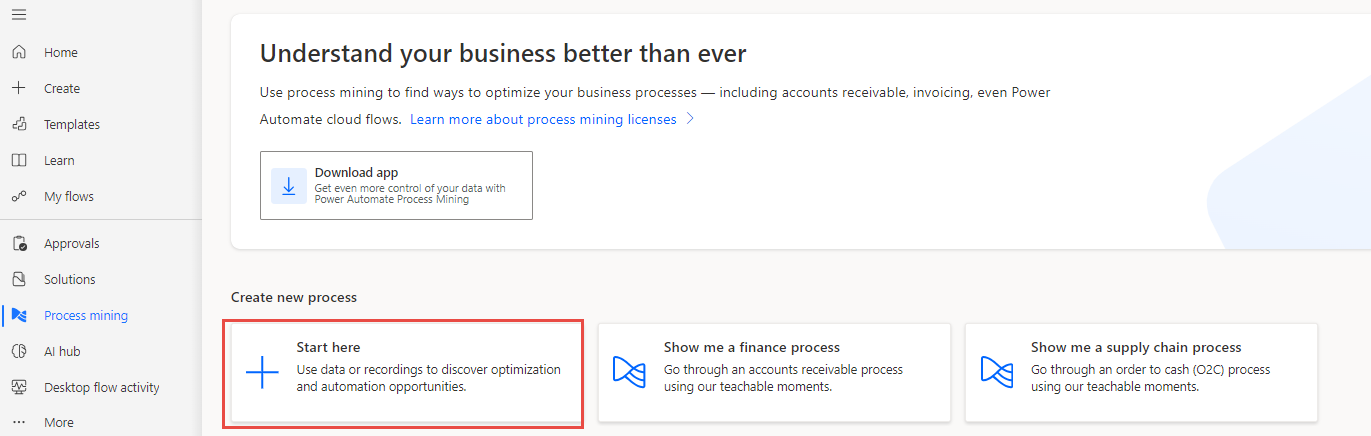
在创建新流程部分下,选择在此处开始。
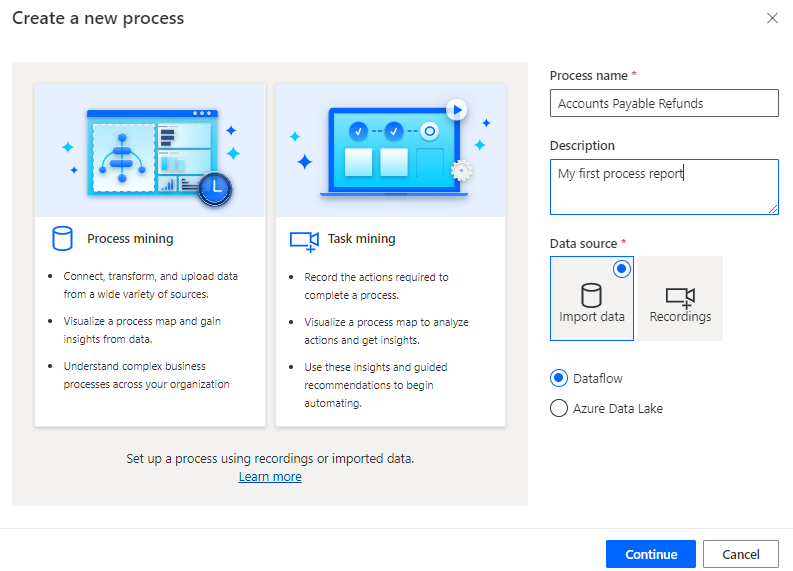
为您的流程命名,例如应付帐款退款。
您还可以选择为流程提供描述。
针对数据源选择导入数据,选择数据流,然后选择继续。
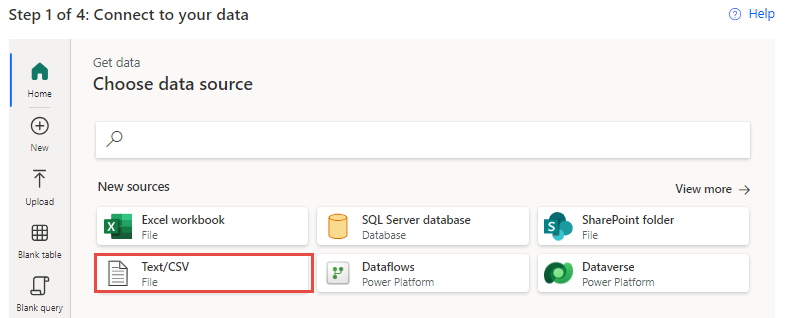
选择组织的事件日志区域源自的数据源。 在本练习中,您将上传 CSV 文件。 选择文本/CSV。
选择上传文件。
选择浏览以启动文件资源管理器。
选择您从先决条件中下载的示例数据,然后选择打开。
如有提示,请登录。
上传和身份验证成功后,选择下一步。
等待片刻后,应显示已上传数据的预览版。 (根据需要调整文件来源、分隔符和数据类型检测选项。)默认情况下,CSV 文件的文件来源类型应为 65001: Unicode (UTF-8)。 此外,逗号值应为分隔符,数据类型检测应为基于前 200 行。 选择下一步以继续。
在转换您的数据(可选) 屏幕中,您可以执行数据转换。 这不是本练习的必要内容。 选择下一步以继续。
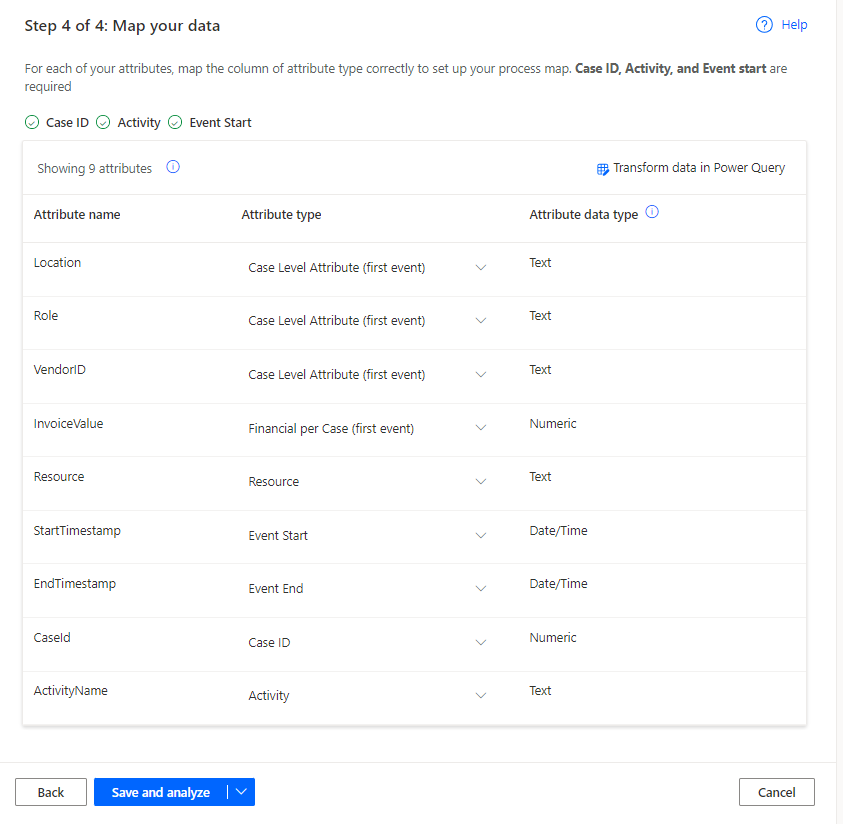
在映射您的数据屏幕中,您需要通知 Power Automate 您想要将哪些属性映射到哪些属性类型。 您至少需要映射以下属性:
案例 ID - 案例是流程的特定实例或运行。 案例 ID 将影响您的流程范围。 常见示例包括申请、采购订单和发票的标识符。
活动 - 活动是流程期间发生的步骤或状态变化。 示例包括购买、反馈和调查完成。
事件开始 - 时间戳属性指示每个活动的发生时间。 这些属性对于分析流程时间安排和确定事件日志中的活动顺序非常重要。
在本练习中,映射以下属性:
属性名称 属性类型 CaseId 案例 ID ActivityName 活动 StartTimestamp 事件开始 其他类型为可选项;但是,对其进行正确映射有助于您从数据中收集更多见解。 现在,您可以按如下所示映射其他属性。
属性名称 属性类型 Location 案例级别属性(第一个事件) Role 案例级别属性(第一个事件) VendorID 案例级别属性(第一个事件) InvoiceValue 每案例财务属性(第一个事件) Resource 资源 EndTimestamp 事件结束 选择保存并分析以继续。
接下来,Power Automate 将分析您的数据并创建流程图。 此流程可能需要几分钟时间。 分析完成后,系统会将您转到流程图屏幕。 在此屏幕上,转到摘要选项卡,其中显示了 Power Automate 为您创建的流程图。 此选项卡还提供流程的高级别概述。
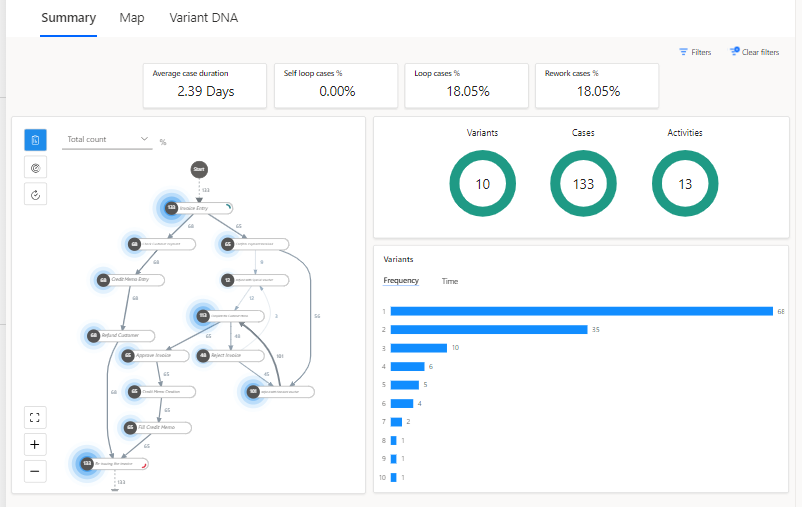
请注意,您可以在流程报表的其他选项卡中进行选择,其中包括:地图,这是摘要选项卡和变体 DNA 中描述的流程图的放大版本,可让您深入了解流程中的每个不同路径。 我们将在本模块后面更详细地讨论这些内容。 现在,返回到摘要选项卡。
恭喜,您现在已经创建了您的第一个流程挖掘报表。 在下一单元中,您将了解如何使用此报表来分析您的流程。