简介
本模块可以为您完成使用 Microsoft Power Automate 流程挖掘功能分析流程。 您可以通过在左侧导航上选择流程挖掘选项,从 Power Automate 门户中开始。 从登陆页面中,您可以创建新流程,从空白流程开始,或者使用示例数据或模板。
若要体验流程挖掘工具,最快的方法是试用包含示例数据的流程挖掘。 有两个示例数据模板可供您选择:财务流程或供应链流程。 在这两个案例中,当您选择此选项时,系统都会将示例数据引入您的环境中。 然后,您可以开始分析数据。

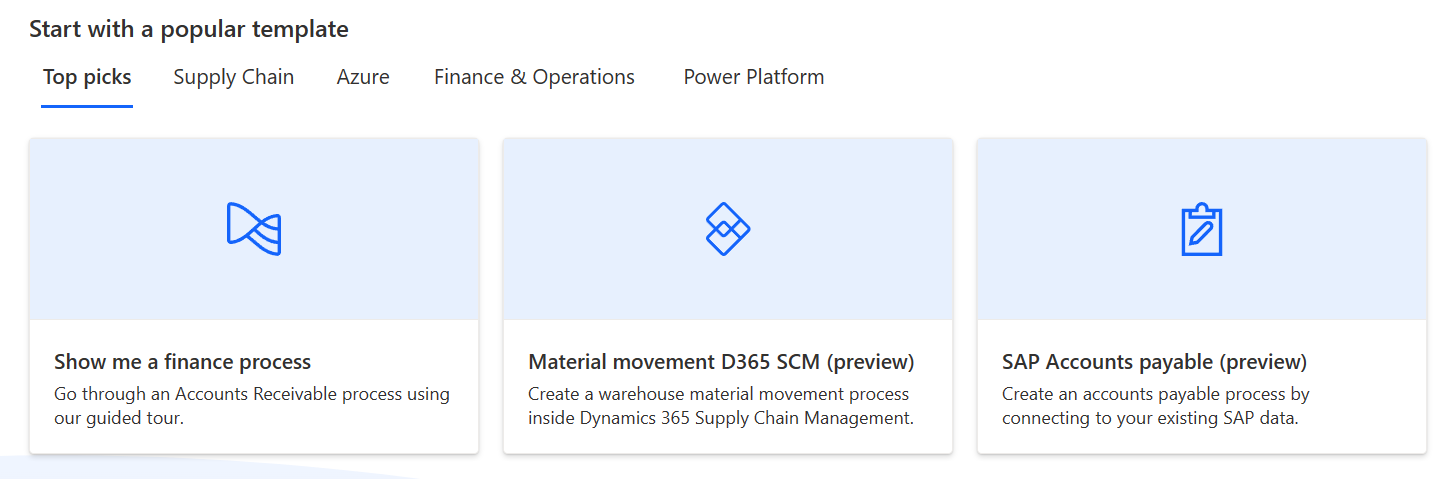
使用模板开始
使用模板是开始使用您自己的数据的最快方法。 这些模板可帮助组织更轻松地引入其数据以挖掘流程,并且只需进行少量选择即可获得见解。 花点时间查看 Power Automate 门户上提供的不同模板。 例如,Microsoft Power Platform 模板消除了您在分析流程之前识别和处理数据的需要。 除了帮助加快事件日志数据的引入之外,模板还包含帮助您识别自动化机会以及解决性能和合规性问题的见解。
从空白开始
从空白开始选项提供最充分的灵活性,允许您通过使用 Microsoft Power Platform 数据流或 Microsoft Azure Data Lake Storage 引入事件日志数据。
使用数据流选项时,您享有直接连接到数据库并使用来自数据源的最新数据使流程报表保持最新的优势。 Power Query 支持各种连接器,为流程挖掘功能提供了从相应数据源连接和导入数据的方法。
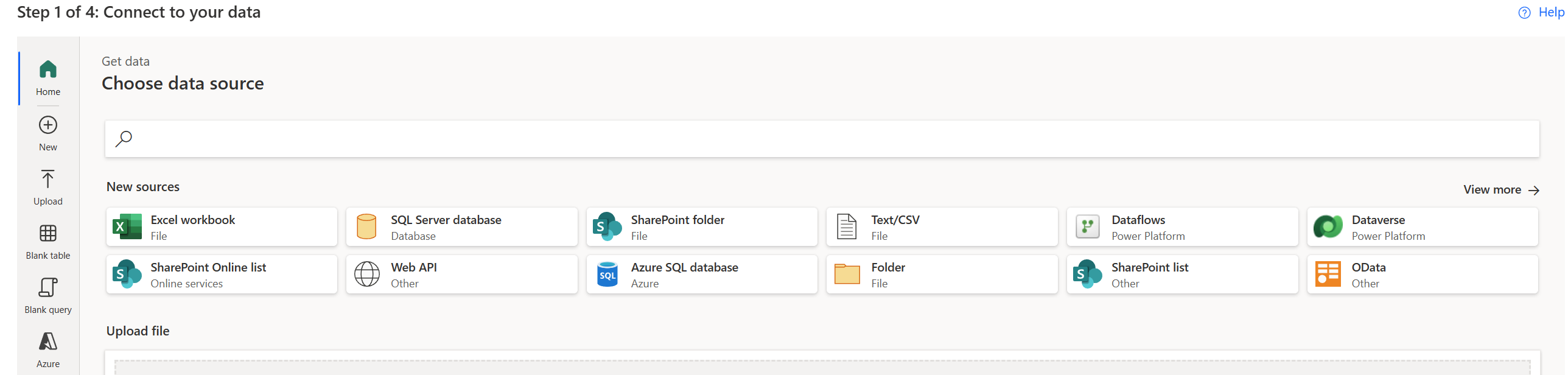
当您选择 Azure Data Lake 选项时,可以直接从 Azure Data Lake Storage Gen2 存储和读取事件日志数据。 使用此选项可通过直接连接到您的存储帐户来简化提取、转换和加载 (ETL) 管理。 您可以使用完全刷新或增量刷新按计划刷新从 Azure Data Lake 引入的流程。
流程挖掘数据要求
为了使流程挖掘分析流程,您必须从应用程序中获取日志数据。 为了使流程挖掘分析事件日志,以下字段是必需的:
案例 ID(映射时为 caseId)- 案例 ID 应该代表流程实例,通常它是流程所作用的对象。 它可以是住院登记流程的患者 ID、订单提交流程的订单编码或审批流程的请求 ID。 日志中的所有活动都必须存在此 ID。
活动名称(映射时为 activityName)- 活动是流程的步骤,活动名称描述了每个步骤。 在典型的审批流程中,活动名称可能是提交请求、请求已批准、请求已拒绝和修改请求。
开始时间戳 (startTimestamp) 和结束时间戳 (endTimestamp) - 时间戳指示事件或活动发生的确切时间。 事件日志只有一个时间戳。 此字段指示事件或活动在系统中发生的时间。 活动日志有两个时间戳:开始时间戳和结束时间戳。 这些时间戳指示每个事件或活动的开始和结束时间。
除了这些核心字段之外,我们还建议您使用额外的案例和事件字段。 您可以稍后在流程分析中使用这些额外的字段。 同样重要的是,确保在流程中包含所有事件数据点,而不是仅包含结束状态。