在 Power Apps Maker Portal 中创建和编辑视图
接下来,您将了解如何为表创建新视图和编辑现有视图。
创建视图
若要在 Power Apps Maker Portal 中为表创建视图,请导航到表的视图列表并按照以下步骤操作:
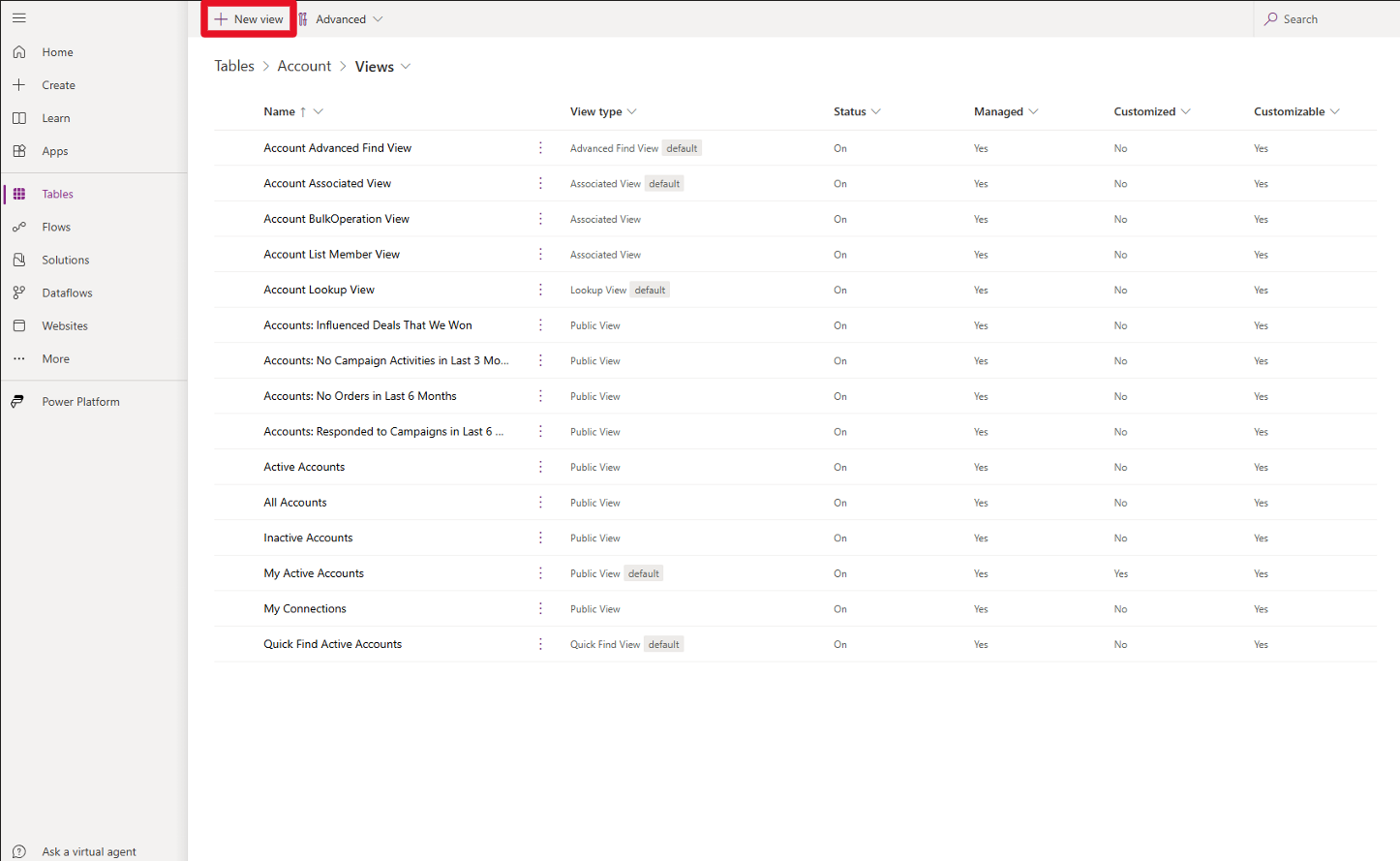
选择新建视图。
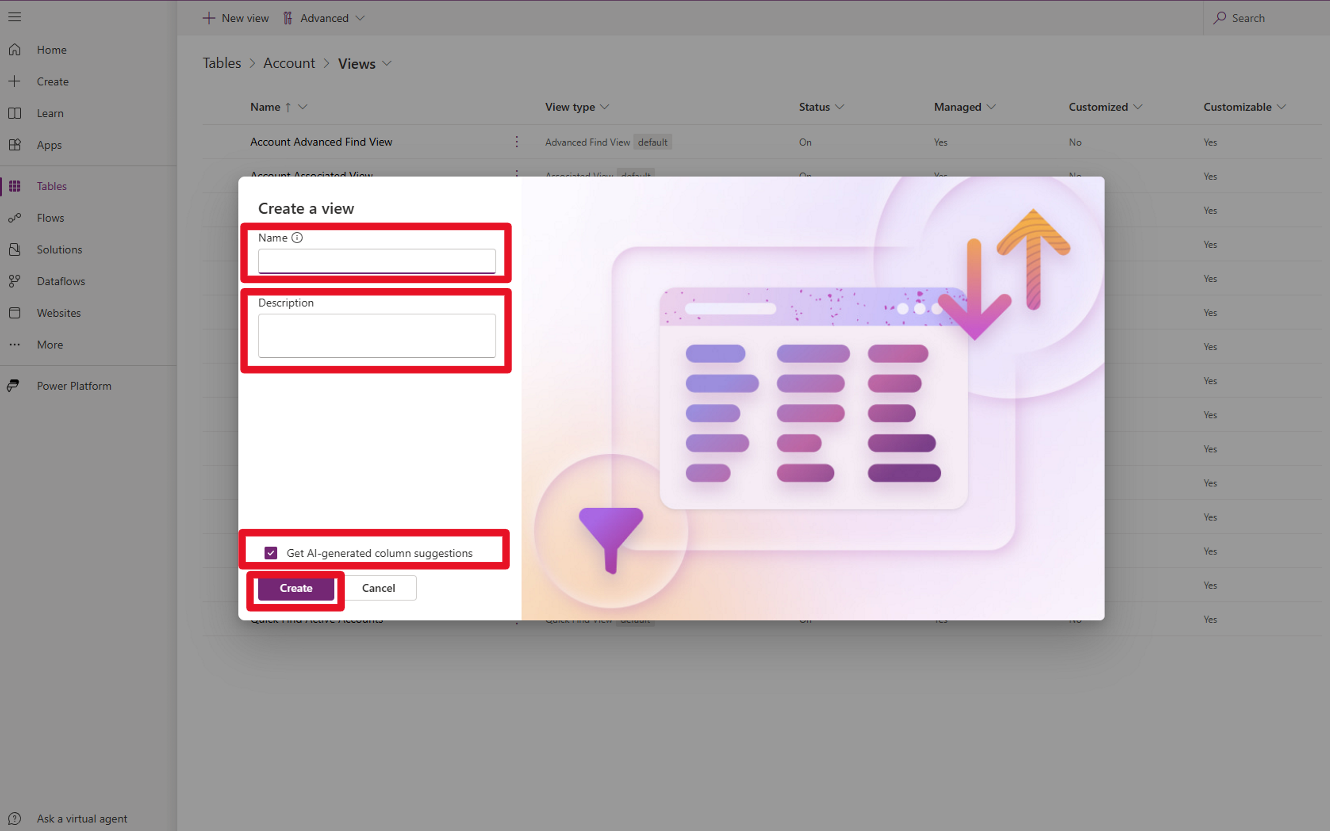
为视图提供名称和描述,选择是否希望 AI 帮助生成列建议,然后选择创建。
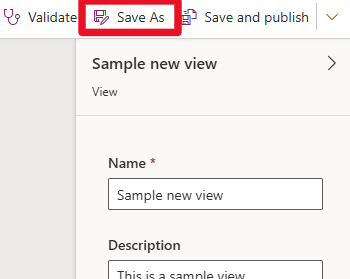
现在,您看到的是视图设计器。 下一单元会更深入地探索该区域的不同功能。 现在,选择另存为以继续。
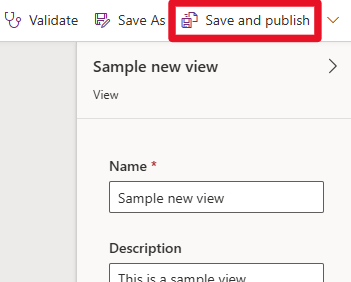
若要使视图可供所有其他 Power Apps 用户使用,请选择保存并发布。
关闭视图设计器后,新创建的视图将添加到可用表视图的列表中。
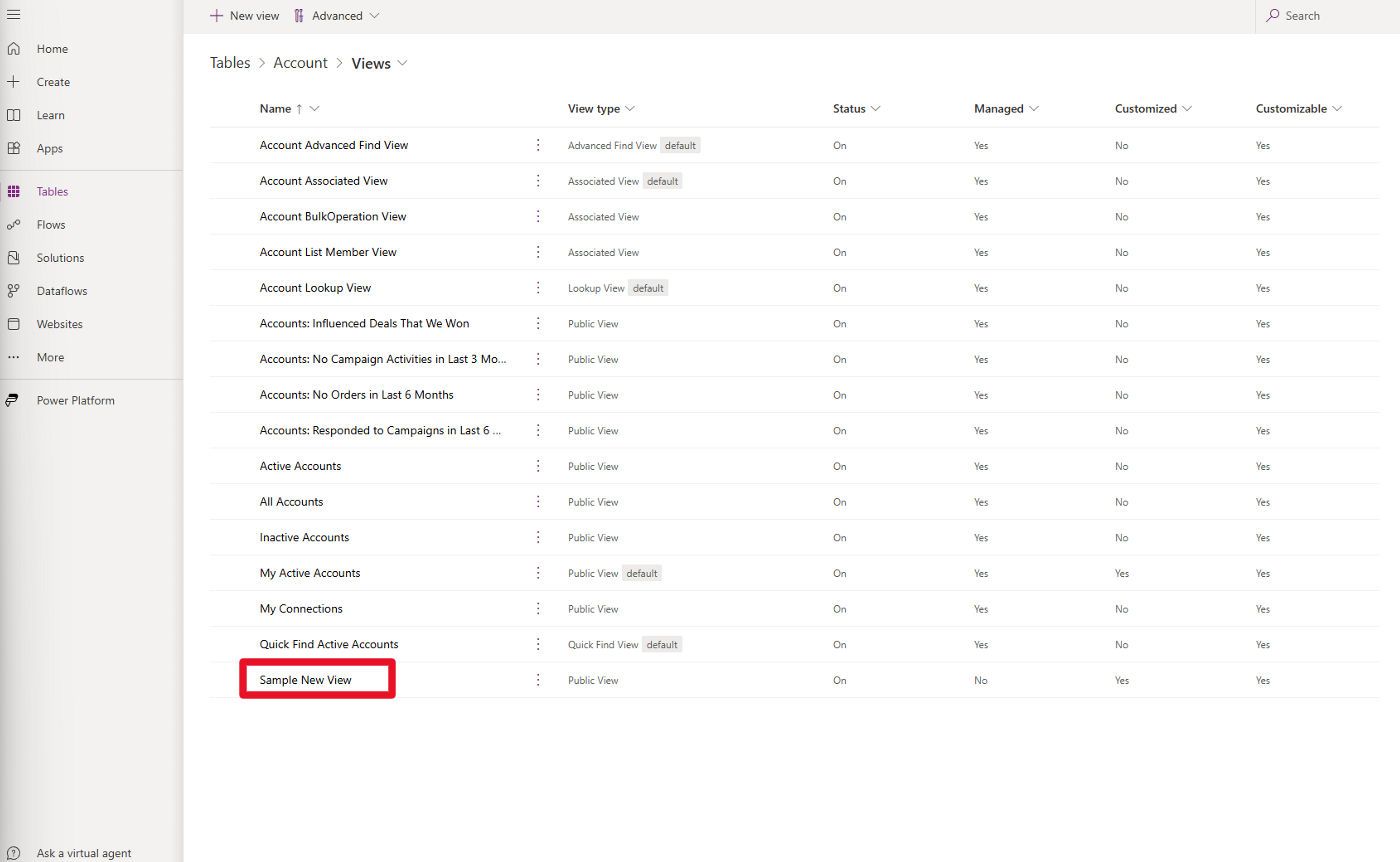
编辑视图
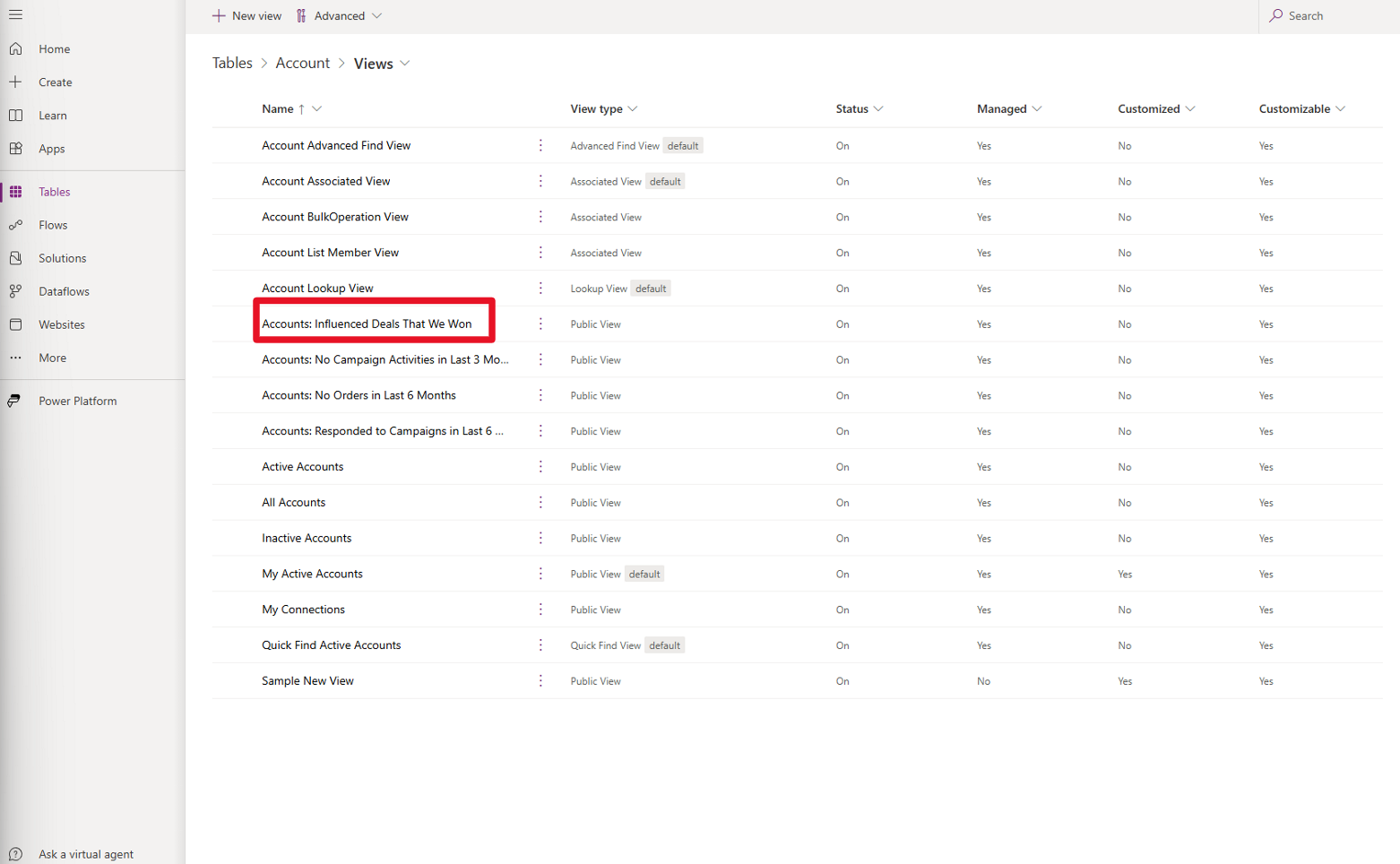
若要在 Power Apps Maker Portal 中为表修改视图,请导航到表的视图列表并按照以下步骤操作:
选择要编辑的视图的名称。
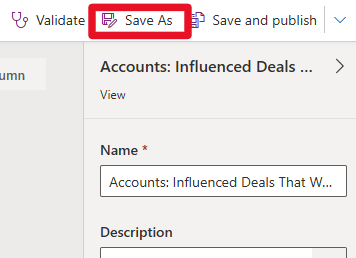
对列进行任何更改,在要保存新视图时更改为“Name”,然后选择另存为。
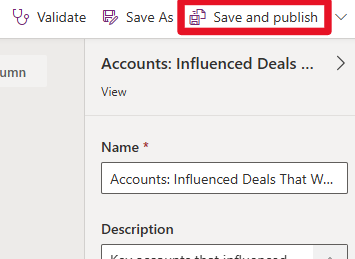
若要使此新视图可供所有其他 Power Apps 用户使用,请选择保存并发布。
后续步骤
现在,您已经学会了如何创建和编辑 Dataverse 表视图,接下来,您要学习将列添加到现有视图,即可用客户视图。