为 Dataverse 视图筛选和排序数据
您已经了解了如何创建和修改视图以及如何在视图中添加或删除列。 在本单元中,您将了解如何在视图中包含或排除记录以及如何定义记录的显示顺序。
筛选数据
若要确定将在视图中显示的记录,请设置该视图的筛选条件属性。
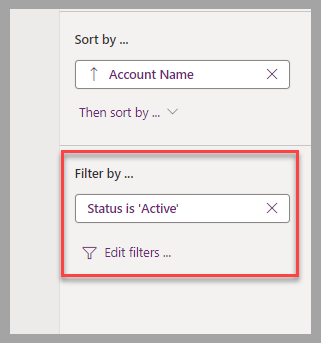
筛选器由一个或多个条件组成,这些条件应用于每个记录来确定是否应显示此记录。 如果记录符合条件,则显示记录,如果不符合条件,则将其隐藏。 您可以使用 Or 子句(在任何规则有效时显示记录)或 And 子句(在所有规则有效时显示记录)对不同的规则进行分组。
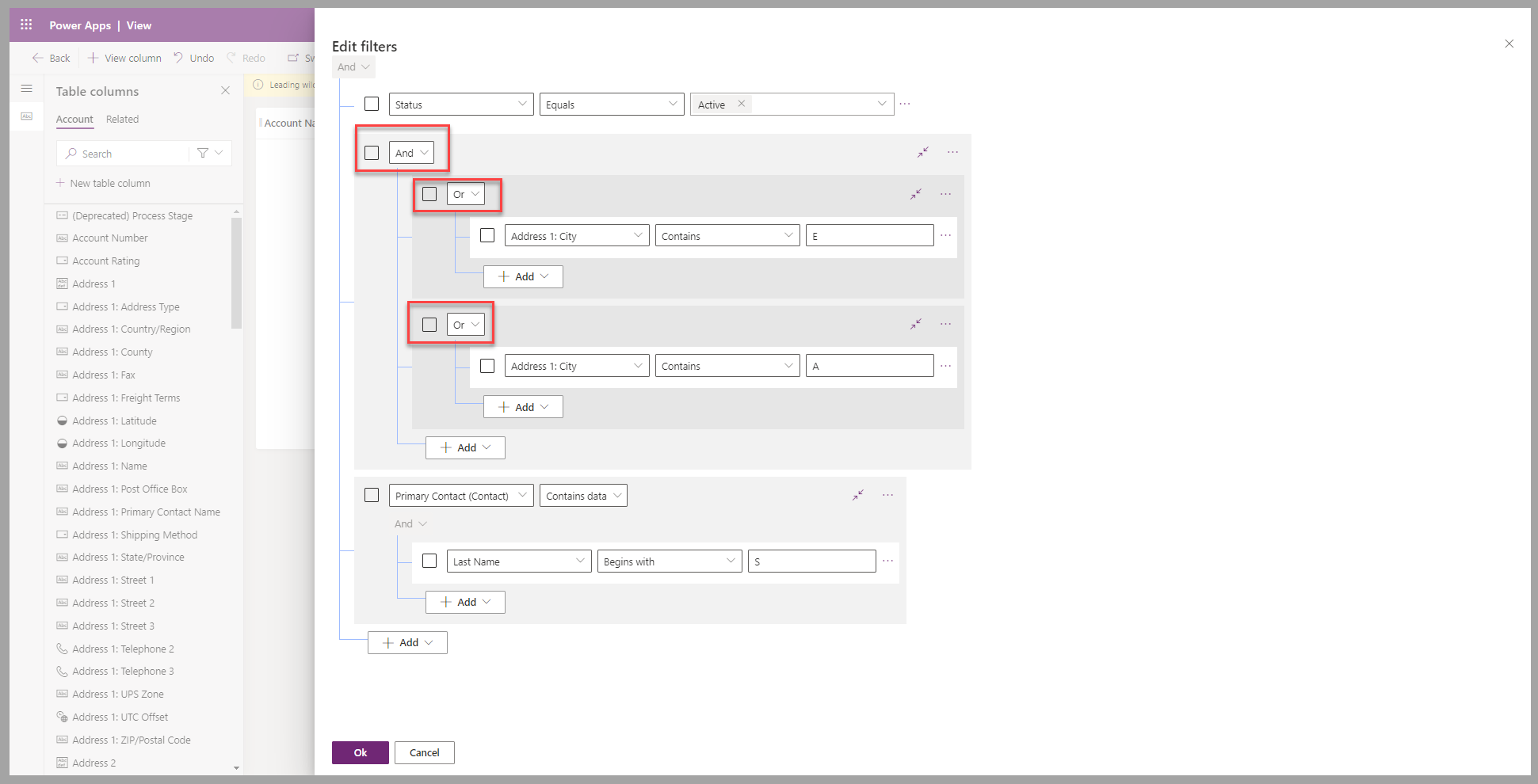
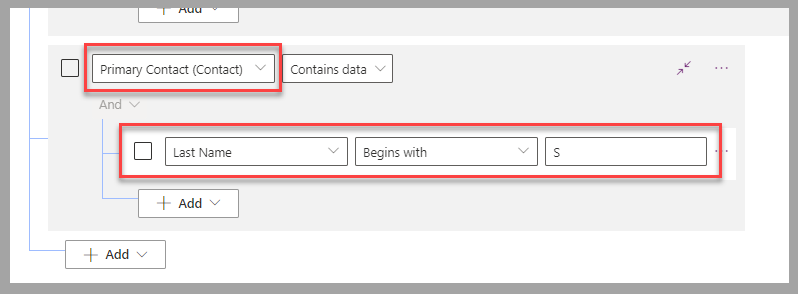
您可以针对正在查找的视图的表列或相关表的列设置筛选条件。 例如,客户有一个可分配的主要联系人。 使用筛选条件时,您可以筛选以字母 S 开头的主要联系人的姓。
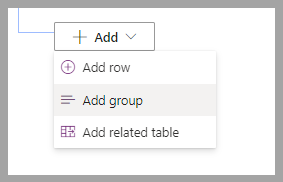
当您选择添加以添加筛选条件时,有三个选项可用:
添加行 - 添加一个行。
添加组 - 使用 And/Or 运算符对多个条件进行分组。
添加相关表 - 针对与当前表相关的表添加规则。
无论是一个简单条件还是一组复杂条件,您可以使用这些逻辑运算来设置筛选器,以确定是否应显示记录。
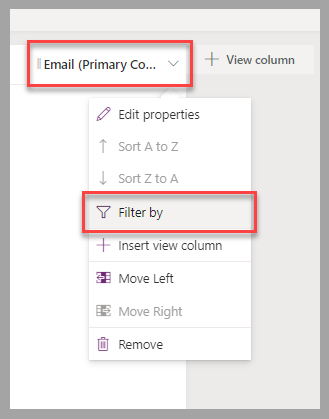
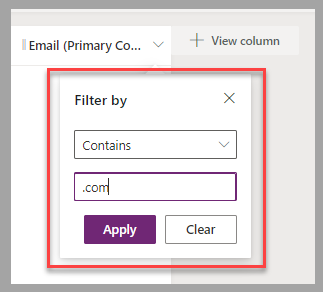
筛选器不限于视图中的可见列。 但是,对于可见列,有一个快捷方式可以添加筛选器。 选择列标题,然后在菜单中选择筛选条件以定义筛选器。
对数据排序
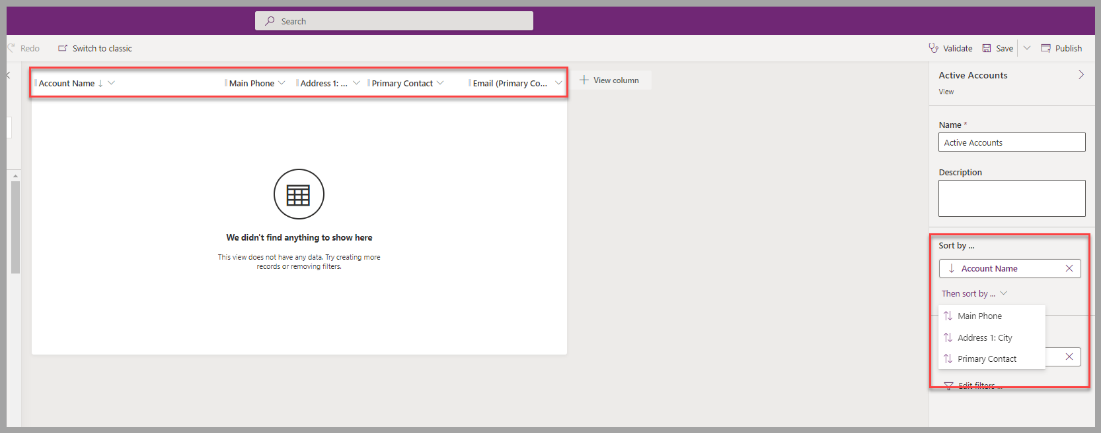
记录在视图中的显示顺序由排序依据设置决定。 使用屏幕右侧的视图属性窗格,可以选择按视图的任何可见列进行排序。 在此窗格中,您可以按多个列进行排序,首先将应用所选列的排序,然后应用第二个列的排序,以此类推。
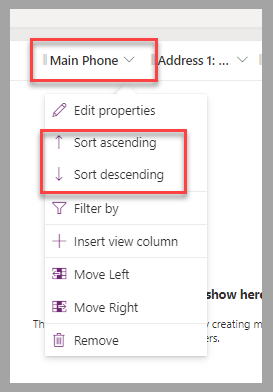
您还可以选择单个列,然后选择升序或降序,以便对该列进行排序。
修改 Power Apps 中的筛选器和排序条件
模型驱动应用用户可以修改应用中的筛选器和排序条件。 他们可以选择编辑筛选器以将筛选器和排序条件暂时应用于当前视图。 视图名称后会附加一个星号,表明已应用临时视图更改。
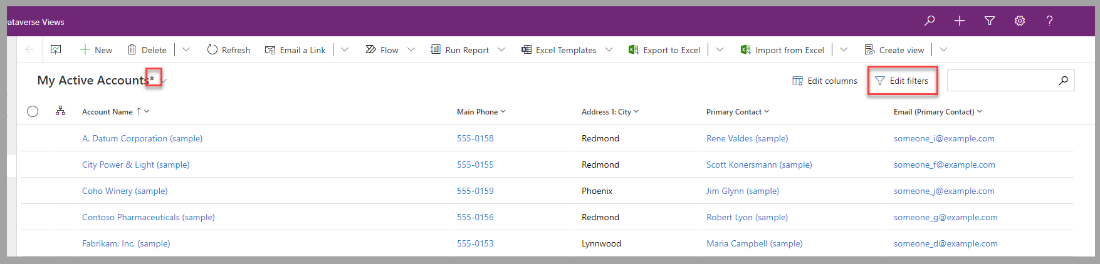
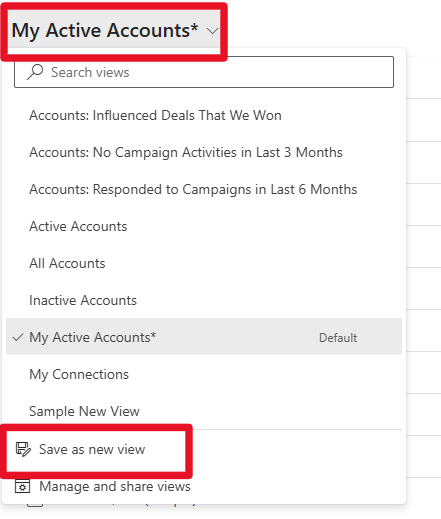
若要将此临时视图另存为新的个人视图,用户可以选择当前视图名称旁边的下拉列表,然后选择另存为新视图。
后续步骤
您已经了解了如何通过创建或编辑视图的筛选条件来修改视图中显示的记录。 您还了解了使用排序功能更改记录的顺序。 接下来,您将在 Account 表中应用您在练习中学到的知识。