分析报告
分析报告以有条理的方式呈现计算的排放,以便检测趋势或浏览数据。 这些报表在计算运行后不久更新,你可以以聚合格式查看计算的结果。 还可以以预定义报表格式导出数据,包括排放和活动和其他维度的分组。
对于分析和报告,你将使用 Microsoft Power BI Embedded 和 Azure Data Lake。 目前,Sustainability Manager 将所有分析数据存储在 Azure Data Lake 中,Power BI 接口是托管 Power BI。 无法自定义此存储选项。
报表会定期自动刷新,因此无需采取措施即可执行此作。 但是,请记住,在计算排放时和报表中反映影响的时间之间,几分钟就会过去。
下图演示了“排放概述”仪表板。
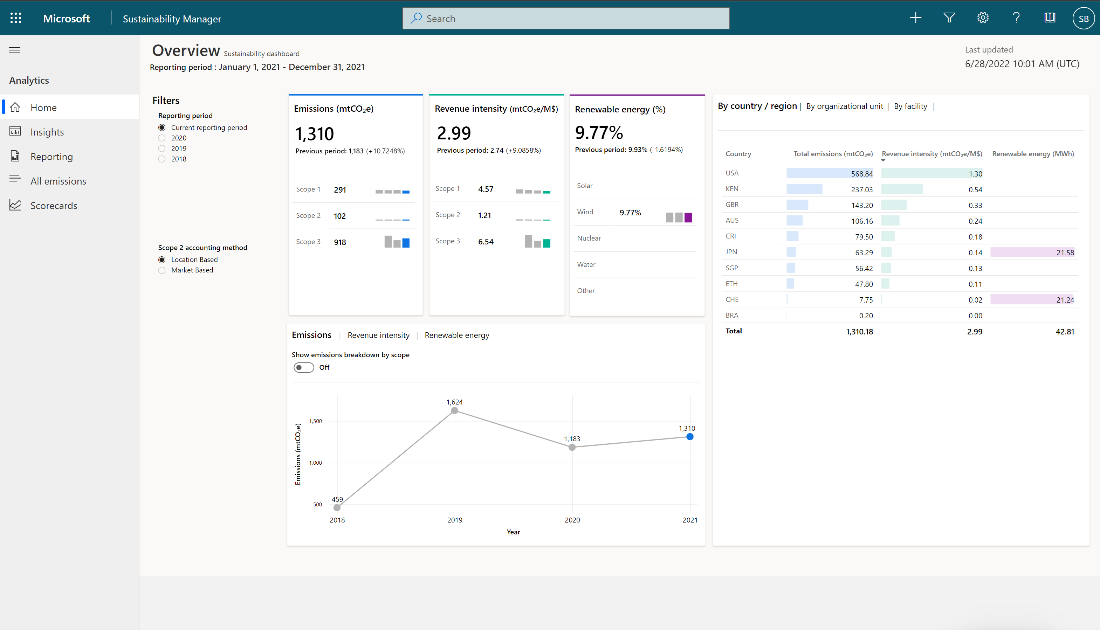
可在报表中找到的两个主要详细信息级别:
- “排放概述”页包含进度摘要。
- 在“见解”下,可以更详细地浏览排放数据。
图表功能
所有图表都按源类型、国家/地区、组织单位、设施和时间进行组织。 下图显示了图表的不同功能。
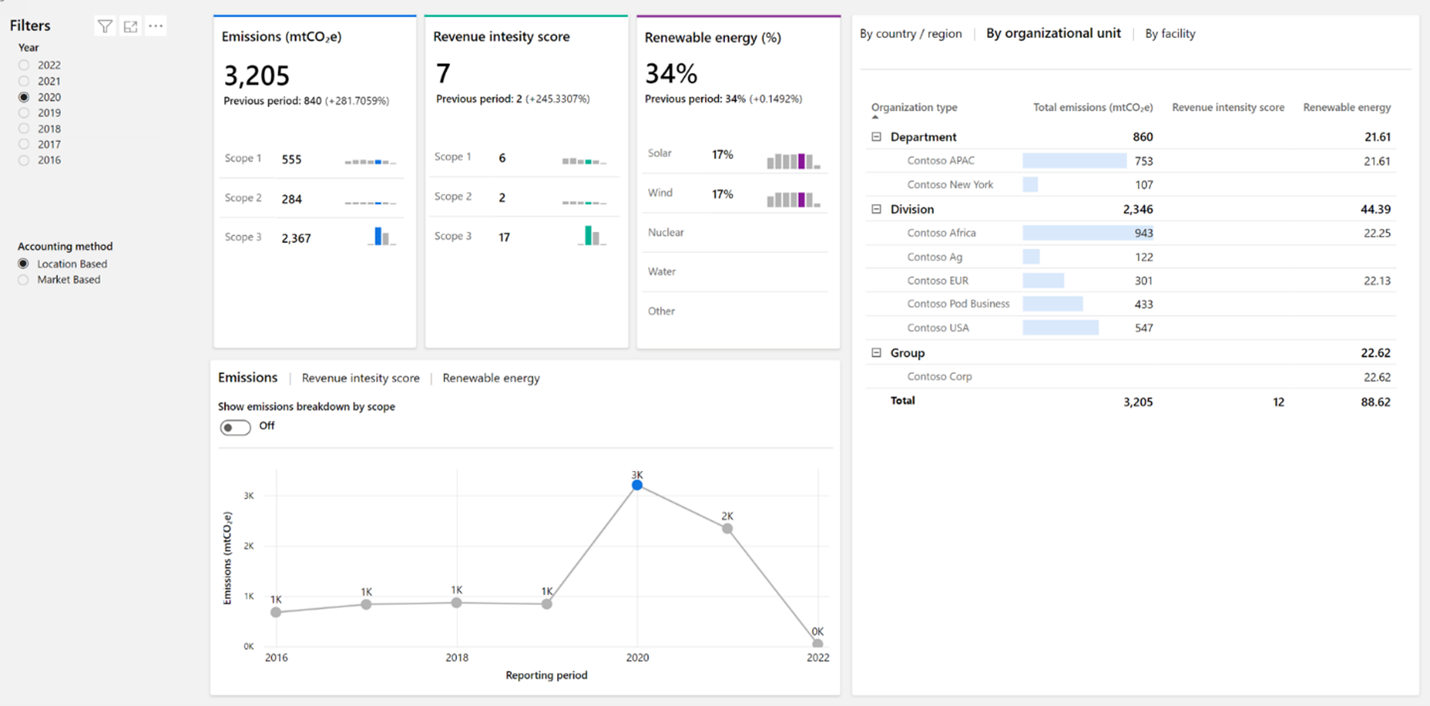
- 交互式 - 所有图表都是交互式图表。 实质上,可以选择特定数据,所有相关图表将基于所选内容进行筛选。 此功能将帮助你了解自己的数据并找到机会。
- Toggle - 另一个设计元素是在某些图表上找到的切换,例如按范围显示排放细分的切换。 切换使你可以灵活地优化在单个图表中可视化数据分析的方式。
- 排序 - 数据网格上提供了排序功能,可帮助你专注于对排放造成影响的最重要数据。 对于范围 2 报表,可以找到基于位置的或基于市场的会计方法的筛选器。
洞见
“见解”屏幕允许按范围对数据进行更深入的分析。 屏幕顶部的选项卡将帮助你根据范围、可再生能源和深入分析来组织数据。 对于每个范围类型,数据按排放源进行组织,可以通过浏览选项卡来浏览这些数据。
深度分析 - 深度分析 使你能够更灵活地使用分解树浏览数据。 可以使用维度(例如范围类型、排放源设施、国家/地区和组织)向下钻取数据。 此外,可以按所需的任何顺序启用维度。
报告期 - 若要影响见解分组的方式,可以在公司配置文件中定义报告周期。 此外,此设置会影响报表,这些报表在 “报表”下可用,你可以在其中准备报告不同的信息分组。
注释
某些组织使用日历年,而另一些组织将使用会计年度或日历年以外的增量作为报告周期。
定量准备报告
可以生成从Microsoft可持续发展经理中提取排放和活动数据的定量报告。 报表采用 Excel 格式,可用于向公开披露组织提交数据。
有两种类型的报告 - 排放报告和活动报告。
排放报告 以下字段可用:
- 是基于市场的
- 生物基因
- Scope
- 排放源
- 活动类型
活动报告 可用字段取决于所选的目标活动。
目标活动 可用字段 购买的能量 可续订 固定燃烧源 燃料类型 工业流程类型 移动燃烧源 燃料类型 车辆类型 工业流程类型 工业流程 设施 工业流程类型