使用 Copilot Chat 汇总和可视化数据
设置公式后,下一步是将原始数字转换为易于解释和共享的见解。 汇总和可视化数据有助于识别趋势、发现离群值,并向利益干系人明确传达结果。 虽然 Excel 提供了各种用于创建数据透视表、图表和摘要表的工具,但决定使用哪种方法并正确配置它可能需要一段时间。 Copilot Chat 可以通过建议在工作簿中直接汇总数据和生成图表或表的方法来加速此过程。
例如,假设数据集包含多个季度内多个产品的销售信息。 您想要回答的问题包括:
哪些产品对总收入贡献最大?
收入环比变化如何?
跨区域或产品类别可见哪些趋势?
传统上,需要创建数据透视表、选择正确的行、列和值,并应用筛选器来专注于特定指标。 然后,选择适当的图表类型并手动设置其格式,以便清楚起见。 Copilot Chat 简化了此工作流。 通过要求 Copilot 汇总或可视化数据,可以快速生成数据透视表、图表和摘要表。
Copilot Chat 可以帮助你创建各种可视化效果和摘要,还可以根据说明突出显示、排序和筛选数据。 例如,可以要求 Copilot 突出显示数字大于 5 的单元格,或筛选数据集以专注于特定指标。
Copilot Chat 可以创建:
数据透视表:按类别、区域或时间段汇总数据,并计算总计、平均值或计数。 示例: “创建按产品和季度显示总收入的数据透视表。
图表:生成条形图、折线图、饼图或散点图,以可视化趋势和比较。 示例: “创建折线图来比较所有季度的收入。
数据摘要:生成性能最高的产品或关键指标的基于文本的摘要。 示例: “按总销售额汇总前三个产品。
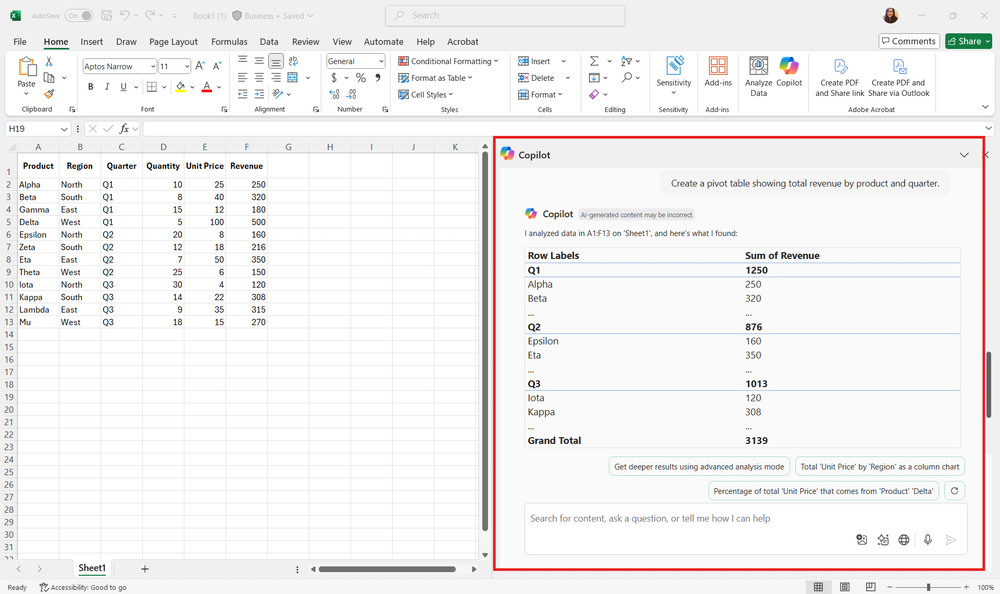
使用 Copilot Chat 进行汇总和可视化提供了多种优势:
速度:以秒而不是分钟为单位生成数据透视表或图表。
准确性:降低错误设置字段或聚合的风险。
指导:根据数据类型和问题接收有关最有效的可视化效果的建议。
小窍门
清楚地描述想要获取的见解。 例如,指定所需的指标、分组或比较。
查看建议的数据透视表或图表,确保它们与预期分析匹配。
询问后续问题以优化摘要或可视化效果,例如更改图表类型、调整标签或筛选特定数据。
通过使用 Copilot Chat,你可以专注于解释结果并做出数据驱动的决策,而不是手动生成和设置摘要的格式。