练习 - 在 Excel 中使用 Copilot Chat 创建摘要和可视化效果
在本练习中,你将练习使用 Copilot Chat 汇总数据和创建可视化效果。 最后,你将能够生成数据透视表、图表和基于文本的摘要,使用后续说明对其进行优化,并清楚地呈现见解。
Steps
- 打开工作簿
打开 Excel 工作簿,其中包含在练习 1 中使用的销售数据集。 请确保它包括 产品、 区域、 季度、 数量和 收入的列。 如果需要,可以复制提供的表:
| 产品 | 区域 | 季度 | 数量 | 单价 | 收入 |
|---|---|---|---|---|---|
| Alpha | 北 | Q1 | 10 | 二十五 | 250 |
| Beta | 南 | Q1 | 8 | 40 | 320 |
| 伽马 | 东 | Q1 | 15 | 12 | 180 |
| Delta | 西 | Q1 | 5 | 100 | 500 |
| 伊普西隆 | 北 | Q2 | 20 | 8 | 160 |
| 泽塔 | 南 | Q2 | 12 | 18 | 216 |
| 伊塔 | 东 | Q2 | 7 | 50 | 350 |
| 西塔 | 西 | Q2 | 二十五 | 6 | 150 |
| 约塔 | 北 | 第三季度 | 30 | 4 | 120 |
| 卡帕 | 南 | 第三季度 | 14 | 22 | 308 |
| Lambda | 东 | 第三季度 | 9 | 35 | 315 |
| 穆 | 西 | 第三季度 | 18 | 15 | 270 |
- 开启 Copilot 的聊天功能
通过 Excel 功能区、侧边栏或选中单元格旁边的火花图标来访问 Copilot 对话助手。
- 生成数据透视表
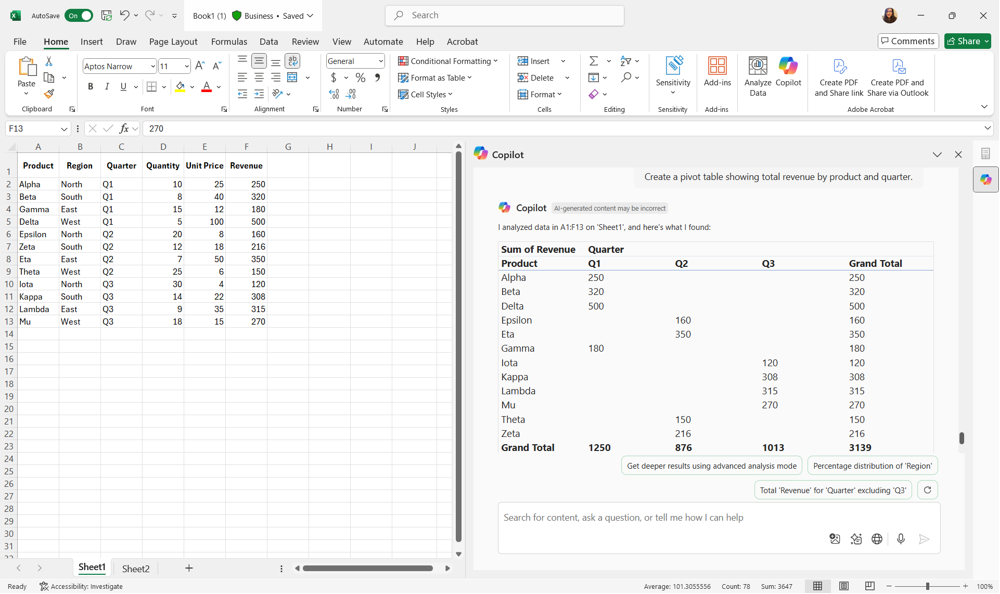
在聊天框中,键入:
“创建按产品和季度显示总收入的数据透视表。 Copilot 将生成数据透视表,并将其提供给你。 然后,可以将它复制并粘贴到工作表中。 检查数据透视表是否列出了正确的产品、季度和收入值。
- 创建图表
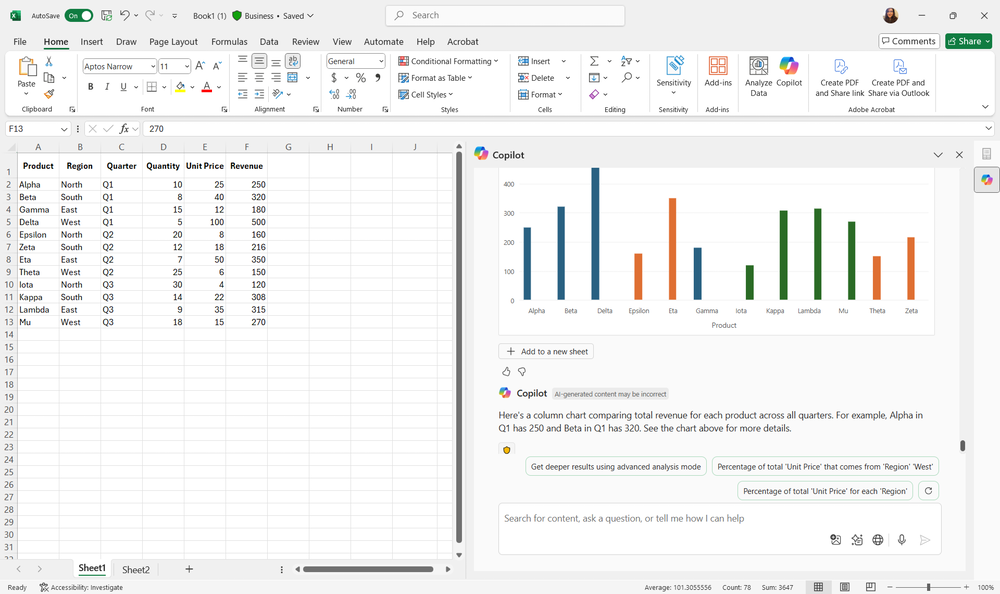
选中数据透视表后,询问 Copilot:
“创建一个柱形图,比较所有季度每个产品的总收入。 Copilot 提供了一个柱形图,用于复制和粘贴。 可以根据需要移动或调整大小。
- 优化可视化效果
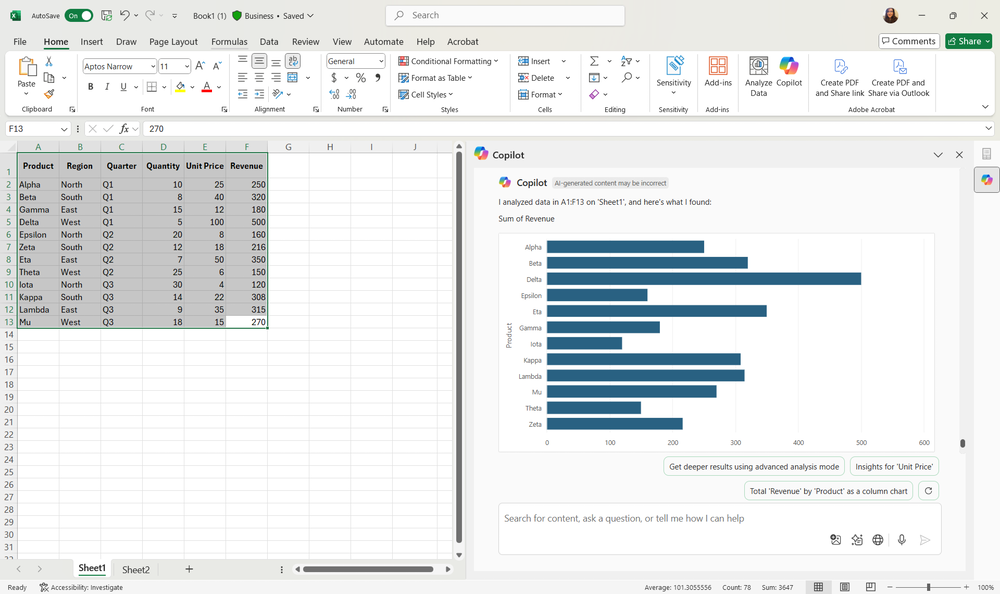
问 Copilot 后续问题以提高清晰度。
“向图表添加数据标签。
“更改条形图颜色以匹配我的主题。
“筛选条形图以仅显示前五个产品。
- 生成基于文本的摘要
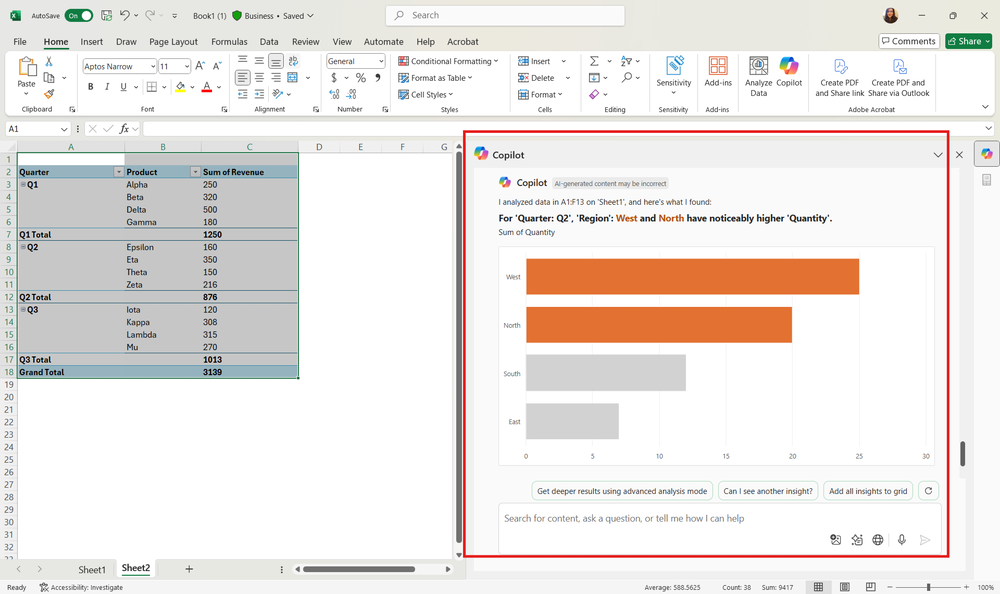
要求 Copilot:
“按总销售额汇总前三个产品,并突出显示任何趋势。 Copilot 提供了一个简明的书面摘要,可以插入到报表中。
附加练习
使用示例数据集探索使用 Copilot Chat 汇总和可视化数据的其他方法:
- 生成折线图,显示随时间推移按区域划分的收入趋势。
- 创建一个数据透视表,汇总按产品或区域销售的平均数量。
- 根据特定条件(如收入超过 300 或特定区域)突出显示、排序或筛选数据。
- 使用数据集预测未来几个季度的收入。
- 生成按区域和季度汇总收入的数据透视表。
- 创建一个饼图,显示每个产品贡献的总收入比例。
- 生成一个文本摘要,其中突出显示了多个季度的收入增长趋势。
这些练习可帮助你探索更多使用 Copilot Chat 来汇总和可视化数据的方法,并使用多种分析技术建立信心。