影响 System Center 2012 Configuration Manager 中操作系统部署(OSD)的大多数支持问题源于产品配置错误。 尽管没有简单的准则来实现与 OSD 一样强大而复杂的内容,但本文介绍了配置 System Center 2012 Configuration Manager(ConfigMgr 2012)以捕获现有 Windows 映像的分步过程。 本文还将指导你创建客户端包和任务序列来部署和安装该映像。
原始产品版本: Microsoft System Center 2012 Configuration Manager
原始 KB 数: 2969096
简介
本文假定你有一个已安装 Configuration Manager 2012 站点的现有环境,以及运行 Configuration Manager 2012 的主站点。 这些步骤还可以与运行 Configuration Manager 2012 的独立主站点一起使用。 此外,本文还要求正确配置网络访问帐户和边界,并在客户端上安装 ConfigMgr 客户端代理。
技术概述
OSD 为 System Center 2012 Configuration Manager 管理用户提供了一种工具,用于创建操作系统映像,可以同时部署到 Configuration Manager 管理的计算机和非托管计算机。 可以使用可启动媒体(例如 CD 集、DVD 或 USB 闪存驱动器)来执行此操作。 可以在 Configuration Manager 中的操作系统部署简介中找到 OSD 过程的每个组件的说明。
先决条件
| 任务 | 详细步骤 |
|---|---|
| 先决条件 | 本文假定你有一个已安装 Configuration Manager 2012 站点的现有环境,以及运行 Configuration Manager 2012 的主站点。 这些步骤还可用于运行 Configuration Manager 2012 的独立主站点。 此外,本文要求正确配置网络访问帐户和边界,并在客户端上安装 ConfigMgr 客户端代理。 |
| 本练习中使用的计算机 | GTRCM12CAS (ConfigMgr 2012 管理中心站点 (CAS) 服务器) GTRCM12PRI1 (ConfigMgr 2012 主站点服务器) GTRCM12WIN7B (ConfigMgr 2012 客户端) GTRCMXP01 (ConfigMgr 2012 客户端) |
配置组件
在本部分中,我们将在GTRCM12PRI1上安装 Windows 部署服务(WDS)角色,然后共享文件夹。 我们将配置分发点(DP)以响应传入的 PXE 请求,然后将 x86 和 x64 启动映像复制到其中。
| 任务 | 详细步骤 |
|---|---|
| 在主站点服务器上完成以下步骤(GTRCM12PRI1) | |
| 打开提升的命令提示符 | 1. 在 “开始 ”菜单上,指向 “所有程序”, 指向“附件”,然后指向 命令提示符。 右键单击它,然后从快捷菜单中选择“ 以管理员 身份运行”。 |
| 作为源的共享文件夹平面 | 2.运行 net share Sources=C:\Flats /Grant:System,Full /Grant:Administrators,Full 命令,向源共享授予系统和本地管理员权限。
|
| 注销GTRCM12PRI1 | |
| 在 CAS 上完成以下任务(GTRCM12CAS) | |
| 启动 Configuration Manager 控制台 | 1.在 “开始 ”菜单上,指向 “所有程序”,指向 Microsoft System Center,指向 Configuration Manager 2012,然后选择“ ConfigMgr 控制台”。 |
2.切换到“管理概述”页。 展开 站点配置>服务器和站点系统角色。 选择主站点服务器(GTRCM12PRI1)。 查找位于“站点系统角色”区域的分发点,然后右键单击它,然后从菜单中选择“属性”。
|
|
3.在“PXE”选项卡上,选择“为客户端启用 PXE 支持”、“允许此分发点响应传入的 PXE 请求”和“启用未知计算机支持”。
|
|
| 配置映像属性 | 4. 移动到 软件库“概述 ”页。 展开 操作系统 ,然后 启动映像。 选择“启动映像”(x64)。 右键单击它,然后从快捷菜单中选择“ 属性 ”。 在“数据源”选项卡上,从 PXE 服务点启用“部署此启动映像”,然后选择“应用”。
完成向导以更新启动映像。 对 启动映像(x86)重复这些步骤。 |
| 在 GTRCM12PRI1 上将这两个启动映像复制到 DP | 5.选择两个启动映像,然后选择顶部栏中的“ 分发内容 ”。 请确保选择主站点服务器(GTRCM12PRI1)作为目标。
|
| 可选 | 监视GTRCM12PRI1上的distmgr.log文件。 请注意,将第一个启动映像复制到 DP 时,会发生 PXE 配置。
|
创建自定义任务序列以捕获映像
在这里,我们将创建自定义任务序列,以从名为GTRCM12WIN7B的客户端捕获映像。 成功捕获后,我们将使用此映像通过 Windows 7 重新安装第二个客户端(GTRCM12XP1)。
| 任务 | 详细步骤 |
|---|---|
| 在 CAS 上完成以下任务(GTRCM12CAS) | |
| 启动 Configuration Manager 控制台 | 1.在 “开始 ”菜单上,指向 “所有程序”,指向 Microsoft System Center,指向 Configuration Manager 2012,然后选择“ ConfigMgr 控制台”。 请注意,“System Center Configuration Manager 控制台”窗口随即显示并显示“管理概述”页。 |
2. 在导航窗格中,选择“ 软件库”。 展开 “操作系统 ”,然后选择“ 任务序列”。 从顶部栏中选择“ 创建任务序列 ”。
|
|
| 创建自定义任务序列 | 1.选择 “创建新的自定义任务序列”。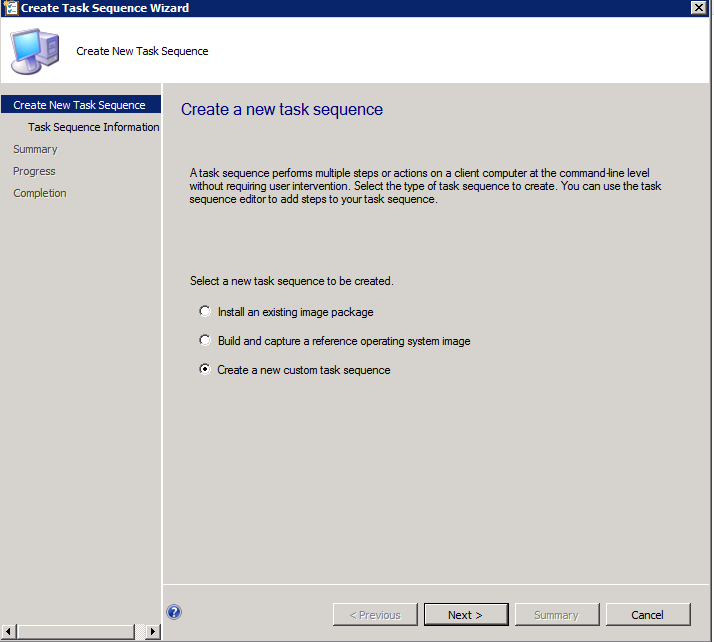
|
2.将其命名为 “捕获引用计算机”,选择“ 启动映像”(x86),然后完成向导。
3.右键单击“ 捕获引用计算机 ”,然后从快捷菜单中选择“ 编辑 ”。 
|
|
4.选择“ 添加 ”,然后选择“ 新建组”。 将其命名为 “捕获映像”。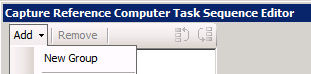

5. 在捕获图像组下方的图像中添加以下三个步骤,如以下屏幕截图所示。 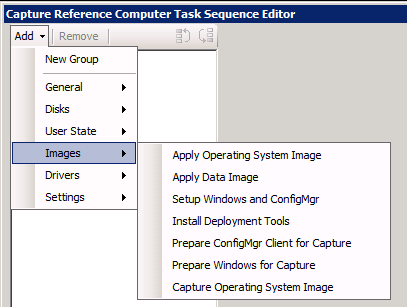
准备用于捕获的 ConfigMgr 客户端 
|
|
准备 Windows 进行捕获 
捕获操作系统映像 
|
|
| 6. 从理论上讲,我们可以使用任务序列立即执行捕获。 但是,我们首先应确保目标不是域的一部分。 如果是,我们将添加一个步骤,将目标计算机移动到工作组。 注意  无法捕获属于域的系统,任务序列将失败! 7. 添加另一个组,并将其命名为“域成员身份检查”。

8. 使用以下 WMI 查询在“选项”页上验证域成员身份。 SELECT * from Win32_ComputerSystem WHERE Workgroup = NULL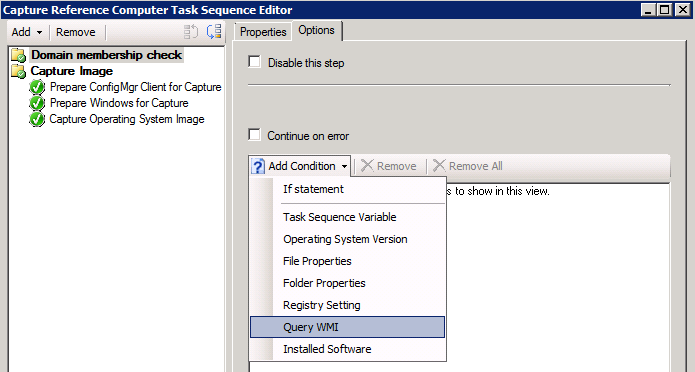

|
|
运行测试,该测试应返回实例计数 1。 这意味着当前系统(在本例中为名为 cas GTRCM12CAS)是域的成员。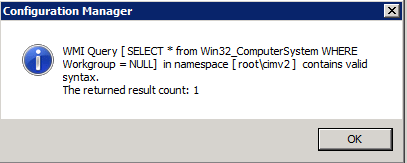
9. 添加将系统加入工作组的最后一步。 注意 执行此任务后,目标系统将重新启动。 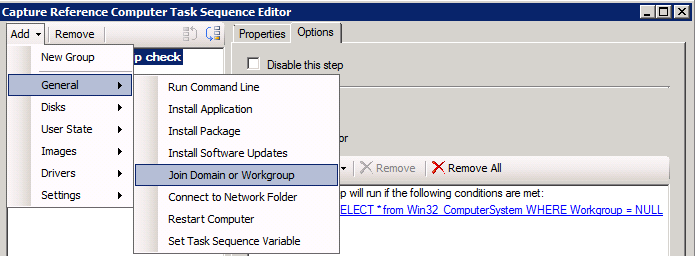

|
|
| 创建设备集合 | 1.选择 “资产和符合性 ”工作区。 在导航窗格中,选择“ 设备集合”。 从顶部栏中选择“ 创建设备集合 ”。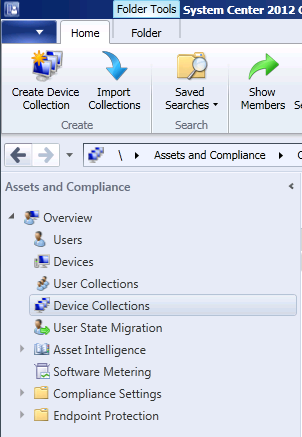
2.将其命名为 捕获图像。 
|
3.添加引用计算机(此处为客户端GTRCM12WIN7B),作为直接成员,然后完成向导。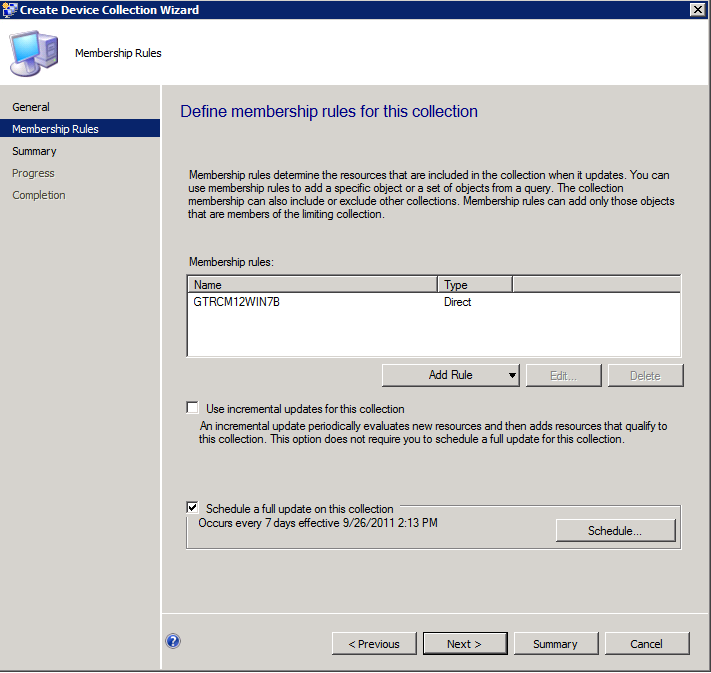
|
|
| 将任务序列部署到新集合。 | 1.右键单击新集合,然后从快捷菜单中选择“部署>任务序列”。 单击向导并完成该向导。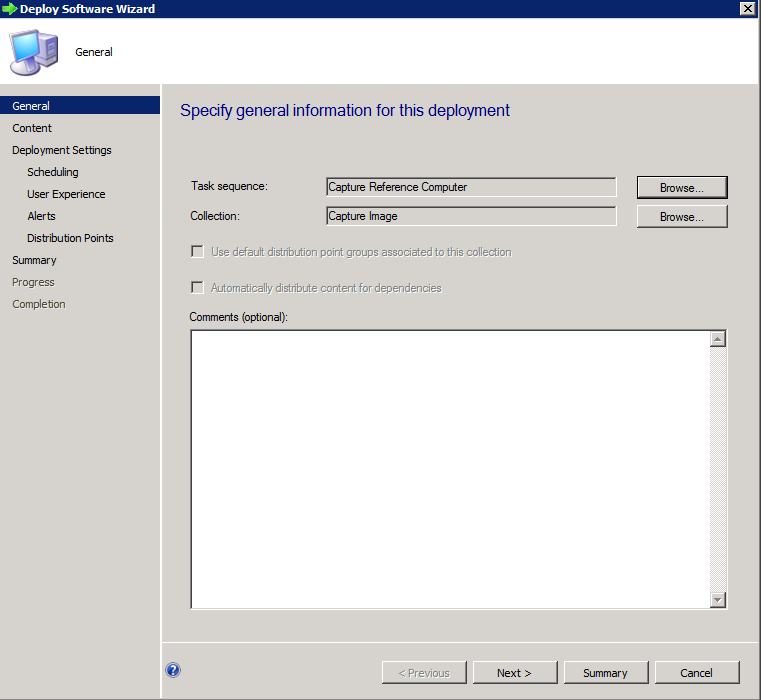
|
| 登录到引用计算机(GTRCM12WIN7B),并运行任务序列 | 1.登录到GTRCM12WIN7B。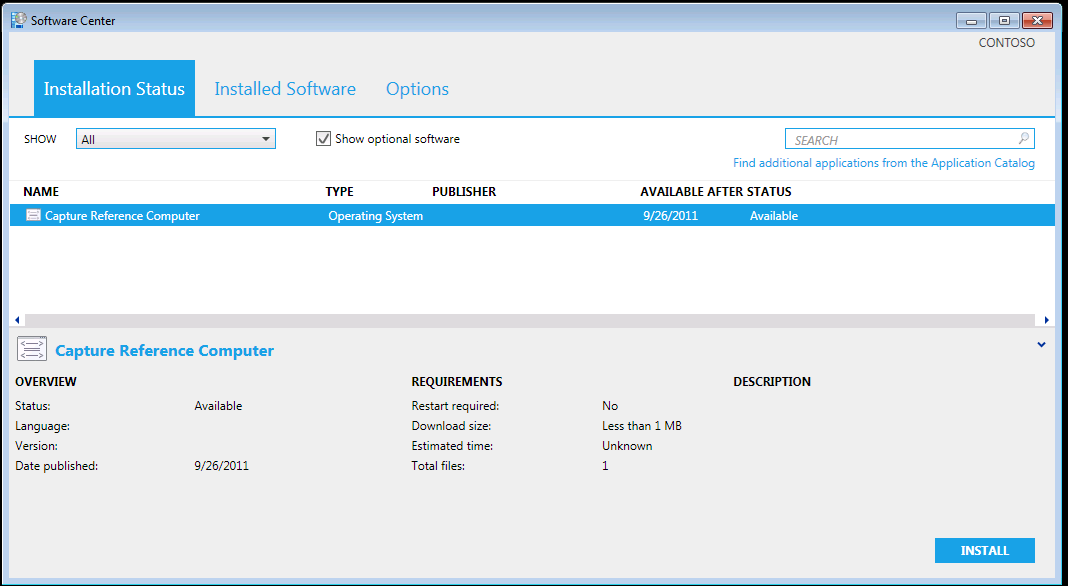
确认并运行任务序列。 

|
创建 Configuration Manager 客户端包
在本练习中,我们将创建一个 Configuration Manager 客户端包,用于在操作系统安装过程中使用。
| 任务 | 详细步骤 |
|---|---|
| 在 CAS 上完成以下任务(GTRCM12CAS) | |
| 启动 Configuration Manager 控制台 | 1.在 “开始 ”菜单上,指向 “所有程序”,指向 Microsoft System Center,指向 Configuration Manager 2012,然后选择“ ConfigMgr 控制台”。 注意 “System Center Configuration Manager 控制台”窗口随即显示“管理概述”页。 |
| 从定义创建包 | 2. 在导航窗格中,选择“ 软件库”。 展开 应用程序管理,然后选择“ 包”。 从顶部栏中选择“ 从定义 创建包”。
|
3.选择 Configuration Manager 客户端升级 5.0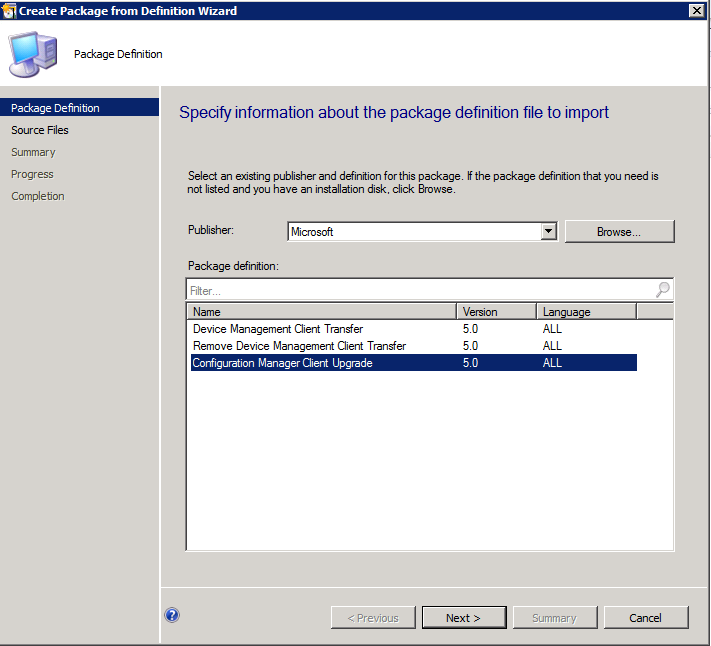
|
|
4.选择“ 始终从源文件夹获取文件源文件”。
|
|
5.指定适当的客户端源位置。 在这里,我们将使用 \\GTRCM12PRI1\sms_pr1\Client 作为源位置。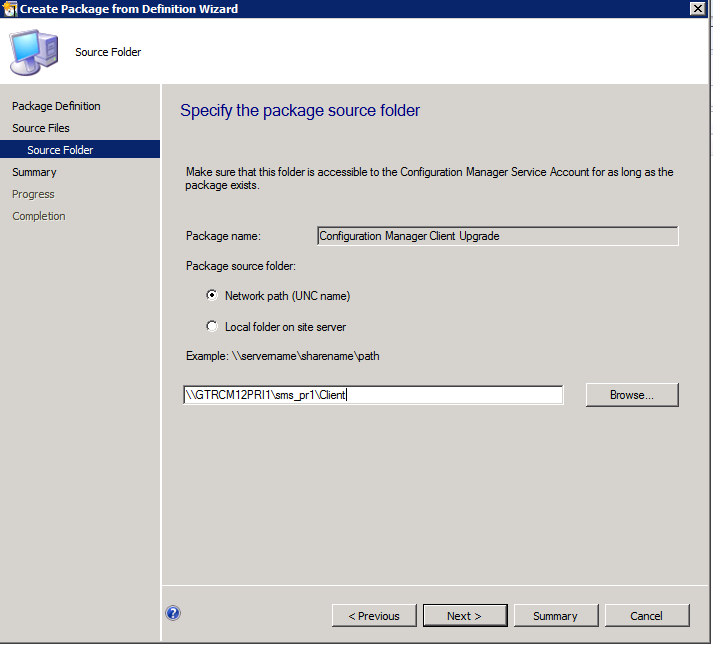
完成向导,然后将内容分发到分发点。 |
创建用于安装映像的任务序列
在本练习中,我们将创建一个任务序列,将新映像安装到名为GTRCM12XP1的客户端。
| 任务 | 详细步骤 |
|---|---|
| 在 CAS 上完成以下任务(GTRCM12CAS) | |
| 启动 Configuration Manager 控制台 | 1.在 “开始 ”菜单上,指向 “所有程序”,指向 Microsoft System Center,指向 Configuration Manager 2012,然后选择“ ConfigMgr 控制台”。 注意 “System Center Configuration Manager 控制台”窗口随即显示“管理概述”页。 |
| 添加操作系统映像 | 2. 在导航窗格中,选择“ 软件库”。 展开 操作系统 并选择 “操作系统映像”。 从顶部栏中选择“ 添加操作系统映像 ”。
|
3.选择主站点服务器上的捕获文件夹(此处为 \\GTRCM12PRI1\sources\mycapture.wim)作为数据源。 这是我们之前捕获图像的位置。
|
|
4.为映像命名,然后完成向导并将其分发到分发点。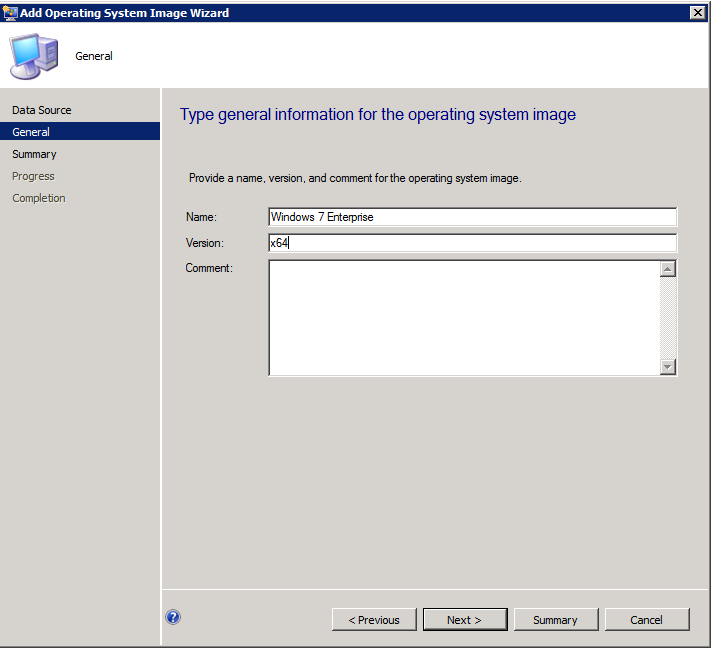
|
|
| 创建新的任务序列以安装映像 | 1.在导航窗格中,选择 “软件库”。 展开 操作系统 并选择 任务序列。 从顶部栏中选择“ 创建任务序列 ”。
|
2.选择“ 安装现有映像包”。
|
|
3.为任务序列命名,然后选择 启动映像(x86)。 提示:在这种情况下,可以使用 x86 或 x64 启动映像。 在使用操作系统安装包时,我们不会像运行基于体系结构的setup.exe一样。 提示:在这种情况下,可以使用 x86 或 x64 启动映像。 在使用操作系统安装包时,我们不会像运行基于体系结构的setup.exe一样。
|
|
4.选择映像,然后提供用于该映像的管理员密码。
|
|
5.选择“ 加入域”,并提供相应的域帐户和密码。 此帐户应具有 域加入 和 重置计算机密码 权限。 警告:切勿使用域管理员帐户在生产环境中执行此操作! 只需拥有域加入权限和重置计算机密码的权限。 警告:切勿使用域管理员帐户在生产环境中执行此操作! 只需拥有域加入权限和重置计算机密码的权限。
|
|
6.选择 Configuration Manager 客户端包,然后提供 FSP 作为安装参数。 在这里,我们将使用主站点服务器(FSP=GTRCM12PRI1)。
|
|
7.清除此操作 将捕获用户特定的设置 复选框。 提示:捕获网络设置可确保在部署期间重新应用自定义网络设置。
不要安装更新或软件,然后完成向导。 |
|
| 创建新的设备集合 | 1.选择 “资产和符合性 ”工作区。 在导航窗格中,选择“ 设备集合”。 从顶部栏中选择“ 创建设备集合 ”。
|
2. 将集合命名为 Windows 7 企业版 x64。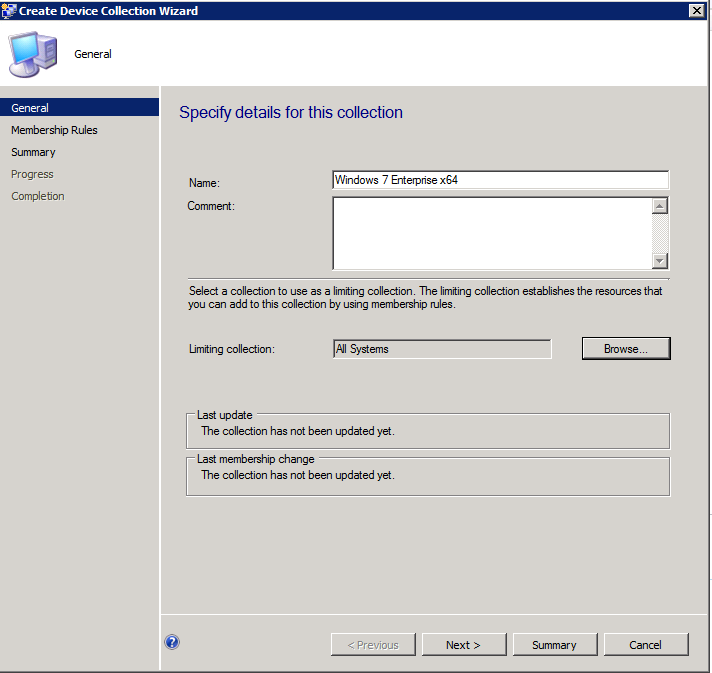
|
|
3.将目标计算机(在本例中为GTRCM12XP1)添加为直接成员。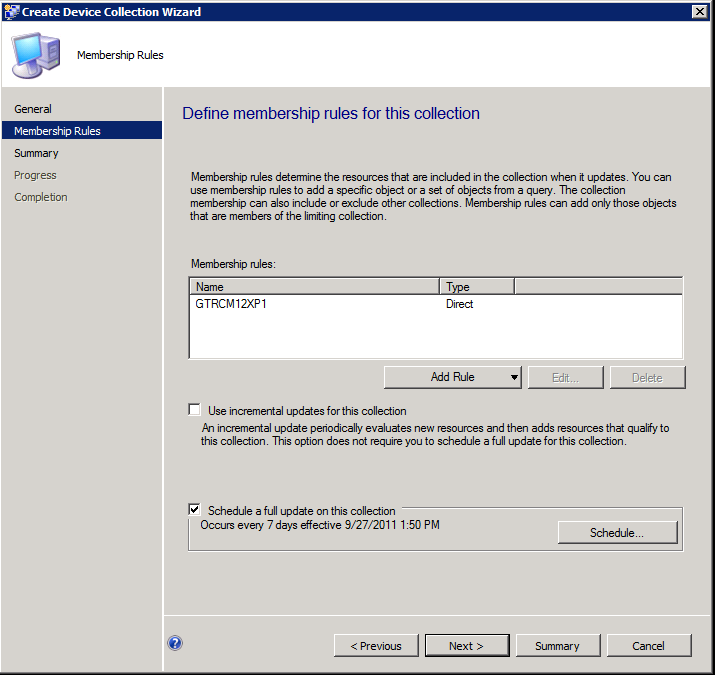
|
|
| 将任务序列分发到此集合 | 1.右键单击新集合,然后从快捷菜单中选择“部署>任务序列”。 单击向导,然后完成。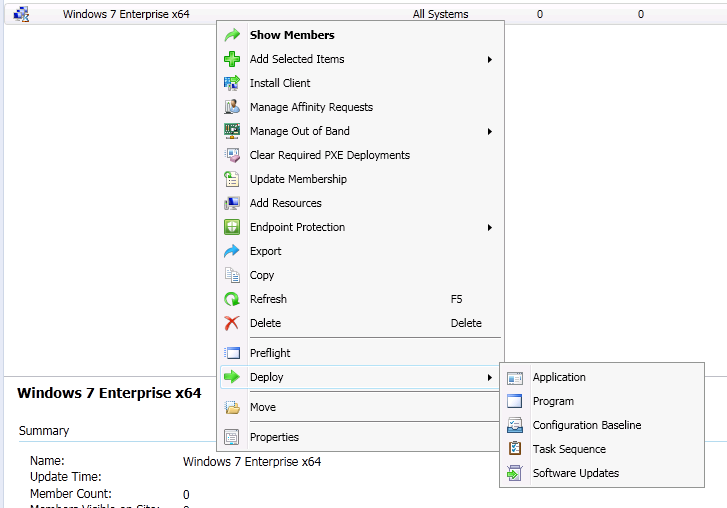
|
| 在GTRCM12XP1上运行任务序列以安装操作系统映像。 | 1.登录到GTRCM12XP1,然后运行新的任务序列以安装新的操作系统。

|
OSD 任务序列已知问题
- 不能将 Windows PE 3.1 启动映像暂存到 Configuration Manager 中基于 Windows XP 的计算机
- 如果软件更新需要多次重启,则 Configuration Manager 中的任务序列失败
- 修复:在 System Center Configuration Manager 2012 SP1 中使用自定义端口设置时,安装操作系统的任务序列不会运行
- Configuration Manager 的“操作系统部署”功能提供更新
上述和任务序列的其他问题在 System Center 2012 R2 Configuration Manager 累积更新 1 的说明中得到解决。