原始产品版本: SQL Server
原始 KB 编号: 2449398
总结
本文可帮助你解决导致 SQL Server 安装程序无法完成安装的常见 SQL Server 安装错误。 当安装介质已损坏或安装源已损坏时,可能会出现这些错误,并且这些错误可能显示在 SQL Server 安装向导或 SQL Server 安装日志文件中。 常见示例包括 Error 2337、 和 The cabinet file 'Sql.cab' required for this installation is corrupt and cannot be usedSetup.rll is either not designed to run on Windows or it contains an error。 使用本文中的解决方法替换或修复安装源,然后重新运行安装程序。
症状
当您尝试安装 Microsoft SQL Server 时,您会收到以下一条或多条错误消息,或者遇到以下一种或多种症状。 此外,无法继续进行设置。
SQL Server安装向导中显示的错误消息
系统无法打开指定的设备或文件。
Setup.rll 不是设计为在 Windows 上运行,要么包含错误。
安装程序安装此包时遇到意外错误。
Setup.exe 映像损坏。
由于介质损坏,登录过程中发生错误。
此安装所需的“Sql.cab”CAB 文件已损坏,无法使用。
从文件读取时出错
也可能遇到以下症状之一:
- 无法选择 64 位安装。
- 安装程序的 “选择组件 ”页上缺少某些组件。
注释
仅 x64 处理器支持安装 SQL Server 2022 (16.x)。 有关详细信息,请参阅 SQL Server 2022 的硬件和软件要求。
SQL Server安装程序日志文件中的错误消息
错误 2337
SQL Server 安装失败。
尝试从文件读取时出现网络错误。
此 SQL Server 媒体不支持 ENU 本地化。
找不到数据库引擎启动句柄(Summary.txt文件)
文件“p76pctiy.dll”的源未压缩(sql_engine_core_shared)
还可以在事件查看器中看到以下错误消息:
无法初始化 SQLSQM 计时器。
注释
有关SQL Server安装程序日志文件的详细信息,请参阅查看和读取SQL Server安装程序日志文件。
原因
此问题可能由于以下原因之一而发生:
- 安装介质已损坏。
- 安装源已损坏。
解决方案
若要解决此问题,请使用以下方法之一。
再次下载SQL Server安装介质
再次从原始位置下载 SQL Server 映像,然后重新运行安装程序。
从本地驱动器而不是网络位置安装
如果通过计算机网络安装了 SQL Server,请从本地驱动器再次安装 SQL Server,然后重新运行安装程序。
重命名 Setup.rll 文件
打开File Explorer。
找到并选择 SQL Server 版本的 Setup Bootstrap 文件夹下的 resources\1033 文件夹。 路径类似于以下路径,其中,
<nnn>为 SQL Server 版本号,<release folder>为要安装的发行版本所在的文件夹:C:\Program Files\Microsoft SQL Server\<nnn>\Setup Bootstrap\<release folder>\resources\1033例如,
<nnn>SQL Server 2022(16.x)为 160,SQL Server 2019 为 150(15.x)。 有关其他版本的版本号,请参阅SQL Server的默认实例和命名实例的文件位置。右键单击 setup.rll,然后选择“ 重命名”。
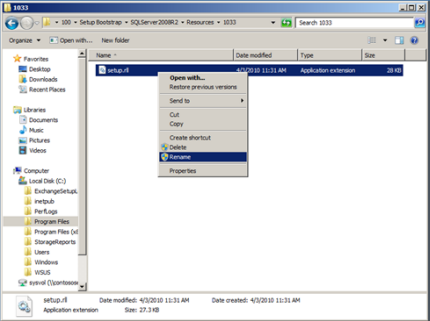
输入 setup.rll.old,然后按 Enter。
重新运行安装程序。
更改本地化SQL Server版本的操作系统设置
如果使用 SQL Server 的本地化版本,则可以更改作系统设置以支持本地化版本。 有关如何更改操作系统设置的详细信息,请参阅SQL Server中的本地语言版本。
重要
不支持在同一台计算机上安装不同语言版本的 SQL Server 实例。
如果SQL Server安装程序仍然失败,该怎么办
本文中的错误消息除了可能由损坏的介质引起外,还可能有其他原因。 如果前面的方法无法解决问题,请使用以下资源继续进行故障排除:
首先确定基础错误。 在安装程序日志文件夹中打开 Summary.txt 文件并搜索
error或failed。 当安装程序仅报告诸如SQL Server installation failed.之类的通用消息时,此步骤必不可少。检查磁盘扇区大小。 当存储设备(如 NVMe 固态驱动器(SSD)报告大于 4 KB 的磁盘扇区时,也可能发生安装失败和
Could not find the 数据库引擎 startup handle错误。 有关详细信息,请参阅排查与大于 4 KB 的系统磁盘扇区大小相关的SQL Server错误。验证操作系统支持。 确认你的 SQL Server 版本及其服务级别是否受你正在安装的 Windows 版本支持。 有关详细信息,请参阅 Windows作系统中 SQL Server 的版本要求。
修复现有实例。 如果已安装SQL Server并且你怀疑实例文件已损坏,请参阅修复失败SQL Server安装。
移除未完成的安装。 如果以前的尝试将文件抛在后面并阻止新安装,请参阅“删除部分安装”SQL Server。
排查更新失败问题。 如果在应用累积更新(CU)或 Service Pack(SP)而不是在新安装期间发生此错误,请参阅排查常见SQL Server累积更新安装问题。