在本快速入门中,你将基于 Visual Studio 中的 Flask 框架创建 Python Web 应用程序。 按照分步骤创建项目,帮助你了解 Visual Studio 的基本功能。 了解如何创建项目项、添加代码和运行应用程序。
如果需要安装 Visual Studio,请转到 Visual Studio 下载 以免费安装它。 在 Visual Studio 安装程序中,选择 Python 开发 工作负载。 在安装详细信息窗格中,选择 Python Web 支持。

如果需要安装 Visual Studio,请转到 Visual Studio 下载 以免费安装它。 在 Visual Studio 安装程序中,选择 Python 开发 工作负载。 在安装详细信息窗格中,选择 Python Web 支持。

创建项目
以下步骤创建一个空项目,该项目用作应用程序的容器。
打开 Visual Studio。 在开始屏幕上,选择“ 创建新项目”。
在“ 创建新项目 ”对话框中,在搜索框中输入 Python Web 。 在结果列表中,选择 “Web 项目”,然后选择“ 下一步”。


如果未看到 Python Web 项目模板,请选择 “工具>获取工具和功能 ”以运行 Visual Studio 安装程序。 在安装程序中,选择 Python 开发 工作负载。 在 “安装详细信息”下,选择 Python Web 支持,然后选择“ 修改”。
在 “配置新项目 ”对话框中,输入 HelloPython 作为 项目名称,指定项目 位置,然后选择“ 创建”。

新项目将在 解决方案资源管理器中打开。 解决方案 名称 会自动设置为与 项目名称匹配。 新项目为空,因为它不包含任何文件。


Visual Studio 中的项目和解决方案
在 Visual Studio 中为 Python 应用程序创建项目有好处。 Python 应用程序通常只使用文件夹和文件来定义,但随着应用程序的增长,这种简单的结构可能会变得繁重。 应用程序可以涉及自动生成的文件、Web 应用程序的 JavaScript 和其他组件。 Visual Studio 项目有助于管理这种复杂性。
该项目使用 .pyproj 文件标识,该文件标识与项目关联的所有源文件和内容文件。 .pyproj 文件包含每个文件的生成信息,维护与源代码管理系统集成的信息,并帮助将应用程序组织到逻辑组件中。
Visual Studio 解决方案是一个容器,可帮助你将一个或多个相关项目作为组进行管理。 Visual Studio 在 解决方案资源管理器中显示解决方案。 该解决方案存储不特定于项目的配置设置。 解决方案中的项目还可以相互引用。 例如,运行 Python 应用项目可以自动生成第二个项目,例如 Python 应用使用的C++扩展。
安装 Flask 库
Python 中的 Web 应用几乎总是使用许多可用的 Python 库之一来处理低级别的详细信息,例如路由 Web 请求和调整响应。 Visual Studio 为 Web 应用提供了许多模板。 稍后在本快速入门中,请从其中一个模板创建项目。
使用以下步骤将 Flask 库安装到 Visual Studio 用于此项目的默认 全局环境中 。
展开项目中的 Python 环境 节点以查看项目的默认环境。


右键单击环境,然后选择“ 管理 Python 包”。 此命令将在“包”(PyPI)选项卡上打开“Python 环境”窗口。
在搜索字段中输入 flask 。
如果 Flask 命令显示在搜索框下方,则 Flask 已存在于系统上。 继续执行下一步。
如果 Flask 命令未显示在搜索框下方,请选择 “运行”命令:pip 安装 flask。


如果全局环境包文件夹位于 C:\Program Files 等受保护区域,则会显示提升提示。 接受任何有关管理员权限的提示。 可以观察 Visual Studio 输出 窗口的进度。
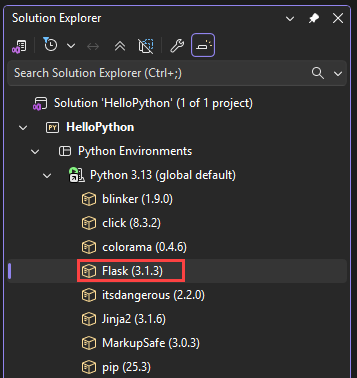
安装 Flask 后,库将显示在 解决方案资源管理器的环境中。 现在可以在 Python 代码中使用 Flask 命令。


注释
开发人员通常创建一个 虚拟环境 来安装特定项目的库,而不是在全局环境中安装库。 Visual Studio 模板通常提供此选项,如 快速入门 - 使用模板创建 Python 项目。
有关其他可用 Python 包的详细信息,请参阅 Python 包索引。
添加代码文件
现在,你可以添加一些 Python 代码来实现最小的 Web 应用程序。
右键单击 解决方案资源管理器 中的项目,然后选择“ 添加新>项”。
在“ 添加新项 ”对话框中,选择 “空 Python 文件”选项。
输入文件名 app.py,然后选择“ 添加”。 Visual Studio 会在编辑器窗口中自动打开文件。
复制以下代码并将其粘贴到 app.py 文件中:
from flask import Flask

# Create an instance of the Flask class that is the WSGI application.
# The first argument is the name of the application module or package,
# typically __name__ when using a single module.
app = Flask(__name__)

# Flask route decorators map / and /hello to the hello function.
# To add other resources, create functions that generate the page contents
# and add decorators to define the appropriate resource locators for them.

@app.route('/')
@app.route('/hello')
def hello():
   # Render the page
   return "Hello Python!"

if __name__ == '__main__':
   # Run the app server on localhost:4449
   app.run('localhost', 4449)
“ 添加新项 ”对话框显示可添加到 Python 项目的许多其他类型文件,例如 Python 类、Python 包、Python 单元测试或 web.config 文件。 通常,这些 项模板 是快速创建具有有用样板代码的文件的好方法。
有关 Flask 的详细信息,请参阅 Flask 快速入门。
运行应用程序
按照以下步骤运行 Web 应用程序:
在 解决方案资源管理器中,右键单击 app.py 文件,然后选择“ 设置为启动文件”。 此命令标识运行应用时在 Python 中启动的代码文件。


右键单击“解决方案资源管理器”中的项目,再选择“属性” 。
在“ 属性 ”对话框中的 “调试 ”选项卡上,将 端口号 属性设置为
4449。 此设置可确保 Visual Studio 启动一个带有localhost:4449的浏览器,以匹配代码中的app.run参数。> 在 Visual Studio 中,选择“调试”“开始执行(不调试)”或选择 Ctrl+F5,这会将更改保存到文件并运行应用。
命令窗口打开,并显示消息 “正在 https://localhost:4449" 中运行”;。 此时会打开
localhost:4449浏览器窗口并显示消息 “Hello, Python!”。 请求GET也会显示在命令窗口中,状态为“200”。如果浏览器未自动打开,请打开所选浏览器并转到
localhost:4449。如果在命令窗口中只看到 Python 交互式 shell,或者该窗口在屏幕上短暂闪烁,请确保 将 app.py 文件设置为启动文件。
在浏览器窗口中,转到
localhost:4449/hello以测试/hello资源的装饰器是否也正常工作。同样,请求
GET会显示在状态 为“200”的命令窗口中。尝试其他一些 URL,查看它们在命令窗口中显示 “404” 状态代码。
关闭命令窗口以停止应用,然后关闭浏览器窗口。


开始运行但不调试
可以在启用或未启用调试的情况下运行应用。 以下是这些选项之间的差异:
启动调试命令在 Visual Studio 调试器的上下文中运行应用。 使用调试器,可以设置断点、检查变量并逐行逐行执行代码。 由于用于实现调试的挂钩,应用在调试器中的运行速度可能会较慢。
使用 “无调试启动” 命令直接运行应用,无需调试上下文,类似于从命令行运行应用。 此命令还会自动启动浏览器,并打开项目 “属性>调试 ”选项卡中指定的 URL。