GitHub Copilot在Visual Studio中提供 AI 辅助开发功能。 它建议代码行或代码块、回答问题并协助执行开发任务,例如编写单元测试、调试和分析。 在Visual Studio中直接使用这些功能。
本文介绍如何打开Copilot并开始在Visual Studio中使用其功能。
在Visual Studio中打开Copilot
打开 Visual Studio。
创建新项目,打开现有项目,或继续不带代码打开 IDE。
选择 Visual Studio 右上角的GitHub Copilot徽章,然后选择“打开聊天”。
如果未安装Copilot,请选择“安装Copilot,然后按照安装程序提示进行操作。 有关详细信息,请参阅 “管理 Copilot 安装和状态”。
在聊天窗口中,输入提示以开始使用 Copilot。
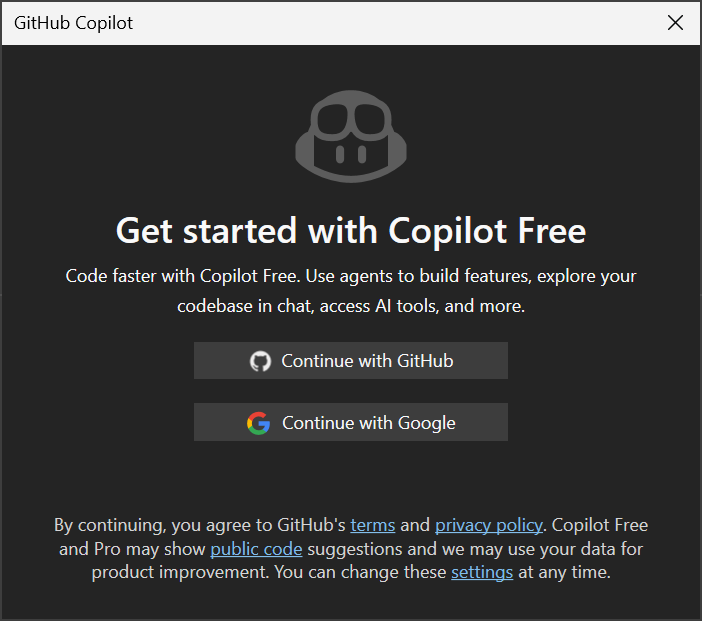
如果尚未使用 GitHub 帐户登录,Visual Studio 会提示你登录。 如果没有Copilot订阅,请开始使用免费Copilot。 在浏览器中完成登录或注册过程,然后返回到 Visual Studio。

Copilot 现已准备好在 Visual Studio 中使用。
开始使用 Copilot
登录后,在聊天窗口中和整个 IDE 中使用 Copilot。
使用 计划代理:在聊天窗口中,使用代理选取器选择 “计划和 创建实施计划”,然后再进行代码更改。 Copilot使用只读工具浏览代码库,在需要时提出澄清问题,并将计划保存为 Markdown。
.copilot/plans/使用 代理模式 和 MCP 服务器:在聊天窗口中,选择 “询问 ”并切换到 “代理 ”以启用代理模式。 使用工具图标访问模型上下文协议(MCP)服务器、配置服务器,并选择 Copilot 可以使用的工具。 例如,若要获取有关生成目标代码的 Copilot 帮助,请发送“为此文件中的方法编写单元测试”。
- 在 Visual Studio 18.1 或更高版本中,Copilot 对话助手可以连接到云代理,以运行远程编码会话,以在连接的GitHub存储库中创建存储库问题和拉取请求。 在首次启动云会话或需要更多权限时,系统可能会提示你授予存储库权限。
使用 内置代理:从代理选取器中选择代理或输入
@代理名称,以获取调试、分析、测试、现代化和其他开发任务的帮助。使用 代码补全 和 后续编辑建议:编码时,Copilot 直接在编辑器中提供建议。 Copilot 建议新代码(显示为灰色文本)和对现有代码的编辑。 默认情况下,Visual Studio 会优先显示 IntelliSense,而不是 Copilot 内联补全。 在工具>选项>环境>键盘中,自定义用于接受 Copilot 建议的键盘快捷方式。
在 Visual Studio 中使用 Copilot 操作:在编辑器上下文菜单上查找 Copilot 支持的操作和建议、错误列表、功能搜索以及 IDE 的其他区域。
使用调试器代理进行调试:从Copilot 对话助手或问题上下文启动调试器代理工作流。 从GitHub或Azure DevOps问题或自然语言提示开始,重现问题、生成假设、添加检测、分析遥测,并在验证实时运行时行为时应用有针对性的修补程序。
查看所选代码:在 Visual Studio 版本 18.8 或更高版本中,在编辑器中选择代码,选择并按住(或右键单击)所选内容,然后选择Copilot Actions>Review 选择。 Copilot 会添加内联审阅注释,并且可以采纳或生成代码建议。 有关详细信息,请参阅 “查看所选代码”。
为工作流定制 Copilot 聊天
为项目和开发工作流自定义Copilot。
使用引用管理上下文:使用+按钮附加更多上下文,例如文件或图像,或要求 Copilot 引用整个解决方案。
使用聊天历史记录面板恢复会话:浏览以前的对话,并按标题、消息预览或上次更新时间返回到会话。 有关详细信息,请参阅 “使用聊天历史记录”面板管理聊天历史记录。
访问不同的 模型:使用提示窗口中的模型选取器选择 AI 模型。 模型是否可用取决于您的 Copilot 计划;对于 Copilot Business 或 Copilot Enterprise,还取决于您所在组织的策略。
添加自定义说明:在和
.github/copilot-instructions.md中添加可重用的自定义说明.github/prompts,以根据你的编码风格或项目需求自定义 Copilot 的响应。启用内置.NET和Azure技能:在 Visual Studio 版本 18.8 或更高版本中,如果安装了相应的.NET或Azure工作负荷,请打开工具选取器,选择“技能”选项卡,然后展开“内置”以查看可用的技能。 默认情况下,这些技能处于关闭状态,因此仅启用应用于任务的技能。 有关详细信息,请参阅使用内置.NET和Azure技能。
监视Copilot使用情况:在 Visual Studio 版本 18.8 或更高版本中,打开“Copilot使用情况”窗口,查看实时使用情况指标,并在接近或达到限制时接收警报。 有关详细信息,请参阅管理Copilot使用情况和警报。
应用组织级自定义说明:在Visual Studio版本 18.8 或更高版本中,当你在属于GitHub组织的存储库中工作时,Copilot会自动应用组织所有者定义的说明,并在“引用”中列出它们。 有关详细信息,请参阅 “使用组织级自定义说明”。
创建和管理自定义代理:在 Visual Studio 18.4 或更高版本中,创建并选择存储库级自定义代理。 在 Visual Studio 版本 18.5 或更高版本中,使用代理选取器创建存储在其中
%USERPROFILE%\.github\agents的用户级自定义代理。 有关更多信息,请参阅 在 Visual Studio 中使用 GitHub Copilot 代理。
有用资源
若要随时查看 Copilot 功能,请从 Visual Studio 右上角的 GitHub Copilot 徽章中选择 GitHub Copilot 演练。
相关内容
在 Visual Studio 2022 中打开 Copilot
打开 Visual Studio 2022 版本 17.10 或更高版本。
创建新项目,打开现有项目,或继续不带代码打开 IDE。
选择 Visual Studio 右上角的GitHub Copilot徽章,然后选择Open Chat Window。
如果未安装Copilot,请选择“安装Copilot,然后按照安装程序提示进行操作。 有关详细信息,请参阅 “管理 Copilot 安装和状态”。
在聊天窗口中,输入提示以开始使用 Copilot。
如果尚未使用 GitHub 帐户登录,Visual Studio 会提示你登录。 如果没有Copilot订阅,请开始使用免费Copilot。 在浏览器中完成登录或注册过程,然后返回到 Visual Studio。
Copilot现在可以在 2022 Visual Studio中使用。
开始使用 Copilot
登录后,在聊天窗口中和整个 IDE 中使用 Copilot。
使用内置代理:从代理选取器中选择上下文、GitHub、探查器、VS 或工作区,或输入
@后跟代理名称。使用 代理模式 和 MCP 服务器:在聊天窗口中,选择 “询问 ”并切换到 “代理 ”以启用代理模式。 使用工具图标访问 MCP 服务器、配置服务器,然后选择Copilot可以使用的工具。
使用 代码补全 和 后续编辑建议:编码时,Copilot 直接在编辑器中提供建议。 默认情况下,Visual Studio 会优先显示 IntelliSense,而不是 Copilot 内联补全。 在工具>选项>环境>键盘中自定义用于接受 Copilot 建议的键盘快捷方式。
在 Visual Studio 中使用 Copilot 操作:在编辑器上下文菜单上查找 Copilot 支持的操作和建议、错误列表、功能搜索以及 IDE 的其他区域。
为工作流定制 Copilot 聊天
为项目和开发工作流自定义Copilot。
使用引用管理上下文:使用+按钮附加更多上下文,例如文件或图像,或要求 Copilot 引用整个解决方案。
访问不同的 模型:使用提示窗口中的模型选取器选择 AI 模型。 模型可用性取决于你的 Copilot 计划;对于 Copilot 商业版或企业版,还取决于你所在组织的策略。
添加自定义说明:在和
.github/copilot-instructions.md中添加可重用的自定义说明.github/prompts,以根据你的编码风格或项目需求自定义 Copilot 的响应。
有用资源
尝试使用 动手实验室生成完整的应用:Visual Studio 2022 中的 GitHub Copilot。