在本快速入门中,你将了解Visual Studio集成开发环境(IDE)。 本文提供 5-10 分钟的简介,帮助你熟悉可用于 JavaScript 开发的窗口、菜单和其他功能。
如果没有Visual Studio,可以从Visual Studio下载页安装 免费试用版。
使用“开始”窗口
启动Visual Studio后看到的第一件事是 Start Window。 “开始”窗口旨在帮助你更快地“获取代码”。 有一些选项可用于克隆或签出代码、打开现有项目或解决方案、创建新项目或打开包含代码文件的文件夹。
如果已在Visual Studio工作,可以通过选择 File>Start Window 打开“开始”窗口。


如果你不熟悉使用Visual Studio,则最近的项目列表可能为空。
如果使用非基于 MSBuild 的代码库,请使用 打开文件夹 选项在 Visual Studio 中打开代码。 有关详细信息,请参阅 在没有项目或解决方案的情况下在 Visual Studio 中开发代码。 否则,可以创建新项目或从源提供程序(如 GitHub 或 Azure DevOps)克隆项目。
如果使用非基于 MSBuild 的代码库,请使用 “打开本地文件夹 ”选项在 Visual Studio 中打开代码。 有关详细信息,请参阅 在没有项目或解决方案的情况下在 Visual Studio 中开发代码。 否则,可以创建新项目或从源提供程序(如 GitHub 或 Azure DevOps)克隆项目。
启动 Visual Studio 时,“启动”窗口包含 无代码继续 选项。 此操作使你无需加载任何特定项目或代码即可打开Visual Studio开发环境。 可以使用此选项加入 Live Share 会话或附加到用于调试的进程。 还可以选择 Esc 键以关闭“开始”窗口并打开 IDE。
创建项目
若要继续浏览Visual Studio的功能,请创建新项目。 Visual Studio 提供了各种项目模板,可帮助你快速开始编码。
在“开始”窗口中,选择“ 创建新项目”。 窗口将刷新以显示用于创建新项目的选项。
在“搜索模板”框中,输入 javascript 或 typescript。
输入文本筛选项目类型列表,以显示名称或语言类型中包含“JavaScript”或“TypeScript”的模板。


选择 JavaScript Express 应用程序 项目模板,然后选择“ 下一步”。
在 “配置新项目 ”窗口中,接受默认项目名称,然后选择“ 创建”。
Visual Studio创建项目并在 IDE 中打开它。 项目的文件和文件夹在 解决方案资源管理器 中可见。
在 解决方案资源管理器 中浏览项目
解决方案资源管理器窗格通常在Visual Studio IDE右侧打开。 此窗口显示项目、解决方案或代码文件夹中文件和文件夹层次结构的图形表示形式。


可以浏览层次结构,搜索特定文件或文件夹,然后选择文件以打开它。
在代码编辑器中打开文件
在解决方案资源管理器中,选择 app.js 文件以在 Editor 窗口中打开该文件。 编辑器显示文件的内容,可在 Visual Studio 中执行大部分编码工作。


浏览主菜单
Visual Studio IDE顶部的菜单栏可以快速访问按类别排列的命令组。 例如, “项目” 菜单包含与正在使用的项目相关的命令。 在 “工具” 菜单上,可以通过选择 “选项”来自定义 Visual Studio 的行为方式,或者通过选择 “获取工具和功能”将功能添加到安装中。


选择 “视图” 以查看视图相关命令的列表,然后选择“ 错误列表 ”以打开 “错误列表 ”窗口。
在错误列表中查看错误和警告
错误列表显示有关代码当前状态的错误、警告和消息。 如果文件中存在任何错误(例如缺少大括号或分号),或者项目中的任意位置,则会在此处列出它们。


在“输出”窗口中检查生成消息
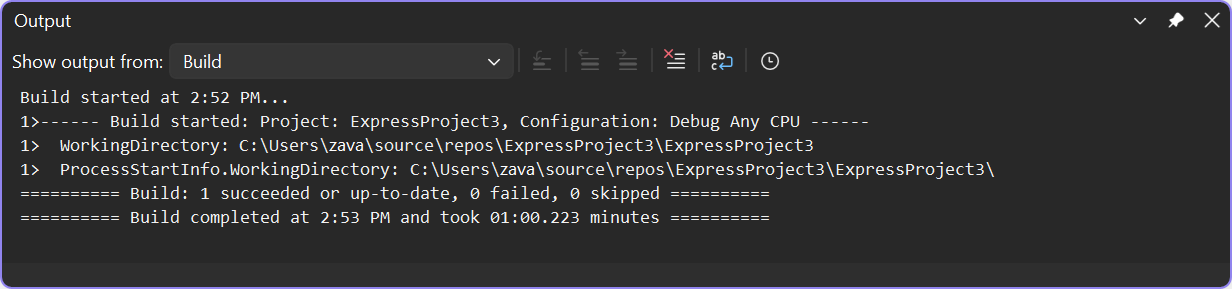
“输出”窗口显示项目生成和源代码管理工具的输出信息。
生成新项目,以便可以在 “输出 ”窗口中浏览生成消息。 在菜单栏上,选择“ 生成>生成解决方案”。
“ 输出 ”窗口会自动获取焦点并显示成功的生成消息。

搜索命令和功能
搜索框是Visual Studio中执行大部分操作的快速简单方法。 可以输入与要执行的操作相关的某些文本,搜索结果将显示与输入文本相关的选项列表。
假设你想提高构建输出的详细级别,以查看有关构建过程的更多详细信息。 可以按照以下步骤操作:
- 如果未看到“搜索”框,请使用 Ctrl+Q 键盘快捷方式。 在“搜索”框中,输入 verbosity。
在结果列表中,双击 MSBuild 项目生成输出详细程度 (projectsAndSolutions.buildAndRun.outputVerbosity)条目。

“ 选项 ”窗格将打开“ 所有设置>项目和解决方案>生成和运行 ”部分。
使用下拉列表并将 MSBuild 项目生成输出详细程度 选项设置为 Normal。
在结果列表中,双击 “更改 MSBuild 详细程度 ”(项目和解决方案 > 生成和运行)条目。

“ 选项 ”对话框将打开“ 项目和解决方案>生成和运行 ”部分。
使用下拉列表并将 MSBuild 项目生成输出详细度 选项设置为 “正常”,然后选择“ 确定”。
通过右键单击 解决方案资源管理器 中的项目并在上下文菜单中选择Rebuild再次生成项目。
这一次, “输出 ”窗口显示生成过程中的更详细日志记录。


发送反馈
如果在使用Visual Studio时遇到任何问题,或者有有关如何改进产品的建议,可以使用Visual Studio窗口顶部的 Send Feedback 菜单。

相关内容
- 了解如何使用代码编辑器
- 了解项目和解决方案
了解有关 Visual Studio IDE - 探索 Visual Studio 功能
- 更改主题和字体颜色