Important
Visual Studio Live Share 处于维护模式,没有计划提供其他功能。
现有功能仍然可用。 使用本文档获取当前功能和操作指南。 有关详细信息,请参阅 Visual Studio Live Share 的 Maintenance 模式。
欢迎Visual Studio Live Share! Live Share 允许你与其他人实时协作编辑和调试,而不考虑所使用的编程语言或要构建的应用类型。 Live Share 允许你立即安全地共享当前项目。 根据需要共享调试会话、终端实例、localhost Web 应用、语音呼叫等。
开始使用 Visual Studio Live Share,并无缝开始共享工作和想法。
Tip
你知道你可以 加入自己的协作会话吗? 这样,你可以自行尝试 Live Share,或者启动 Visual Studio 或 VS Code 的实例并远程连接到它。 甚至可以在两个实例中使用同一个身份标识。
按照以下步骤开始共享。
先决条件
按照以下步骤安装扩展。
| Product | 安装步骤 |
|---|---|

|
Visual Studio Code (1.22.0+) 1. 为 Windows 安装 Visual Studio Code (7, 8.1 或 10)、macOS (High Sierra 10.13+)、64 位 Linux(details) 2.从市场下载并安装 Visual Studio Live Share 扩展。 
|

|
Visual Studio 2019 1.安装 Visual Studio 2019。 2. 安装受支持的工作负载(例如 ASP.NET、.NET Core、C++、Python 和/或 Node.js)。 3. Visual Studio Live Share 默认随这些工作负载一起安装。 |

|
Visual Studio 2017 15.6 或更高版本 1. 在 Windows (7、8.1 或 10) 上安装最新版本的 Visual Studio 2017 (15.6+)。 2. 安装受支持的工作负载(例如 ASP.NET、.NET Core、C++ 和/或 Node.js)。 3.从市场下载并安装 Visual Studio Live Share 扩展。
|
通过下载和使用 Visual Studio Live Share,你同意许可条款和隐私声明。 如果遇到问题,请参阅 故障排除 。
登录
安装 Live Share 扩展、重启并等待依赖项完成安装(VS Code)后,需要登录,让其他参与者知道你是谁。 只需单击“实时共享”状态栏项(VS Code)或“登录”按钮(VS)即可开始使用。
在 Visual Studio Code 中:

在 Visual Studio 中:
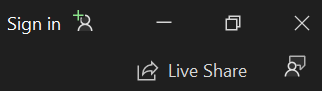
在 VS Code 中,浏览器将在显示通知时启动,要求你登录。 在浏览器中完成登录过程,然后在完成后关闭浏览器。

在 Visual Studio 中,Live Share 会自动使用 个人化帐户。 可以像平常一样登录。 但是,如果想要使用与Visual Studio个性化帐户不同的登录,请转到 Tools > 选项 > Live Share > 用户帐户并选择不同的凭据。
如果仍然遇到问题,请参阅 故障排除 。
打开文件夹、项目或解决方案
使用普通工作流打开要共享Visual Studio或Visual Studio Code的文件夹、项目或解决方案。
[可选]更新隐藏或排除的文件
默认情况下,Live Share 会对来宾隐藏你共享的文件夹中 .gitignore 文件里引用的任何文件或文件夹。 隐藏 文件可防止它出现在来宾的文件树中。 排除某个文件会应用一条更严格的规则,从而阻止 Live Share 在来宾执行“转到定义”之类的操作时打开该文件,或者在调试时单步进入该文件,或处于“被跟随”状态时打开该文件。 如果要隐藏/排除不同的文件,可以使用这些设置将 .vsls.json 文件添加到项目中。 有关详细信息,请参阅 控制文件访问和可见性 。
启动协作会话
接下来,单击工具中的“实时共享”,并自动将邀请链接复制到剪贴板。
在 Visual Studio Code 中:
在 Visual Studio 中:

注释
桌面防火墙软件可能会要求你允许 Live Share 代理在首次共享时打开端口。 是否接受完全是可选的,但接受后可启用安全的“直接模式”,当与你协作的人和你处于同一网络时,可提升性能。 有关详细信息 ,请参阅更改连接模式 。
[可选]启用只读模式
启动协作会话后,可以将会话设置为只读,以防止来宾对共享的代码进行编辑。
共享后,你将收到一条通知,指出邀请链接已复制到剪贴板。 然后,可以选择使会话只读的选项。
在 Visual Studio Code 中:
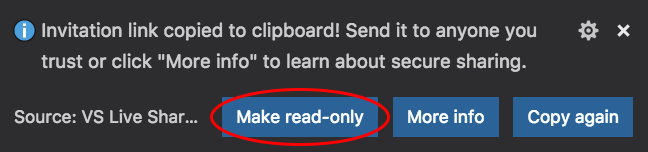
在 Visual Studio 中:

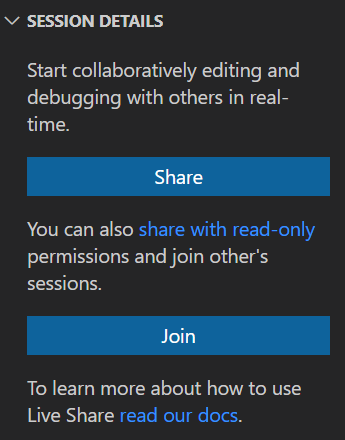
在 VS Code 中,还可以从“Live Share viewlet”选项卡启动只读会话。
向某人发送邀请链接
通过电子邮件、Teams、Slack、Skype等将链接发送给要邀请的人员。 在浏览器中打开该链接后,他们即可加入正在共享你所打开的文件夹、项目或解决方案内容的协作会话。 请注意,鉴于 Live Share 会话可以向来宾提供访问权限级别, 应仅与信任的人员共享 ,并思考共享内容的含义。
安全提示: 想要了解一些 Live Share 功能的安全影响? 请查看 安全 文章。
如果你邀请的来宾有疑问,快速入门:加入第一个会话一文提供了关于如何以来宾身份快速上手的更多信息。
[可选]批准来宾
默认情况下,来宾会自动加入你的协作会话,当你准备好与你合作时,你会收到通知。
在 Visual Studio Code 中:

在 Visual Studio 中:
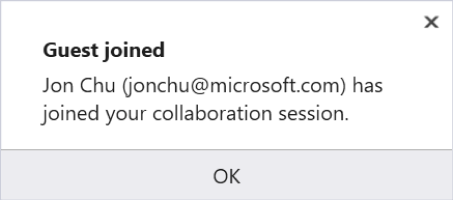
你也可以改为要求任何人在加入前都需获得明确批准。 如果已打开此设置,则通知会提示你在尝试加入会话时批准来宾。
有关如何启用此功能的详细信息,请参阅 要求来宾批准 。
合作
以下是访客加入后可以尝试的几件事:
- 自由地在项目中的不同文件之间切换,并做一些修改
- 跟随访客,观察他们如何滚动、进行编辑并切换到不同的文件
- 与他们启动共同调试会话
- 共享服务器,以便查看其计算机上运行的 Web 应用等内容
- 共享终端并运行某些命令
有关如何执行这些操作的详细信息,请查看 Visual Studio Code 和 Visual Studio 扩展文档。
后续步骤
请尝试以下文章以开始或深入挖掘:
Reference