Visual Studio 使你可以快速重新格式化代码以匹配特定的格式化程序标准。 本文介绍如何访问和启用格式设置功能。
选择格式化程序
可以通过工具>选项>文本编辑器>Python>设置源代码格式器。 Visual Studio 中的 Python 工具支持使用 autopep8、Black 格式器和 yapf 设置源代码格式。

Visual Studio 中的 Python 支持 还会将 “填充注释段落 ”命令添加到 “编辑>高级 ”菜单,如后面的部分所述。
将格式应用于选择或文件
可以将格式设置应用于文件中的所有内容,也可以仅应用于特定选择。
若要设置所选内容的格式,请选择“ 编辑>高级>格式选择”。
若要格式化整个文件,请选择 “编辑>高级>格式文档”。
自动换行
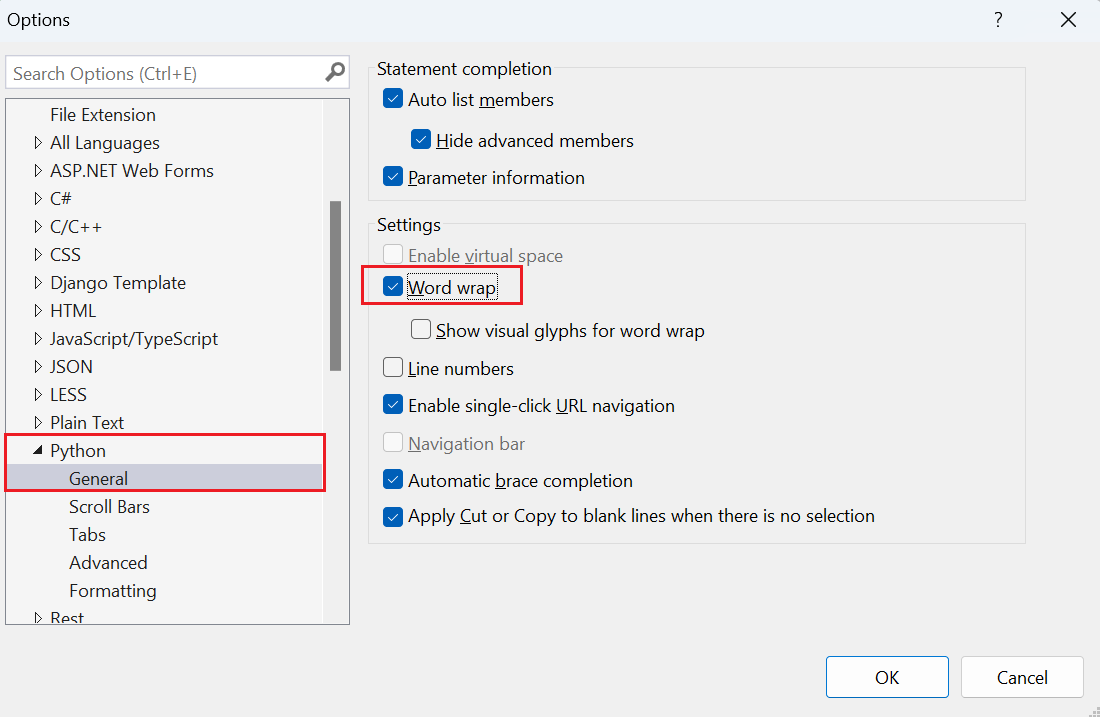
可以在“所有设置>语言>>”部分下的“工具>选项”窗格中启用换行。 选中 “换行 ”复选框:

可以在 工具>选项>文本编辑器>Python>常规中启用换行。 在 “设置” 部分中,选中“ 换行 ”复选框。
设置批注文本的格式
“编辑>高级>填充批注段落”选项会重新排列批注段落的文本并设置其格式。
重新格式化长行
使用该功能可拆分长行文本,如以下示例所示:
# This is a very long long long long long long long long long long long long long long long long long long long comment
文本重新格式化为多行:
# This is a very long long long long long long long long long long long long
# long long long long long long long comment
组合短线
使用此功能合并短文本行,如以下示例所示:
# Short line of text
# more text
# text
文本重新格式化为一行:
# Short line of text more text text