在本快速入门中,按照引导步骤克隆 Python 代码的 GitHub 存储库并创建项目。 Visual Studio 使用 Git 命令来访问源代码控制下的内容,这使得处理 Python 项目变得轻松。 还可以从命令行克隆 Python 代码存储库,然后处理 Visual Studio 中的项目。
先决条件
- Visual Studio 2022 随 Python 工作负载支持一起安装。 Visual Studio 2022 提供与 GitHub 的无缝集成,并支持 Git 命令。 有关详细信息,请参阅 在 Visual Studio中安装 Python 支持。
不支持 Visual Studio for Mac。 Windows、Mac 和 Linux 上的 Visual Studio Code 通过可用扩展适用于 Python。
克隆现有存储库文件
使用以下步骤通过 Visual Studio Git 源代码管理命令克隆现有存储库:
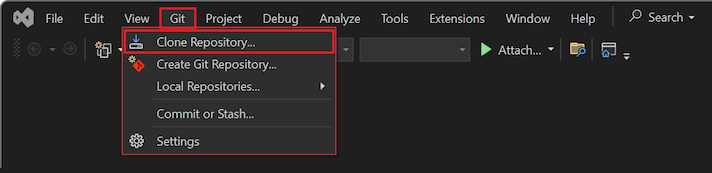
在 Visual Studio 中,选择Git>克隆存储库:
在 “克隆存储库 ”对话框中,指定要克隆的 GitHub 存储库:
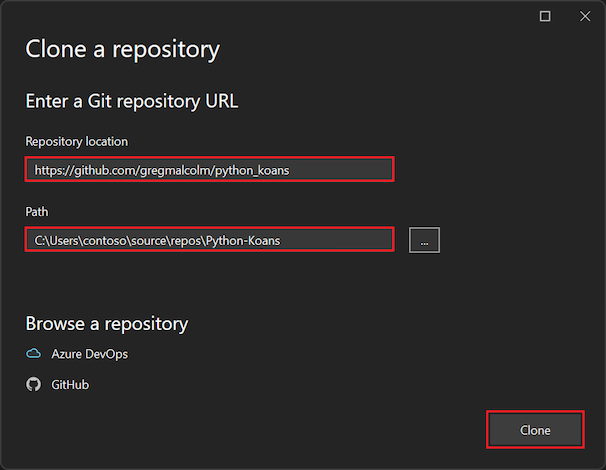
对于 存储库位置,请输入要克隆的存储库的 URL。 对于本练习,请输入
https://github.com/gregmalcolm/python_koans。对于 Path,请输入希望 Visual Studio 在其中存储克隆文件的系统上的文件夹。
指定的文件夹应是希望 Visual Studio 使用的确切文件夹。
git clone与命令不同,在团队资源管理器中创建克隆时,Visual Studio 不会自动创建包含存储库名称的新子文件夹。准备就绪后,选择克隆。
克隆完成后,Visual Studio 会打开存储库的 “Git 更改 ”窗格。 还可以在 解决方案资源管理器中查看包含克隆存储库文件的文件夹。
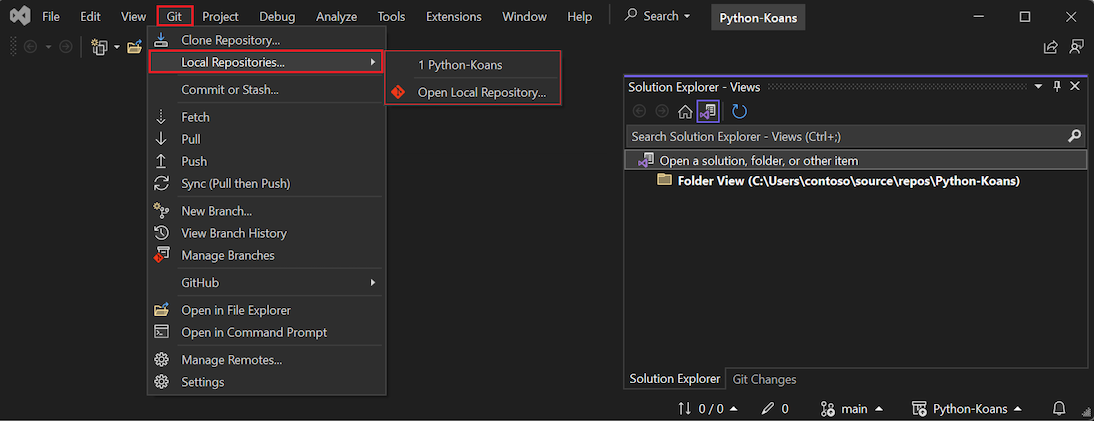
选择 “Git>本地存储库 ”,确认克隆的存储库现在位于列表中:
重要
在本快速入门中,将在 GitHub 上创建 python_koans 存储库的直接克隆。 此类存储库由作者保护以防直接更改,因此尝试将更改提交到存储库时会失败。 实际上,开发人员将此类存储库分叉到自己的 GitHub 帐户,在那里进行更改,然后创建拉取请求以将这些更改提交到原始存储库。 当你拥有自己的派生库时,请使用它的 URL,而不是之前使用的原始版本库 URL。
从克隆的文件创建项目
克隆存储库后,可以从克隆的文件创建新项目。
按照以下步骤从现有文件创建项目。
重要
以下过程不会移动或复制任何原始源文件。 如果要处理文件的副本,请先复制该文件夹,然后创建项目。
启动 Visual Studio 并选择“ 文件>新建>项目”。
在“ 创建新项目 ”对话框中,搜索 python,然后选择“ 从现有 Python 代码 模板”,然后选择“ 下一步”。
在“配置新项目”对话框中,输入项目名称和位置,选择包含项目的解决方案,然后选择“创建”。
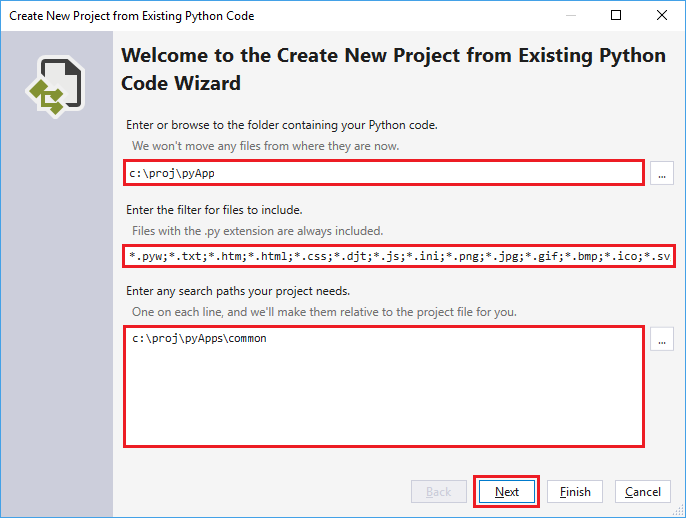
在 “从现有 Python 代码创建新项目 ”向导中,将 文件夹路径 设置为现有代码,设置文件类型 筛选器 ,并指定项目所需的任何 搜索路径 ,然后选择“ 下一步”。 如果不知道搜索路径,请将字段留空。
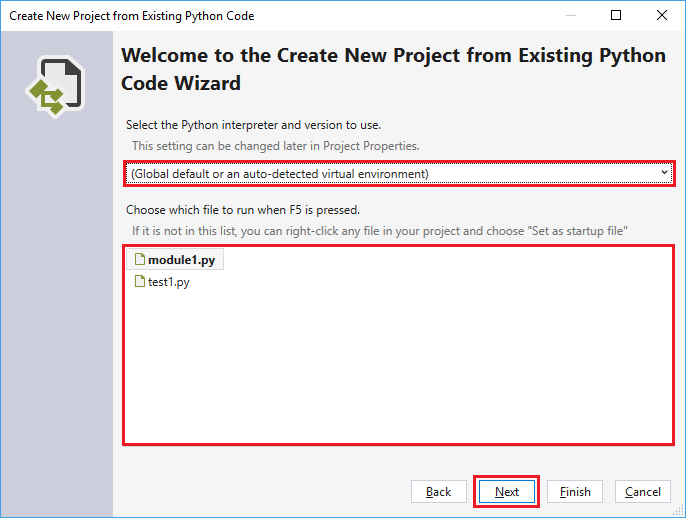
在下一页上,选择项目的 启动文件 。 Visual Studio 选择默认的全局 Python 解释器和版本。 可以使用下拉菜单更改环境。 准备就绪后,选择“下一步”。
注释
该对话框仅显示根文件夹中的文件。 如果所需的文件位于子文件夹中,请将启动文件留空。 可以在 解决方案资源管理器中设置启动文件,如后续步骤中所述。
选择用于存储项目文件的位置(磁盘上的 .pyproj 文件)。 如果适用,还可以包括虚拟环境的自动检测,并为不同的 Web 框架自定义项目。 如果不确定这些选项,请将字段设置为默认值。
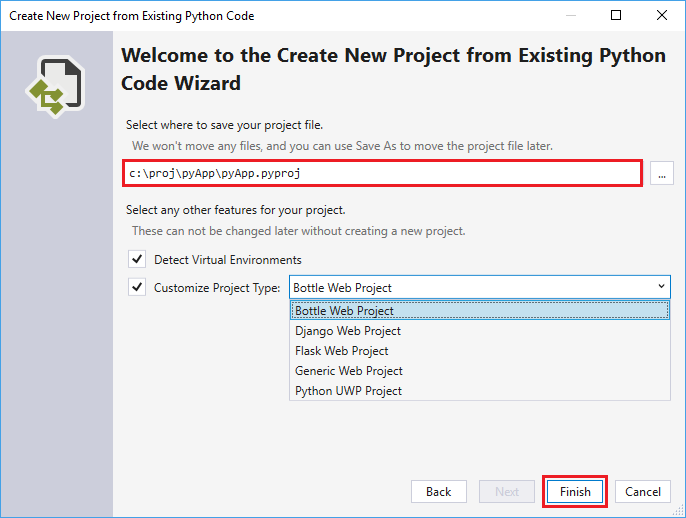
选择完成。
Visual Studio 将创建项目并在 解决方案资源管理器中打开它。 如果要将 .pyproj 文件移动到其他位置,请在 解决方案资源管理器中选择该文件,然后在工具栏上选择“ 文件>另存为 ”。 此作更新项目中的文件引用,但它不会移动任何代码文件。
若要设置其他启动文件,请在 解决方案资源管理器中找到该文件,右键单击该文件,然后选择“ 设置为启动文件”。
配置项目属性
若要运行项目,需要标识项目的工作目录,并让 Visual Studio 知道用作 启动文件的文件。
按照以下步骤配置项目属性:
在 解决方案资源管理器中,展开项目节点,右键单击 contemplate_koans.py 文件,然后选择“ 设置为启动文件”。 此操作可让 Visual Studio 知道运行项目所用的文件。
在 Visual Studio 主工具栏上,选择 “项目>属性 ”以打开项目的属性。
在常规选项卡上,观察项目工作目录的值。
默认情况下,Visual Studio 将 工作目录 设置为项目根目录(
.)。 请注意, 启动文件 没有特定的文件夹位置。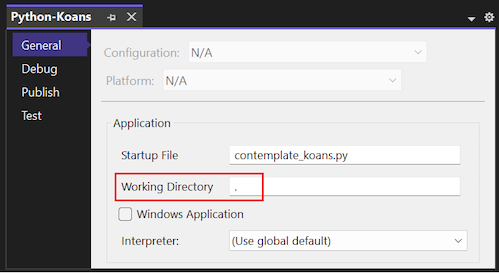
克隆的程序代码在工作目录中查找名为 koans.txt 的文件。 代码要求目录是指示 Visual Studio 存储克隆存储库文件的文件夹位置。 如果将 工作目录 设置为项目根目录(
.),程序将生成运行时错误。将 工作目录 的值设置为克隆存储库的文件夹位置,例如
C:\Users\contoso\source\repos\Python-Koans。小窍门
确认克隆文件的文件夹位置的一种快速方法是在 解决方案资源管理器中检查克隆文件的属性。 右键单击 koans.txt 文件,然后选择“ 属性 ”以打开 解决方案资源管理器下的详细信息窗格。 在详细信息窗格中,请注意文件的文件夹位置列在 “完整路径 ”属性中。 可以将此值粘贴到“项目属性”页的“工作目录”字段中。
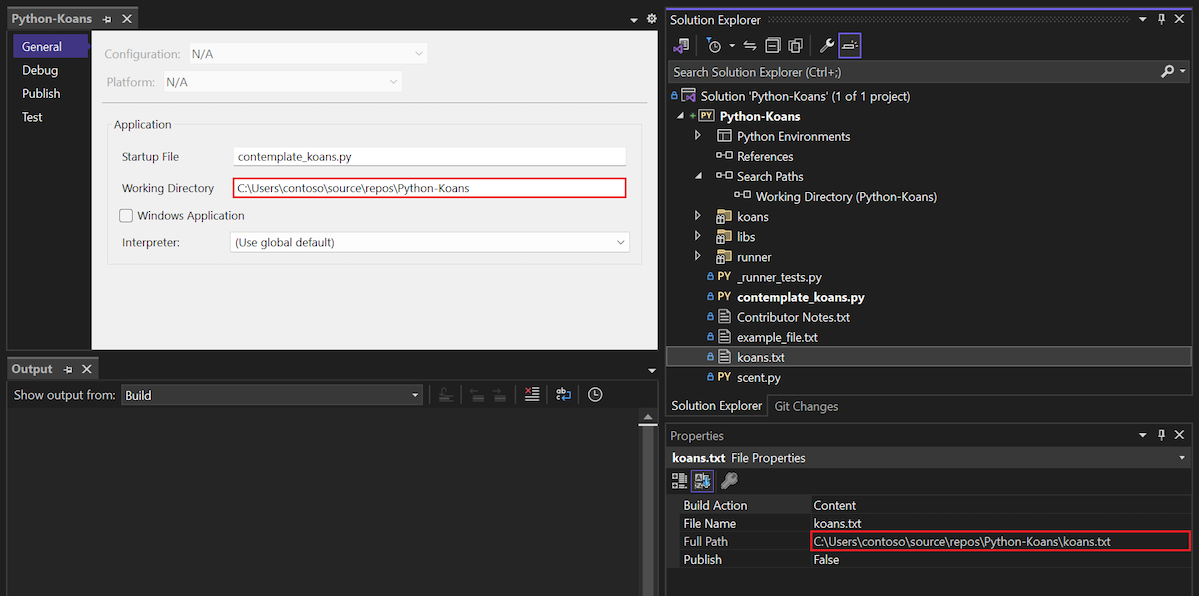
保存更改并关闭“项目 属性 ”窗格。
运行 Python 程序
现在,你已准备好尝试为新项目运行应用程序:
选择“调试”>开始但不调试(或使用键盘快捷键Ctrl+F5)来运行程序。
如果看到 koans.txt 文件的 FileNotFoundError 运行时错误,请确认工作目录已正确设置,如上一部分所述。
程序成功运行时,它会在项目文件 /koans/about_asserts.py的第 17 行上显示断言错误:
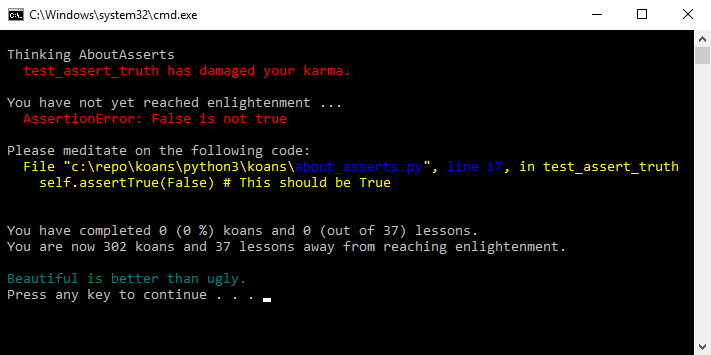
断言错误是有意的。 该程序旨在通过让你纠正所有有意设置的错误来教授 Python。 可以在 Ruby Koans 中找到有关该程序的详细信息,该程序启发了 Python Koans。
退出应用程序。
在 解决方案资源管理器中,双击 /koans/about_asserts.py 文件以在编辑器中打开该文件:
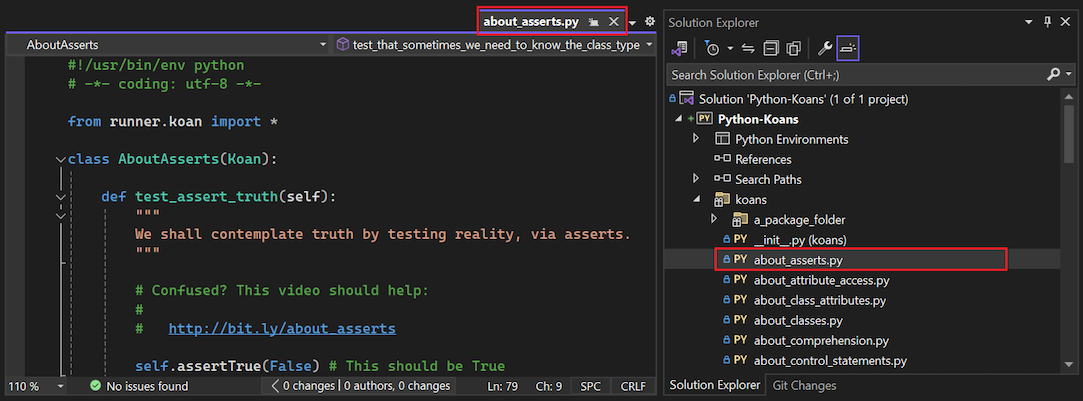
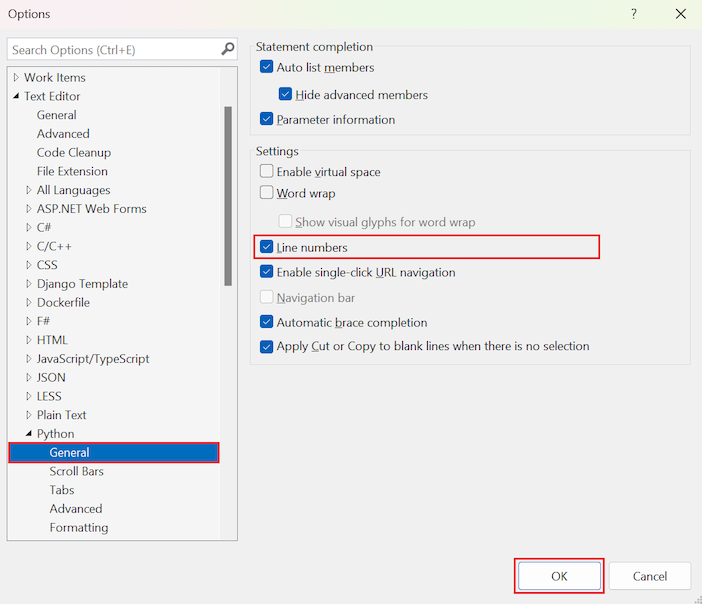
默认情况下,行号不会显示在编辑器中。 若要查看行号,请选择 “工具>选项”,展开“ 所有设置>语言>Python>常规 ”部分,然后选择 “行号 ”选项:

默认情况下,行号不会显示在编辑器中。 若要查看行号,请选择 “工具>选项”,展开 “文本编辑器>Python>常规 ”部分,然后选择 “行号 ”选项:
通过更改第 17 行的 参数为
False,更正 /koans/about_asserts.py 文件中的错误。 更新后的代码应看起来如下所示:self.assertTrue(True) # This value should be True再次运行程序。
如果 Visual Studio 警告错误,请响应 “是 ”以继续运行代码。 这一次,程序通过第一次检查并停止在下一个 koan。 可以继续更正进一步的错误并运行程序以查看调整。
