使用Visual Studio 订阅管理门户将特定订阅分配给单个用户。 将部分使用的订阅分配给需要有限时间访问权限的临时员工或供应商,并为长期使用保留新订阅。
观看视频或阅读,了解如何向用户分配特定的订阅 GUID。
向用户分配特定的订阅 GUID 标识符
使用两个现有管理员进程向用户分配特定的订阅 GUID。 此过程有三个步骤:
- 导出当前订阅和分配的列表。
- 标识要分配的 GUID。
- 使用 批量添加 来上传分配任务。
导出订阅信息
要执行导出操作,请执行以下步骤:
- 登录到 管理门户。
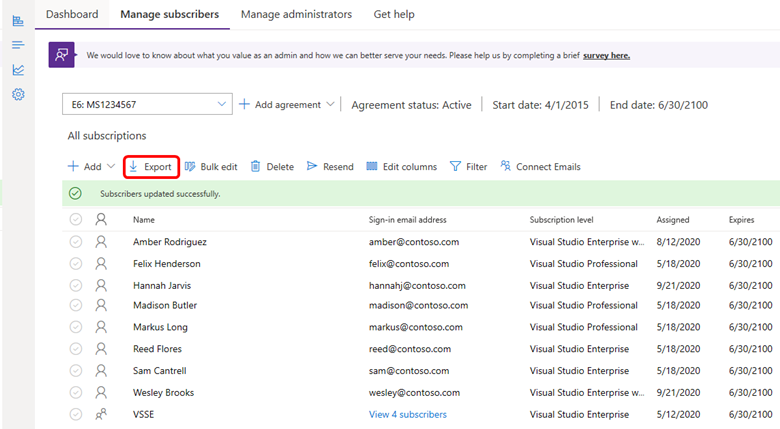
- 选择“ 导出 ”以下载列出订阅和当前分配的文件。
确定要分配的 GUID
如果以前使用过导出工具,则电子表格中会显示新字段。 使用这些字段来识别与您想要分配的 GUID 相关联的订阅。
- 订阅状态:显示是 分配 订阅还是 未分配订阅。 如果订阅的状态已 分配,则它包括订阅者信息,例如名称和电子邮件地址。
- 使用情况状态:显示订阅是 新的 还是 使用的。 新订阅意味着它未分配给用户。 已使用的订阅表示该订阅之前已被分配。
使用这些字段中的值和其他电子表格信息来标识与要分配的 GUID 关联的订阅。 按状态、订阅级别、到期日期和其他条件筛选Excel中的电子表格以缩小列表范围。
上传新作业
下载 批量添加 模板,完成要分配的订阅所需的信息,并上传模板。 有关完整详细信息,请参阅 “添加多个用户 ”一文。
重要
若要确保上传成功,请执行:
- 选择 “批量添加”时,请使用对话框中链接的模板。
- 请勿使用模板的本地存储副本。 旧版本可能不包含所有必填字段,并可能导致上传失败。
在上传模板之前验证以下项:
- 模板中标记为 “必需 ”的所有字段都已完成。
- 错误消息列中未列出任何错误。
- 每个 GUID 仅在模板中使用一次。
- 模板中的订阅级别与导出列表中的 GUID 的订阅级别匹配。
- GUID 尚未分配给导出列表中的其他用户。
常见问题
问:如何将不同的 GUID 分配给用户?
答:若要向用户分配其他 GUID,请先删除用户的订阅。 有关详细信息,请参阅 “删除订阅”。 然后,按照本文中的过程导出列表并上传新的分配信息。