管理员管理 Visual Studio 每月订阅。 这些人可以分配订阅、编辑分配、添加或删除订阅,以及执行其他订阅管理任务。
相关资源
Azure 订阅所有者是第一个管理员
购买 Visual Studio 每月订阅时,作为用于进行购买的 Azure 订阅的所有者,您将自动成为这些订阅的管理员。
可以通过 Visual Studio Marketplace 或联系云解决方案提供商购买每月订阅。 如果通过 Visual Studio Marketplace 进行购买,则在购买过程结束时,会提供管理用户的机会。 选择该选项会转到 Visual Studio 订阅管理门户 - https://manage.visualstudio.com。
购买订阅后,可以随时访问 管理门户 。 只需登录到门户,并选择左上角的相应 Azure 订阅。
作为用于购买每月订阅的 Azure 订阅的所有者,还可以分配更多管理员。
添加管理员
若要为订阅添加管理员,请执行以下作:
在 portal.azure.com 连接到 Azure 门户。
使用用于购买 Visual Studio 每月订阅的帐户登录。
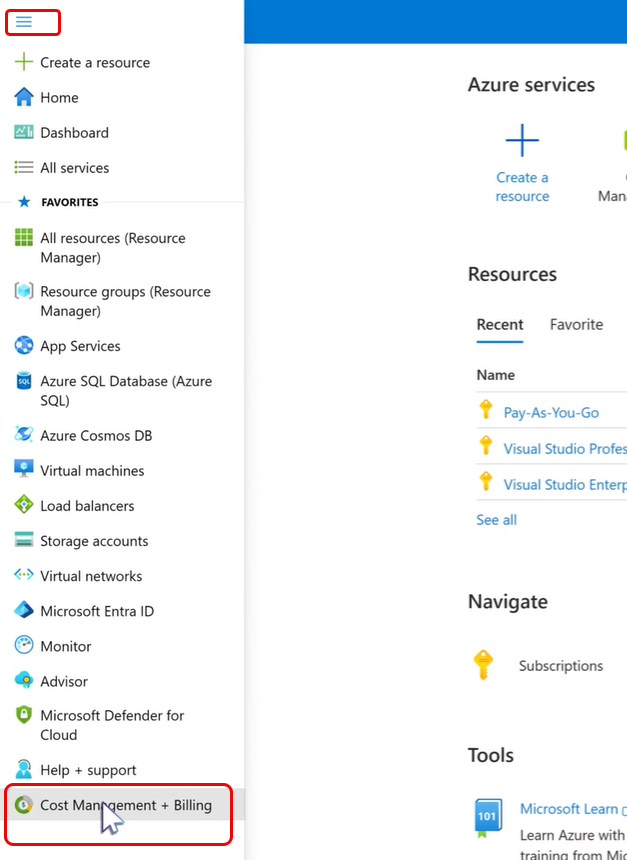
在左窗格中,选择 “成本管理 + 计费”。
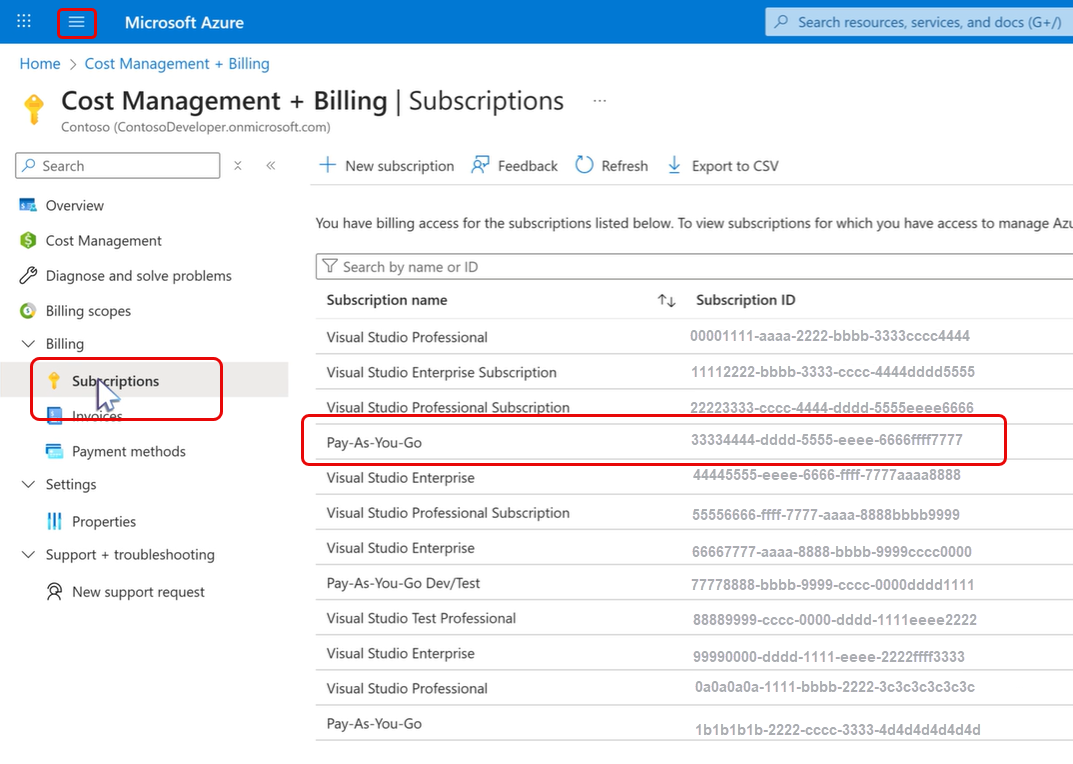
选择 “订阅”,选择用于进行购买的 Azure 订阅。
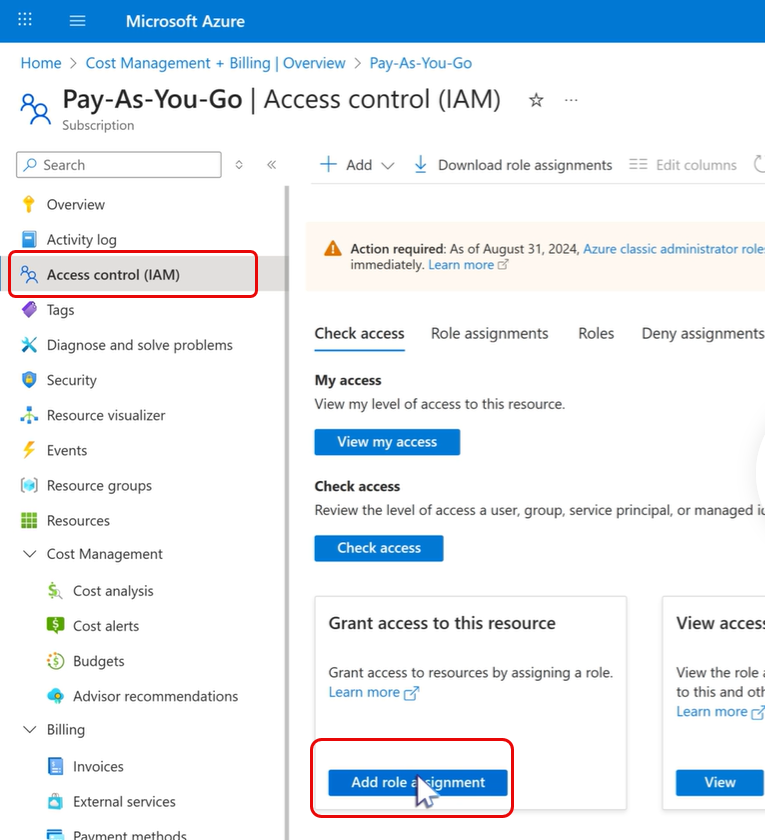
选择“ 访问控制”(IAM),该控件位于左侧导航窗格中列表顶部附近。
在“授予对此资源的访问权限”磁贴中选择“ 添加角色分配 ”。
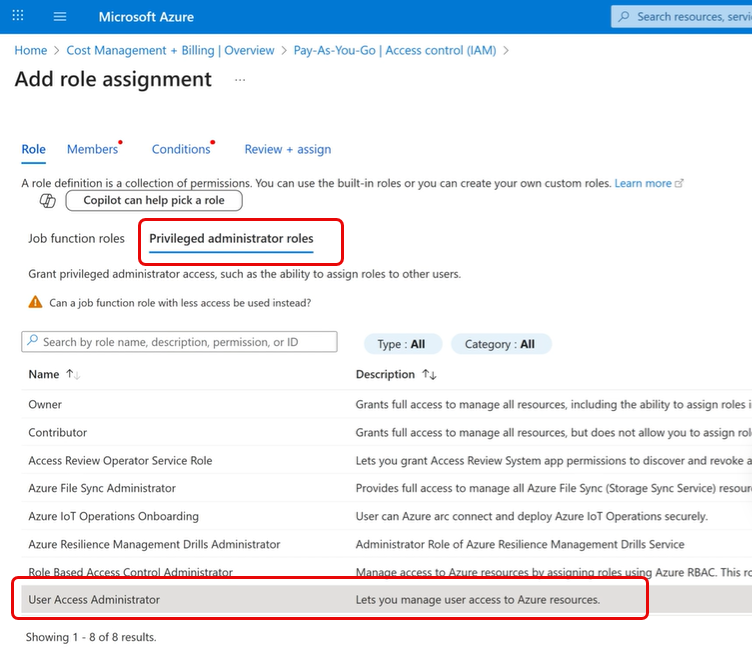
在 “添加角色分配 ”屏幕中,选择“特权管理员”角色。
从列表中选择 “用户访问管理员 ”角色。
选择“下一步”。
在 “添加角色 分配”屏幕的“成员”下,选择“ 选择成员”。
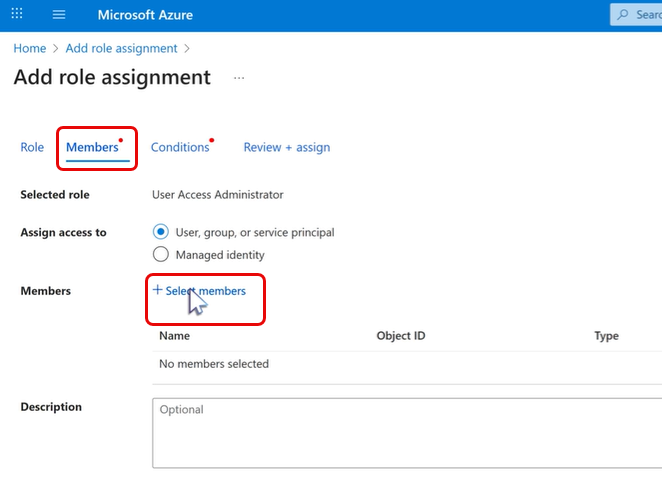
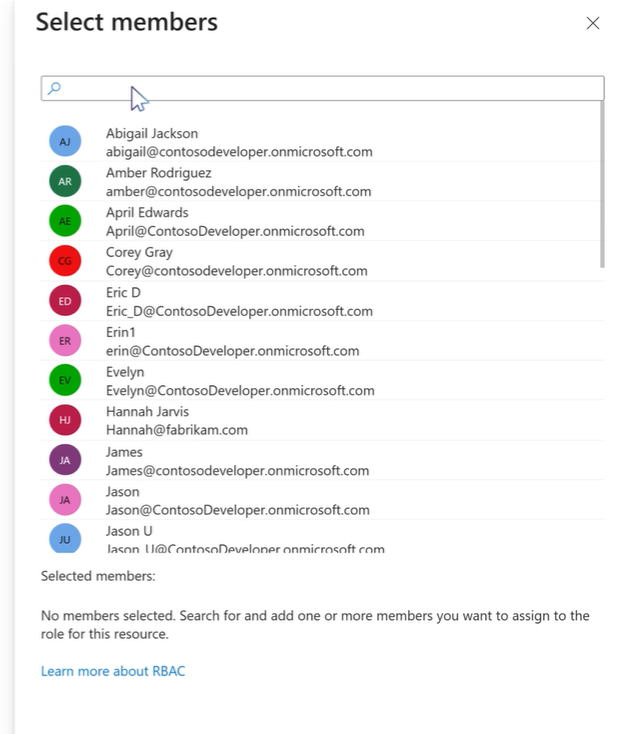
选择您想要设为管理员的成员。
若要限制访问权限,请选择 “条件 ”,然后从“ 用户可以执行的作 ”部分提供的选项中进行选择。 建议的选项是 “允许用户分配除特权管理员角色所有者、用户访问管理员(UAA)、角色基访问控制(RBAC)之外的所有角色”。 一个例外是需要具有“所有者”权限的另一个管理员。 在这种情况下,请选择“允许用户分配所有角色”。
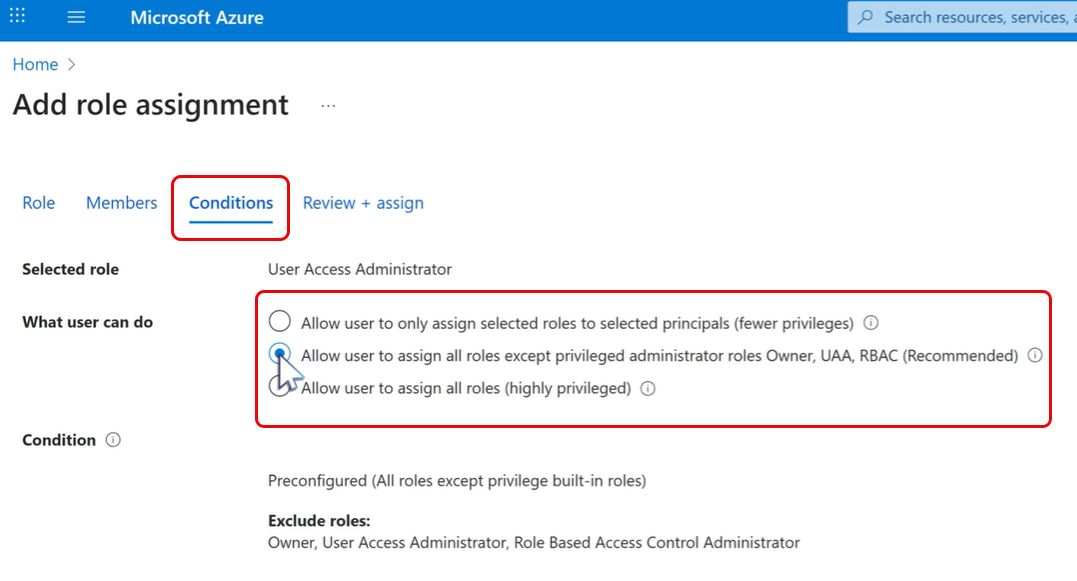
选择 “下一步”,然后选择 “查看并分配”。
新管理员现在可以登录到 管理门户。 他们可以从页面左上角的列表选择用于购买订阅的 Azure 订阅来管理这些订阅。
注释
如果发现有用户能编辑你自己未设为管理员的每月订阅,请不要惊慌。 他们可能在 Azure 基础订阅中扮演角色,使他们能够管理这些订阅。 这些角色包括:所有者、参与者、服务管理员或共同管理员。 有关详细信息,请访问 “添加计费管理器”。
有关 Visual Studio 每月订阅的信息,请参阅“购买订阅”下的 “概述 ”。 若要购买 Visual Studio 每月订阅,请访问 Visual Studio Marketplace。https://marketplace.visualstudio.com/subscriptions
资源
另请参阅
后续步骤
详细了解如何管理 Visual Studio 订阅。