当订阅者不再需要 Visual Studio 订阅时,可以删除其订阅并将其分配给其他人。 重新分配订阅时,并非所有订阅者权益都会重置。 新用户能够声明任何未认领的密钥并查看以前声明的密钥,但 声明限制不会 重置。 对于拥有企业协议(EA)的组织,原始用户使用的任何权益(例如 Pluralsight 培训)将被重置。
重要
仅当上次分配订阅后至少经过 90 天后,才能将订阅分配给不同的用户。 例如,如果订阅在 6 月 1 日分配给订阅者,则至少在 8 月 30 日之前,无法将其分配给新订阅者。
若要了解如何删除作业,请观看以下视频或继续阅读。
删除订阅分配
选择要删除的订阅者的名称。 若要选择要删除的多个订阅者,可以选择订阅服务器名称左侧的圆圈以选择每个订阅者。 或者,可以按住 Ctrl 键并选择要删除的每个订阅者。 若要删除一系列订阅者,请选择第一个订阅者,按 Shift 键,然后选择最后一个订阅者。 按 Ctrl+A 按钮选择并删除所有订阅者。 在此示例中,删除了三个名为 Amber、Kai 和 Madison 的订阅者。
若要删除所选订阅者,请选择“ 删除”。
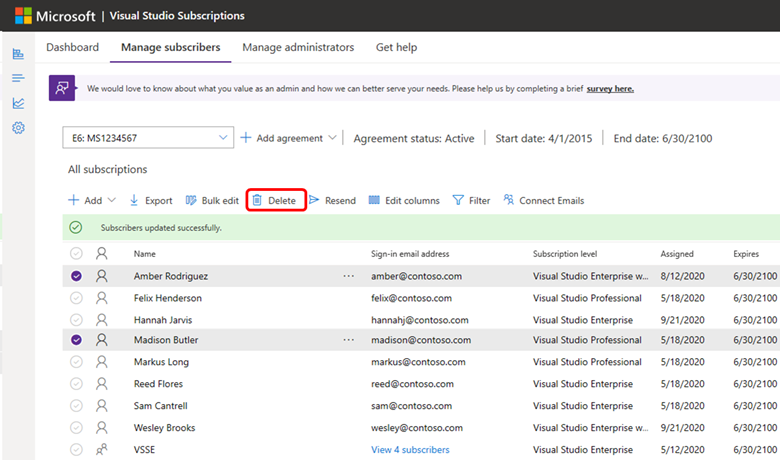
出现要求确认删除的消息时,请选择“ 确定”。
注释
如果通过 Microsoft Entra 组添加了订阅分配,则最长可能需要 24 小时才能在管理门户中更新所做的删除。 有关使用 Microsoft Entra 组管理订阅的详细信息,请参阅 本文,了解如何添加多个用户。
删除大量订阅
如果需要删除大量订阅分配,可以使用 批量编辑 功能。
重要
在对订阅者列表进行大更改之前,建议创建当前列表的备份。 选择“ 导出 ”选项以创建备份。 此作会将当前列表的 Excel 副本置于下载文件夹中。
不要使用此方法来管理云订阅。 虽然可以下载并完成批量编辑模板,但无法上传包含你更改的模板。
注释
对于最佳做法,建议在编辑大量订阅时一次处理最多 500 个用户。
使用具有用于购买订阅的协议管理员权限的电子邮件地址登录。
选择 “批量编辑 ”选项。
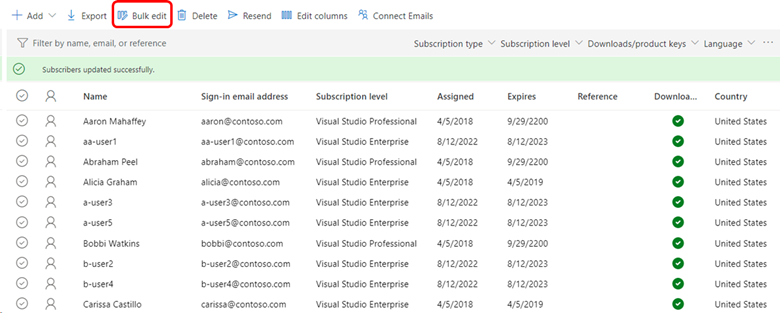
此时会显示“编辑多个订阅者”对话框。
在步骤 1 中选择 “导出此 Excel ”链接。
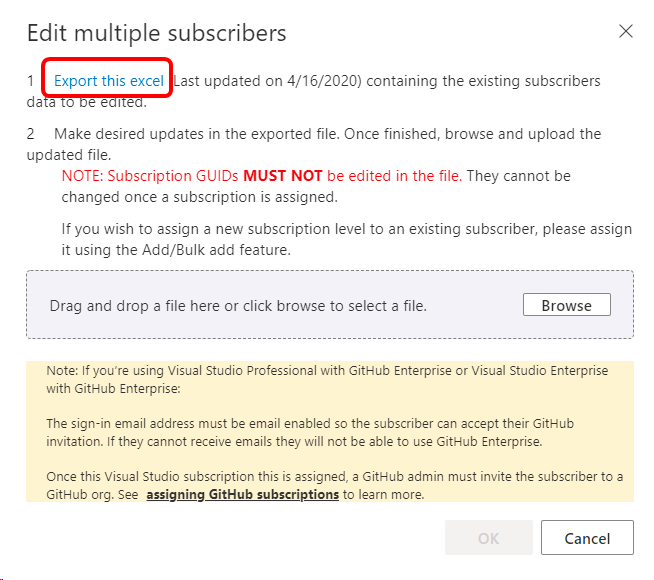
订阅者列表以 Excel 文件的形式下载。 在下载文件夹中找到该文件,然后打开它。 文件名包含协议的名称和当前日期。
在模板右侧的列中,粘贴要删除的订阅者的电子邮件地址。 (在当前模板中,V列是第一个可用列。不要取消隐藏任何隐藏的列并且要使用它们)。对于此示例,我们将删除以下用户:
aa-user1@contoso.coma-user3@contoso.coma-user5@contoso.comb-user2@contoso.comb-user4@contoso.com
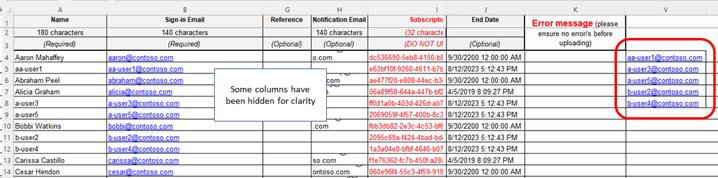
选择包含要删除的用户的列,以及包含所有用户的电子邮件地址的列。 在本例中,即 B 列和列 V。若要选择列,请选择第一个列标题,然后按 Ctrl+选择第二列标题。 模板现在应如下所示:
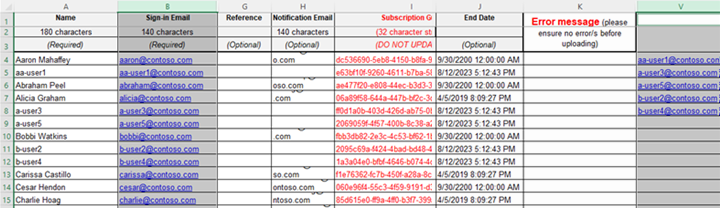
在 Excel 的“ 开始 ”选项卡上,选择 “条件格式”,选择“ 突出显示单元格规则”,然后选择“ 重复值”。
选择 “确定 ”以接受默认颜色选择。 要删除的用户应在这两列中突出显示。
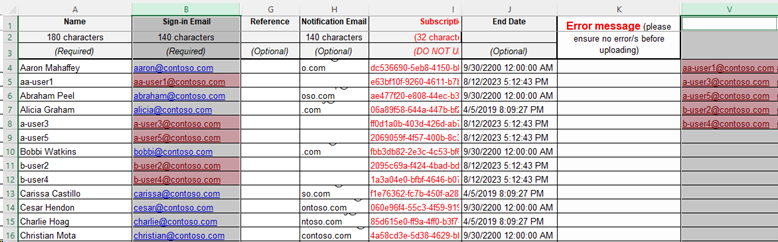
若要取消选择这两列,请在电子表格中选择一个单元格。
在“ 数据 ”选项卡上,选择“ 筛选器”。
选择 B 列中的筛选器下拉菜单,选择 “按颜色排序”,然后选择应用于重复单元格的颜色。 现在应仅看到要删除的用户。
在每个用户的 “引用 ”列中,输入特定单词或短语来标识要删除的用户。 对所有用户使用相同的术语。 在以下示例中,短语为 DELETE USER。 可以在 Excel 中使用 下拉填充 功能为所有用户复制短语。 模板显示现在如下所示:

保存该模板。
切换回管理门户。 “ 编辑多个订阅者 ”对话框仍应处于打开状态。 (如果不是,只需重新选择 “批量编辑 ”选项即可。
选择 “浏览 ”按钮,选择保存的文件,然后选择“ 打开”。 文件的名称将显示在对话框中。
选择“确定”。
现在应会看到订阅者列表。 要删除的订阅者应具有前面在 “引用 ”列中定义的标识短语。 如果它不可见,并且你想要显示它,请选择 “编辑列 ”菜单选项并添加该列。
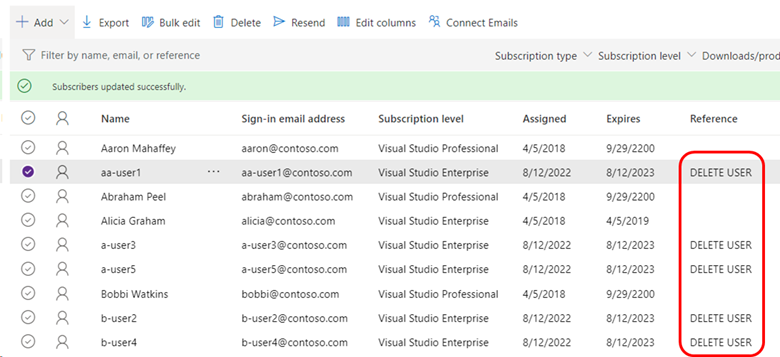
在“按姓名、电子邮件或引用筛选”字段中,输入用于标记你要删除的用户的单词或短语。 即使未显示 引用 列,也会应用筛选器。
现在应仅看到需要删除的用户。 可以选择一个用户,然后使用 Ctrl+A 将其全部选中,然后选择 “删除”。
清除筛选器字段以显示更新的订阅者列表。
相关内容
- 订阅支持
- Visual Studio 文档
- Azure DevOps 文档
- Azure 文档
- Microsoft 365 文档
- 需要更改订阅,而无需删除它? 了解如何 编辑订阅。
- 若要查找特定订阅,请查看 搜索订阅。
- 需要创建所有订阅的列表? 请参阅导出订阅。