Visual Studio 订阅可通过订阅门户 (https://my.visualstudio.com) 访问。 访问门户的方式取决于获取订阅的方式。 本文将根据你获取订阅的位置引导你了解各种登录方式。
登录门户需要使用登录 ID,该 ID 由电子邮件地址和密码组成。 我们来看看如何使用各种类型的登录 ID。
使用 Microsoft 帐户 (MSA) 登录
许多订阅者使用其 MSA 登录到门户。 这种情况适用于个人购买的订阅,例如在 Microsoft Store 中购买的订阅。 有关激活和访问零售订阅的详细信息,请查看本文。 如果加入了 Visual Studio Dev Essentials 计划,则也可以使用 MSA 访问该计划。
若要使用 MSA 登录,请执行以下操作:
输入在设置或购买 Visual Studio 订阅时提供的电子邮件地址。
注意
购买订阅或注册 Visual Studio Dev Essentials 时,收到的订阅者确认电子邮件中也会标识此地址。 如果在查找确认电子邮件时遇到问题,请检查垃圾邮件文件夹。
输入密码。
选择登录。
此时,应显示“权益”页。
使用工作或学校帐户登录
如果订阅是由公司或学校提供的,请使用在工作或学校使用的凭据登录订阅门户。
输入向新 Visual Studio 订阅分配的电子邮件地址。
注意
在你收到的订阅者分配电子邮件中也标识了此地址。 如果在查找分配电子邮件时遇到问题,请检查垃圾邮件文件夹。
选择“继续”。
你被重定向到公司的登录页。
输入密码。
选择登录。
此时,应显示“权益”页。
常见问题
问:当我尝试登录订阅门户时,它找不到任何适合我的订阅。 应采取何种操作?
答:如果没有看到任何订阅,并且确信自己拥有订阅,则可能是使用与订阅相关联的 ID 不同的 ID 登录的。 例如,如果订阅是由你的雇主分配给你的,而你试图使用个人电子邮件 (MSA) 登录,它找不到订阅。 如果找不到订阅,请尝试使用其他 ID 登录。
问:我可以登录到门户,但我看到的只是一个 Visual Studio Dev Essentials 订阅。 如何查找其他订阅?
答:如果确定你有其他订阅,但只看到 Dev Essentials,则有两个常见原因。
- 使用的登录 ID 与其他订阅关联的登录 ID 不同。 当订阅是由工作单位或学校提供的时,这种情况最常发生。 请注销门户,然后使用工作或学校电子邮件地址重新登录以查看这些订阅。
- 你使用正确的 ID 登录,但门户只显示了一个不同的订阅。 有两种方法可以查看订阅并在订阅之间切换:
- 在“权益”页上,正在使用的订阅将显示在特色权益旁边的下拉列表中。 若有多个订阅,则可使用下拉列表在各订阅之间进行切换。 如果只有一个订阅,则禁用下拉列表。
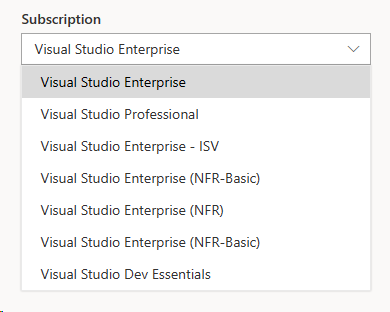
- 选择页面顶部的“订阅”选项卡。 将显示你拥有的任何订阅的完整列表。 选择一个订阅即可切换到该订阅。

问:我应该拥有来自我的雇主的订阅,但我看不到它。 为什么会这样?
答:可能看不到订阅的原因有几个:
- 它可能已过期。 仅活动订阅会显示在订阅门户中。
- 它可能与其他电子邮件地址相关联。 如果将多个订阅分配给不同的电子邮件地址,则一次只能看到一个。 要切换到其他订阅,请在门户中退出登录并使用与所需订阅关联的电子邮件登录。
- 如果公司通过批量许可证购买了订阅,则管理员可能还未向你分配订阅,或者已将你的订阅重新分配给其他用户。 如果怀疑是这种情况,你可能需要联系管理员。如果不确定管理员是谁,请尝试与具有订阅的同事核实。 他们应该在门户上有一个“联系我的管理员”按钮,可以帮助你与管理员取得联系。
资源
另请参阅
后续步骤
登录到 https://my.visualstudio.com/benefits 开始使用你的权益。