如果已向 GitHub 或 Azure DevOps 进行身份验证,并且已将更改推送到远程存储库,则可以创建拉取请求,而无需离开 Visual Studio。 拉取请求是 GitHub 和 Azure DevOps 中用于代码评审的重要工具。 这些评审有助于捕获新功能中的问题,并允许团队成员与代码库的不同区域共享其体验 - 改善基本代码库的整体运行状况。
若要创建拉取请求,请执行以下步骤:
在创建拉取请求之前,需要针对更改创建新分支。 此分支会将您的修改与主分支分开,直至它们准备好合并。
选择通知横幅中的链接以“在 Visual Studio 中创建”或“在浏览器中创建”。


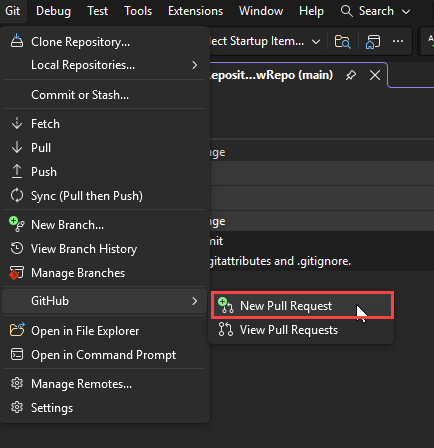
或者,可以通过顶级菜单“Git”“GitHub”或“Azure DevOps”“新建拉取请求”导航到“新建拉取请求”窗口,从远程分支创建拉取请求>>。 或在 Git 存储库窗口中右键单击分支。

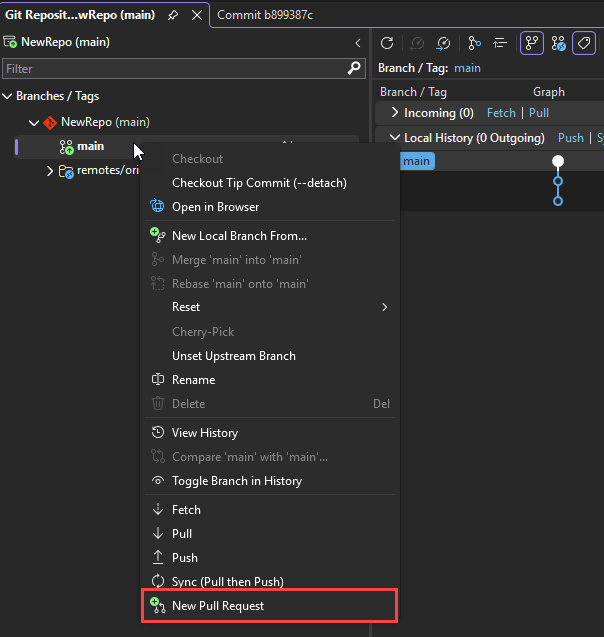
或者,右键选择 Git 存储库窗口中的分支以打开上下文菜单,然后选择 “新建拉取请求”。

尝试创建拉取请求但密钥链中有多个帐户时,会看到一个提示,询问要使用哪个帐户。 请参阅 将 GitHub 帐户添加到密钥链。
选择要合并到的分支,并为拉取请求提供描述性标题和说明。 可使用 markdown 语法设置 Visual Studio 中的拉取请求说明的格式。 尝试在“说明” 框中键入 markdown 符号,然后通过选择“预览”按钮来预览你的 markdown。
提示
借助 Visual Studio 2022 版本 17.10 及更高版本和 GitHub Copilot 扩展,可以使用 AI 生成描述更改的详细拉取请求说明。 按闪光铅笔图标请求 GitHub Copilot 生成 PR 说明。 若要安装 GitHub Copilot,请参阅 在 Visual Studio 中安装和管理 GitHub Copilot。


差异预览功能允许您查看作为您拉取请求一部分提交的文件中的所有更改。 请参阅比较文件 - 差异视图。
提示
选择打开更改摘要以打开多行摘要差异,该摘要将多个文件中的更改行统一显示在一个视图中,以便更快地进行审查。

“ 打开更改摘要 ”按钮也会显示在拉取请求列表视图中。
可以通过引用 问题搜索来链接工作项,也可以在说明框中键入
#或按右下角的 # 按钮。 还可以通过键入其 GitHub 用户名或 Azure DevOps 标识或电子邮件来添加审阅者。
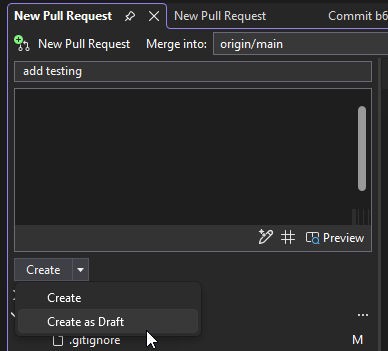
在拉取请求上单击“创建”后,其他开发人员可以查看你的更改并提供反馈。 或者,使用 Visual Studio 17.12 及更高版本,选择下拉列表,然后选择“ 创建为草稿”。

详细了解如何在 GitHub 文档 和 Azure DevOps 文档中将拉取请求模板添加到存储库。
在Visual Studio中查看、投票和完成拉取请求
你可以在 Visual Studio 中打开拉取请求,查看它是否已准备就绪,并在同一处完成所有相关操作。 嵌入式拉取请求视图允许浏览存储库中的任何拉取请求,包括其说明、更改的文件、提交和相关工作项和审阅者,而无需签出拉取请求分支。 若要改为在编辑器中为文件添加批注,请使用 在文件中显示评论,这要求您检出拉取请求分支。
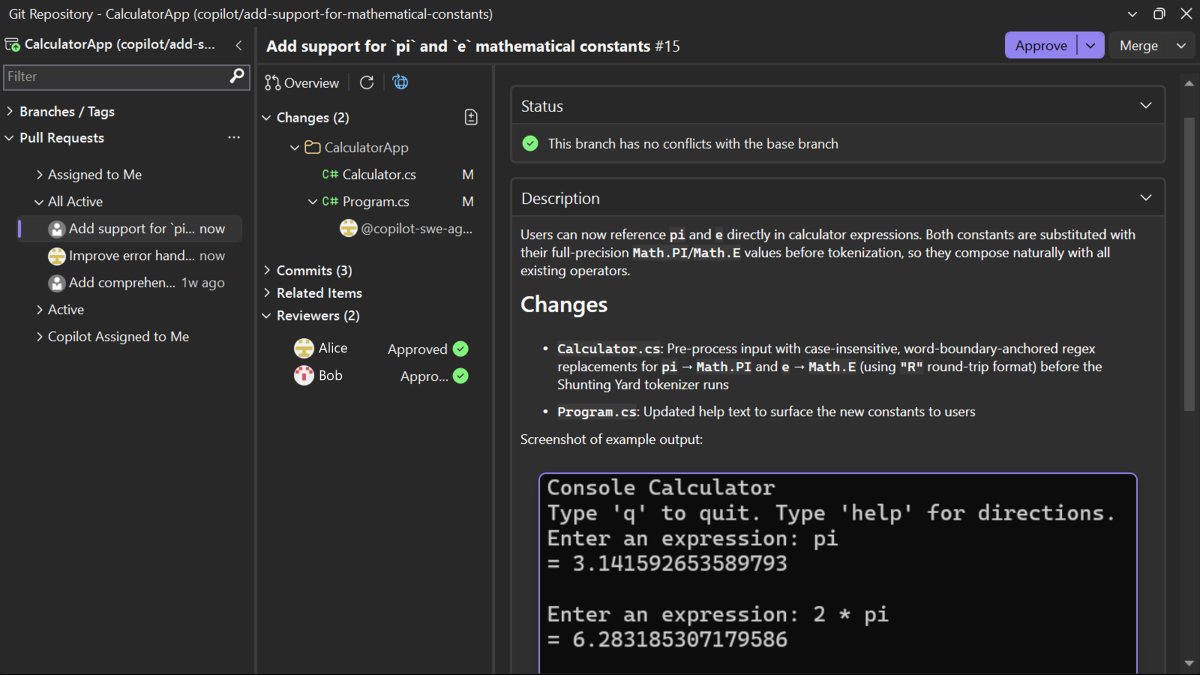
- 对拉取请求进行投票,然后直接从嵌入式拉取请求视图中完成或合并请求。
- 在 “概述 ”选项卡中检查状态检查、合并冲突和所需审批,以查看拉取请求是否已准备就绪。
- 在拉取请求视图中审查提交详细信息,以逐个提交跟踪更改。
- 在从列表中拉取请求之间移动,默认情况下按上次更新时间排序。
- 在 “更改” 列表中查看每个文件的注释,以快速查找活动讨论。
- 对差异中的特定行进行批注、回复线程并对其进行解析,并在批注中呈现内联图像和 Markdown 格式 。
- 在拉取请求标头中选择 “在新选项卡中打开”,即可在专门的标签页中打开该拉取请求。这是替代嵌入式导航来查看拉取请求详细信息的另一种方式,还可帮助你同时打开多个拉取请求。
注释
可用的操作和投票状态取决于主机。 Azure DevOps 支持的拉取请求操作比 GitHub 的批准并合并流程更多,例如可将拉取请求转换为草稿,或将其放弃。
在专用选项卡中打开拉取请求
在拉取请求标题栏中选择 在新选项卡中打开,即可在单独的选项卡中打开该拉取请求。你可以将该选项卡与代码并排显示,以获得更灵活的评审布局。
自动跟踪更新并完成拉取请求
使用“ 概述 ”选项卡上的更新时间线查看拉取请求历史记录,包括推送、投票和其他事件。
在拉取请求标题区域中,将拉取请求设置为自动完成或自动合并。 在拉取请求获得所需审批并通过策略检查后,Visual Studio 会完成或合并该拉取请求。 更新时间线和自动完成可用于GitHub和Azure DevOps存储库。
若要访问拉取请求,请使用 Git 菜单、 Git 存储库 窗口或 Git 更改 窗口。

如果拉取请求列表不可用,请打开 “工具>选项 ”窗格,展开“ 所有设置>预览功能 ”部分,然后选择 “查看 Git 存储库拉取请求 ”复选框。 此设置与 拉取请求评论 设置是分开的,后者控制 编辑器中的评论体验。
将拉取请求添加到 Copilot 对话助手 中
Copilot 对话助手已了解您的提交和更改,您还可以将拉取请求引入对话中。
在 Git 存储库窗口中,右键单击拉取请求,然后选择“添加到Copilot 对话助手以附加拉取请求上下文,包括拉取请求说明、更改的文件和注释。
还可以通过键入 # 和拉取请求 ID 直接在聊天中引用拉取请求。 例如,要求Copilot汇总拉取请求以获取快速概述,而无需读取每个文件。

还可以将 Git 分支附加为聊天上下文。 在 “Git 存储库 ”窗口中,右键单击分支并选择“ 添加到聊天 ”以将分支名称及其关联的更改附加为上下文,与添加拉取请求不同。
在编辑器中查看或添加拉取请求注释
使用 Visual Studio 17.11 或更高版本,你可以查看审阅者的评论和建议,而无需将上下文切换到浏览器。
显示 PR 注释的 
若要启用此功能,请打开 “工具>选项 ”窗格,展开“ 所有设置>预览功能 ”部分,然后选择“ 拉取请求批注 ”复选框。
若要启用此功能,请打开 “工具>选项 ”对话框,然后展开“ 环境>预览功能 ”部分。 选中“ 拉取请求批注 ”复选框,然后选择“ 确定”。
查看拉取请求评论
若要查看拉取请求的注释,请查看任何具有活动拉取请求分支的分支,然后从信息栏中选择在文件中显示注释。 还可以在 Git 更改窗口中选择 PR 编号,或从 Git 顶层菜单中选择 Git>GitHub 或 Azure DevOps>在文件中显示注释。


添加拉取请求评论
使用 Visual Studio 17.13 或更高版本,可以查看拉取请求或添加注释。 若要启用此功能,请打开 “工具>选项 ”窗格,展开“ 所有设置>预览功能 ”部分,然后选择“ 拉取请求批注 ”复选框。
使用 Visual Studio 17.13 或更高版本,可以查看拉取请求或添加注释。 若要启用此功能,请打开 “工具>选项 ”对话框,然后展开“ 环境>预览功能 ”部分。 选中“ 拉取请求批注 ”复选框,然后选择“ 确定”。
启用评论后,检出任何包含活跃拉取请求的分支,然后点击信息栏中的在文件中显示评论。 使用代码文件上方的工具栏按钮浏览更改。
若要添加批注,请选择编辑器左侧的 “添加批注 ”图标,如以下屏幕截图所示。

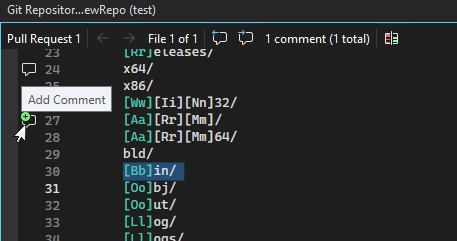
您还可以右击代码行,然后在上下文菜单中选择“Git >添加注释”。
在批注窗口中单击 添加批注 按钮之前,批注文本不会被发布。
您可以通过评论框中的回复部分,在现有评论下继续对话。 评论状态分为“活跃”或“已解决”。 可以单击 答复和解决 来答复批注,即可将状态更改为已解决,或者使用批注上方的下拉列表更改状态。
可以通过单击图标或单击三个点来切换批注状态,也可以将批注文本复制到剪贴板,将批注链接复制到剪贴板,删除批注,或在提供商站点的 Web 浏览器中打开批注(如 github.com 或 Azure DevOps 项目网站)。
响应拉取请求评论
拉取请求注释支持适用于 GitHub 和 Azure DevOps 存储库的 Web 上提供的相同表情符号反应。 使用批注上的反应控件添加或删除反应。
对于某些 Git 提供程序,向拉取请求添加注释的能力受到限制。 例如,使用 GitHub 作为供应商时,只能在变更范围的 3 行内添加评论,而使用 Azure DevOps 作为供应商时,则可以在拉取请求中涉及文件的任何行添加评论。 在任何情况下,只能对拉取请求中包含的文件添加注释。
在差异视图中查看评论
可以在差异视图和文件视图中查看评论。 在差异视图中,您可以在原始代码和更新后的代码旁边查看评论。 这使您更容易准确了解更改了什么以及原因。 您还可以在此视图中直接编辑工作文件。

批注中的 Markdown 格式
在文件视图或差异视图中,注释使用 Markdown 格式呈现。

应用来自拉取请求评论的建议更改
当审阅者在拉取请求注释中包含代码建议时,可以直接在编辑器中应用更改,而无需复制和粘贴。 选择注释右上角的 sparkle 图标,将建议合并到代码中。 可以在一个位置查看原始代码、建议的更改和周围的上下文,以便在提交之前评估、编辑和测试修复。

向 Copilot 请求修改建议
如果拉取请求注释不包含代码建议,可以要求 GitHub Copilot 生成一个代码。 Copilot 将考虑注释文本和周围的代码上下文,以提出更改。 您可以在提交之前审查、修改和测试建议的编辑内容,就像处理人工提出的建议一样。

注释
此功能要求安装 GitHub Copilot ,并要求你登录。
启用或禁用拉取请求评论建议
若要使用应用和 Copilot 建议功能,请启用以下两个功能标志:
- 工具>选项>预览功能>拉取请求注释
还可以在本地 代码评审期间从注释中应用代码建议。 Copilot 会利用您的本地审查评论,在您提交之前提供修复建议。
使用键盘
可以使用工具栏中的图标在文件和单个注释之间导航,也可以使用以下键盘快捷方式:
| 行动 | 键盘快捷键 |
|---|---|
| 转到拉取请求中的上一个文件 | Ctrl+Shift+Alt+F6 |
| 转到拉取请求中的下一个文件 | Ctrl+Alt+F6 |
| 转到上一个注释 | Ctrl+Shift+Alt+F8 |
| 转到下一个注释 | Ctrl+Alt+F8 |
| 隐藏文件中的注释 | Ctrl+Shift+F1 |
后续步骤
若要继续此旅程,请访问在 Visual Studio 中提取、拉取和同步页。