Visual Studio 2022 版本 17.4 及更高版本中提供了多存储库支持。 它是 开发人员社区中要求最高的功能之一。 Visual Studio 中最多可以有 25 个活动 Git 存储库。
多存储库支持意味着您可以使用一个跨多个存储库的解决方案,并在多个存储库中同时应用 Git 操作。 例如,在大型 Web 项目中,可能需要不同的存储库来管理前端、API、数据库、文档以及各种库和依赖项上完成的工作。 在多存储库支持之前,你可能有多个 Visual Studio 实例可在存储库之间工作。 现在,可以使用 Visual Studio 的一个实例管理、查看和调试所有打开的存储库。
注释
若要直观了解多存储库支持,请观看 YouTube 上的 在 Visual Studio 中使用多个 Git 存储库 视频。
如果有多个 GitHub 帐户,可以轻松在它们之间切换。 有关详细信息,请参阅 将 GitHub 帐户添加到密钥链。 使用其他帐户登录时,可能有权访问不同的存储库。 Visual Studio 自动更新 git 配置,以跟踪用于每个存储库的帐户。
分支管理和跟踪更改
多存储库支持扩展了 Git 更改 窗口和 Git 存储库 窗口的功能。 可以以与管理单个仓库相同的方式管理多仓库情况。

可以使用扩展分支创建对话框一次跨多个存储库创建分支。

然后,在进行更改时,Git 更改窗口会跟踪按存储库分隔的工作。 你可以像平常一样进行暂存和提交。

可以使用状态栏中的分支选取器和 “Git 更改 ”工具窗口切换分支。 只需选择要检出的分支。此外,还可以通过右键单击分支以打开上下文菜单来执行循环内部的分支操作,比如合并、变基、重命名、删除和比较分支。

还可以在 Git 存储库 窗口中执行更高级的存储库和分支管理作。

网络操作
准备好提交更改后,网络操作对话框可以轻松指定要推送的确切分支并重新排列推送顺序。 通过同一个对话框,您可以更好地控制其他网络操作,如获取和拉取。

存储库设置
可以使用 Git 存储库配置 选项来配置特定存储库。 例如,可以指定是否在提取期间修剪远程分支。
在 “工具>选项 ”窗格中,展开“ 所有设置>源代码管理>Git>存储库配置 ”部分。 使用 “存储库 ”下拉列表选择要配置的存储库。
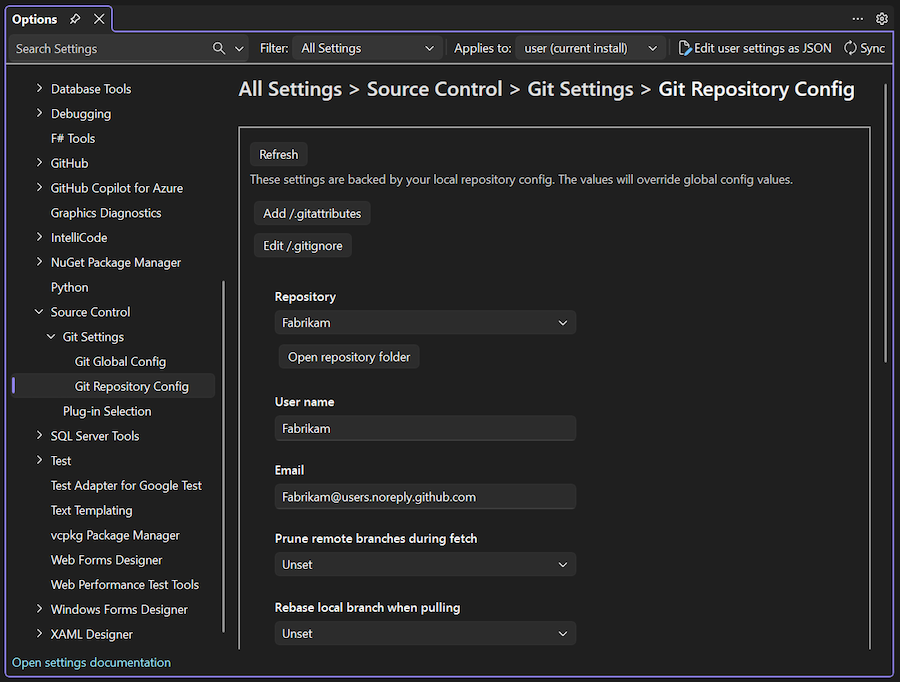
还可以在 Git 设置>Git 全局配置 部分为所有存储库配置相同的选项。
可以使用 Git 存储库设置 选项配置当前在 Visual Studio 中打开的存储库。 例如,可以指定是否在提取期间修剪远程分支。
在“工具>选项”对话框中,展开“源代码管理”>“Git 存储库设置”>中的“常规”部分。

可以在 源代码管理>Git 全局设置 部分为所有存储库配置一些相同的选项。
从解决方案或文件夹激活多个存储库
可以从解决方案或文件夹激活多个存储库。
使用解决方案
下面介绍如何创建包含多个存储库的解决方案:
打开已初始化存储库的现有解决方案之一。
右键单击 解决方案资源管理器中的解决方案,然后选择“ 添加>现有项目”。
为已初始化存储库的另一个项目选择 .csproj 文件。
添加项目后,Visual Studio 将检测并激活第二个存储库。 然后,可以根据需要调整项目引用。
如果使用具有本地或远程存储库的其他项目在现有解决方案中创建新项目,则必须使用 git init 初始化新项目。 初始化新项目后,可以看到解决方案中的其他项目使用的存储库。
使用文件夹
如果需要的存储库是独立的,并且不需要位于同一解决方案中,则可以使用文件夹打开它们。
将本地存储库目录放置在同一父文件夹中。 使用 Visual Studio 启动页中的 “打开本地文件夹 ”选项打开父文件夹。 Visual Studio 会检测并激活每个存储库,然后跟踪存储库的更改(如以下屏幕截图所示)。
