重要
此功能仅适用于公共预览版客户。 预览版中的功能可能不完整,并且可能会在更广的版本中推出之前进行更改。
适用于:Microsoft 365 全局管理员或组织数据源管理员
若要在设置连接后更改连接或更新数据,请执行以下步骤。
编辑 .csv 文件和映射
若要更新或删除最终用户的组织数据,请创建并上传一个新的 .csv 文件,该文件仅包含要更新或删除其数据的用户。
若要更新值,请包括要更新的所有属性。 为要更改的任何属性提供不同的值。 如果包含属性,但未 (提供值,并且未) 将其设置为空字符串,则使用 Microsoft 365 User Profile 中的当前值,并且不会更新该值。 新上传与以前的数据合并,不会覆盖该数据。
若要删除用户的所有数据,请输入其所有属性的空字符串或整数值,并将 Microsoft_Layer 属性设置为 -1。 若要删除 Microsoft_ManagerEmail,请将经理电子邮件设置为,例如“manager@contoso.com”。
注意
如果使用 Excel 编辑 .csv 文件,请使用三个单引号 ('''') 而不是两个 ('') 。 Excel 将单引号 ( ) 视为转义字符。
如果要映射不同的属性或新属性,请使用以下步骤重新上传 .csv 文件头。
在 “Microsoft 365 中的组织数据 ”页上,选择“ 数据连接”。
在“ 连接类型”下,选择要编辑的基于 API 的连接器。
选择 “编辑属性访问和映射”。
在 “选择要与数据共享的应用和服务 ”页底部,选择“ 下一步”。
在“ 将保留属性映射到导入的数据 ”页上,选择“ 导入 CSV 标头”。
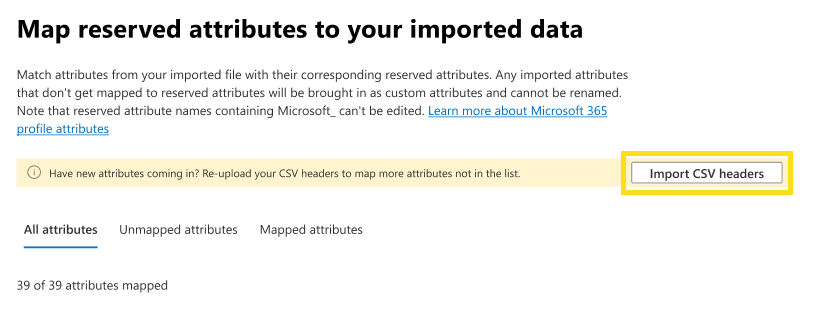
请确保在 CSV 头文件中添加或删除任何字段,使其与 .csv 数据文件匹配。 如果 CSV 头文件中的字段多于 .csv 数据文件中的字段,或者反之,导入的处理将失败。
按照其余步骤映射属性,并根据更新的 .csv 文件选择属性访问权限,使用上述相同过程。
编辑属性访问和属性映射
在 “Microsoft 365 中的组织数据 ”页上,选择“ 数据连接”。
在“ 连接类型”下,选择要编辑的基于 API 的连接器。
选择 “编辑属性访问和映射”。
对要与之共享数据的应用和服务进行任何更改。 所做的任何更改都会影响传入系统的所有新数据。 完成时选择“下一步”。
使用上述相同过程对保留属性和自定义属性的映射进行任何编辑,然后选择“ 下一步”。
对属性访问权限进行任何更改,然后选择“ 下一步”。
查看全局属性,然后选择“ 下一步”。
查看更改并选择“ 确认”。
编辑连接名称或应用 ID
在 “Microsoft 365 中的组织数据 ”页上,选择“ 数据连接”。
在“ 连接类型”下,选择要编辑的基于 API 的连接器。
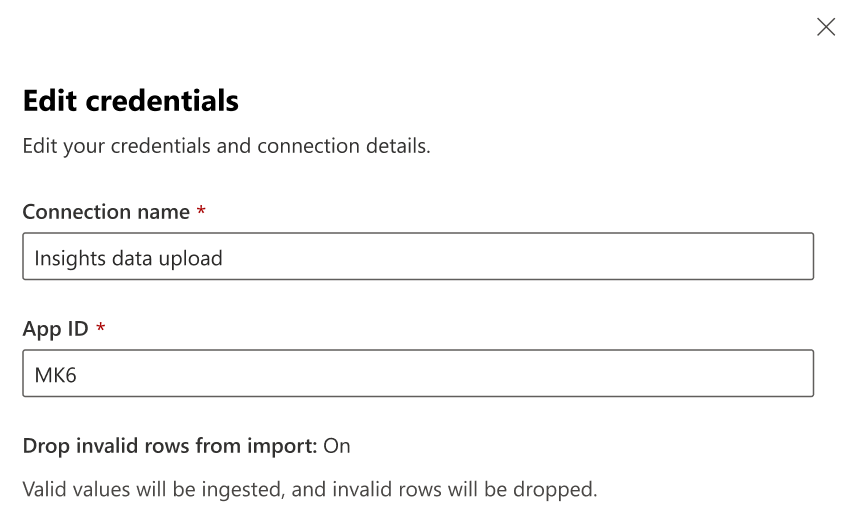
在右侧的 “编辑凭据”下,输入新的连接名称或应用 ID,然后选择“ 保存”。