Microsoft Viva Learning访问 Workday 租户需要集成系统用户 (ISU) 帐户。 可以从 Workday 门户创建 ISU。 ISU 还要求具有相关安全组访问权限,有权访问 Workday Learning Web Services 和学习目录。
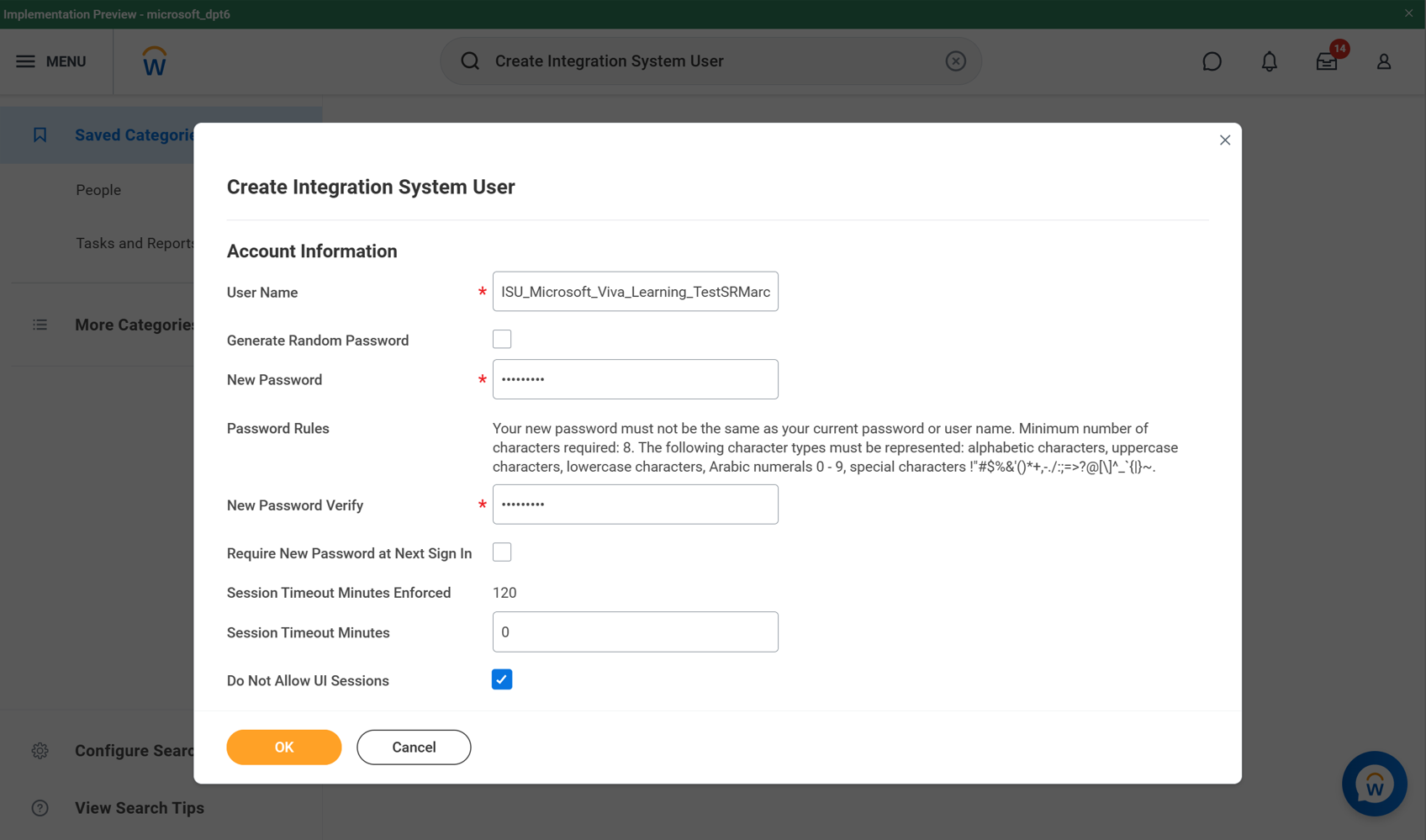
访问 “创建集成系统用户” 任务。 Workday 自动将 会话超时分钟 数的值设置为零,以防止集成系统用户会话过期。 过期的会话可能会导致集成在成功完成之前停止。
创建用户名和密码。 Workday 建议对用户名使用 ISU_Microsoft_Viva_Learning 。 注意: 可以自定义用户名。
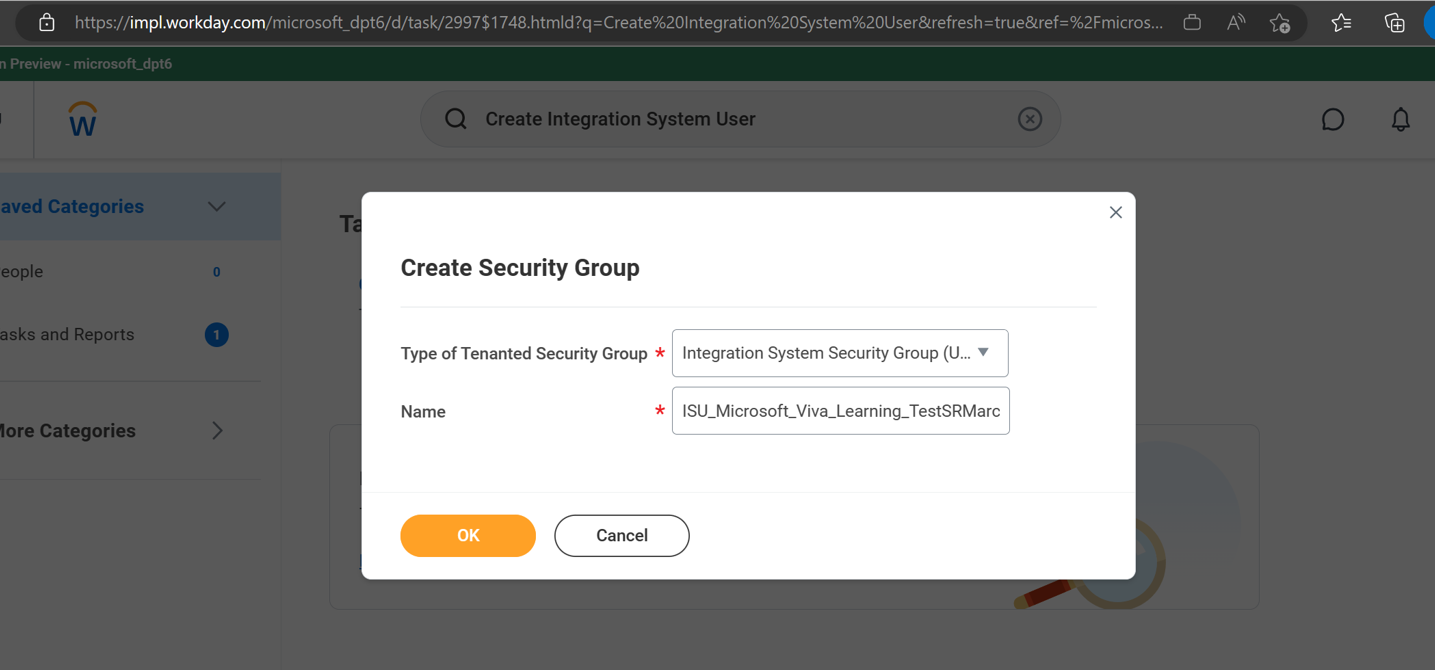
访问 “创建安全组” 任务,然后选择“ 集成系统安全组 (不受约束) 。
提供组名称。 Workday 建议使用 ISU_Microsoft_Viva_Learning。 它不需要与 ISU 名称相同。
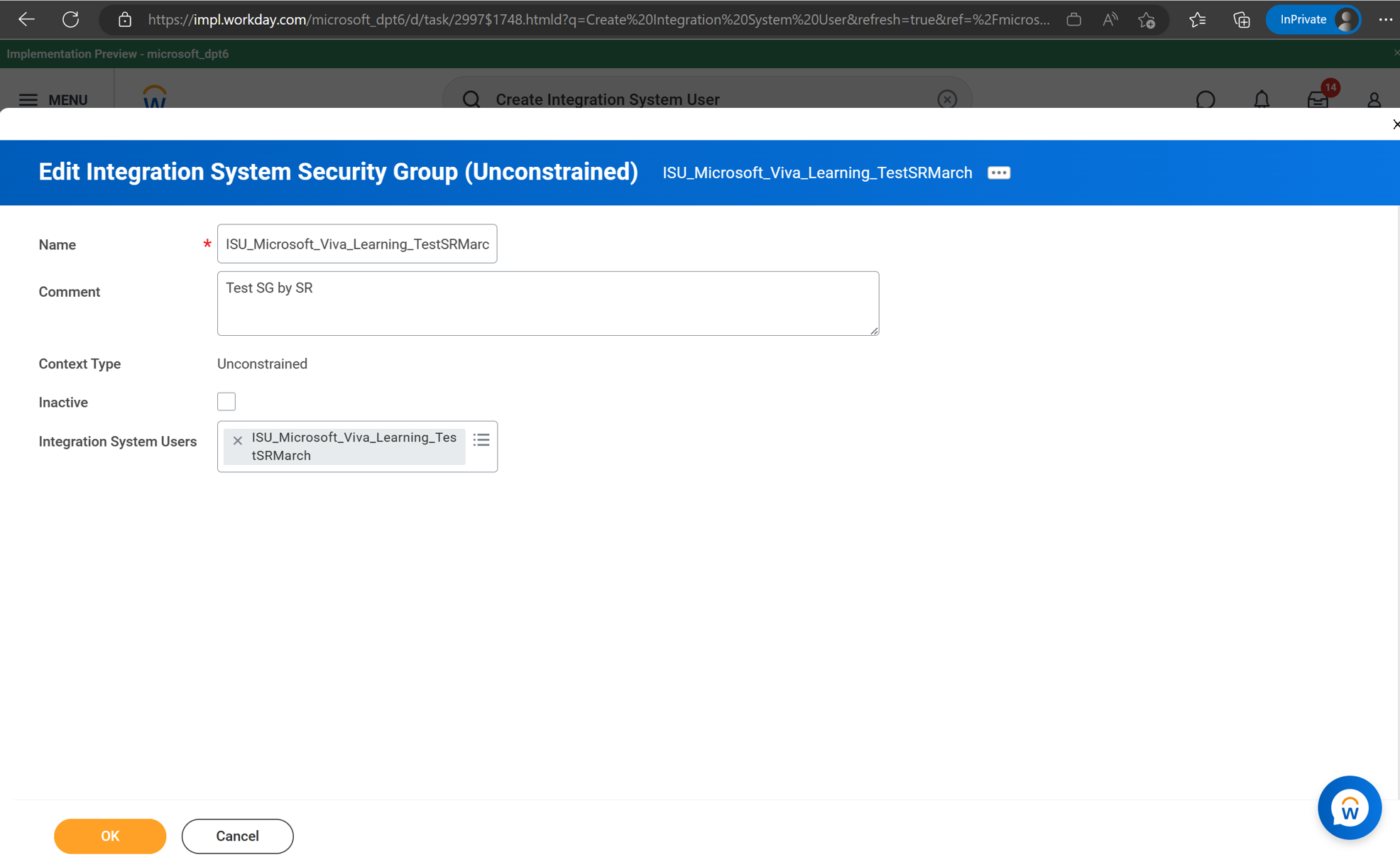
将组链接到集成系统用户。 这允许 Workday 将集成系统用户分配为Microsoft Viva Learning安全组的一部分。
集成和系统功能区域中需要以下域:集成安全性、安全配置。 访问“ 维护安全组的权限” 任务以更新域安全策略。
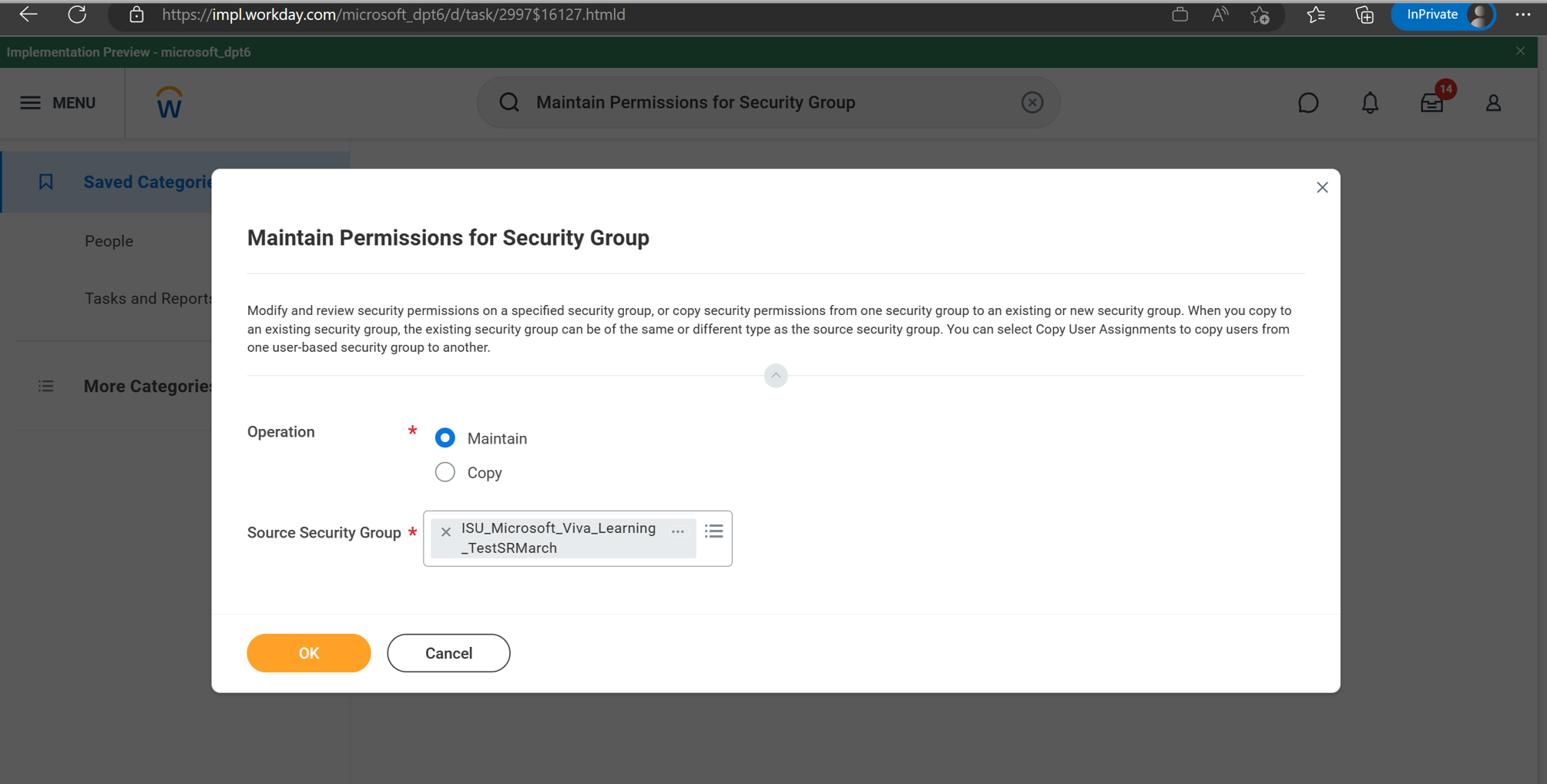
在“域安全策略权限”中,添加 “仅获取 以下域安全策略的访问权限”。
域安全策略 说明 报告:学习记录 此域提供对显示与学习记录相关的数据的报表的访问权限。 访问用于分配和完成同步的 RaaS 报表需要此权限。 管理:学习内容 此域提供对某些管理任务的访问权限,以管理学习内容。 访问目录同步的 RaaS 报表需要此权限。 辅助角色数据:活动辅助角色和已终止辅助角色 此域提供对包含已终止辅助角色的报告字段和数据源的访问权限。 此域策略对于用户 RaaS 报告中 (名字、姓氏、电子邮件地址、ID) 的某些字段是必需的。 辅助角色数据:当前人员配备信息 提供有关工作人员当前信息的信息,例如状态、服务期限、资历。 包括 Web 服务。 (辅助角色在用户 RaaS 报告中终止) ,某些字段需要此域策略。 Workday 帐户 此域提供对 Workday 帐户管理的访问权限。 用户 RaaS 报告中的某些字段 (用户名) 需要此域策略。 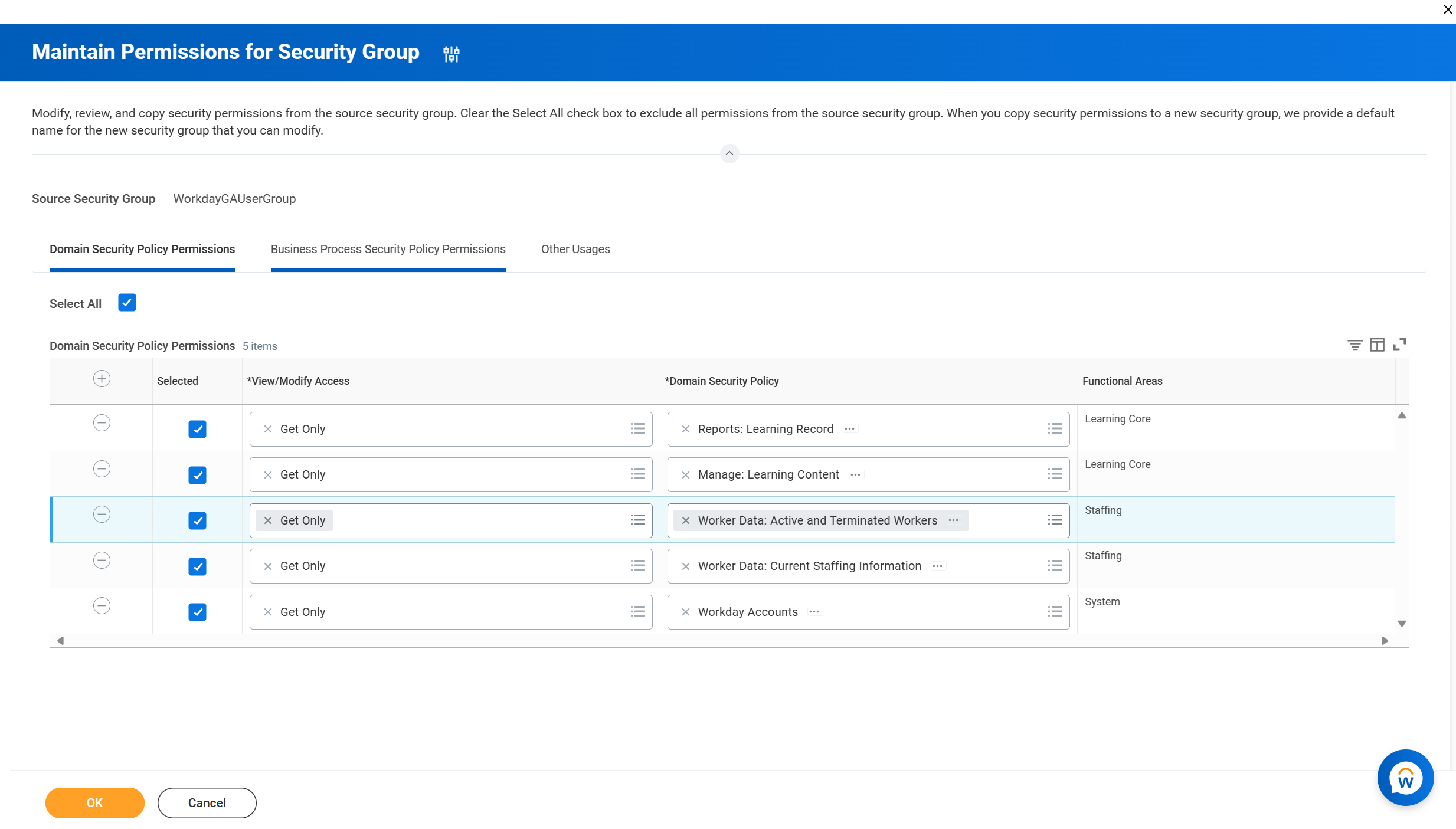
运行 “激活挂起的安全策略更改” 任务。
高级安全性:这些是针对 ISU 进行高级安全访问的 可选 步骤。
可选:在 Workday 门户上设置课程分段安全性:可以通过使用分段安全性限制集成系统用户的访问权限来配置在 Viva Learning 中显示的学习内容。 可以根据安全类别或主题对安全性进行分段。
访问 “创建学习安全类别 ”任务或 “创建学习主题” 任务。 创建安全段或主题以限制访问,并将其添加到学习内容。 你需要“系统”功能区域中的“学习段设置”域。
如果要禁用安全组成员的权限,请选中“非活动”复选框。 在以下情况下,无法停用安全组:
- 向安全组授予对安全配置域的权限。
- 将安全组包含为另一个安全组的成员。
- 将安全组指定为另一个安全组的管理员。
在 “安全组 ”提示符中,选择安全组以标识谁有权访问安全内容。
在 “访问段 ”提示符中,选择希望指定安全组的成员能够访问的安全段。 Workday 拥有的安全组包括:
- 作业应用程序 - 临时辅助角色
- 作业应用程序 - 员工
- 作业应用程序 - 外部
不能在基于段的安全组中组合不同类型的安全段。
示例方案: 你希望权益管理员能够仅管理与权益相关的文档。 你不希望他们能够管理与工资相关的文档。 Workday 保护对“辅助角色数据:添加辅助角色文档”和“辅助角色数据:编辑和删除辅助角色文档”域的所有辅助角色文档的访问权限。
可以创建 文档类别 - 权益段来识别与权益相关的文档。 然后,可以使用安全段创建基于段的安全组,以便权益管理员只能访问与权益相关的文档。
后续步骤:通过基于段和非段的安全组访问域的用户有权访问所有段。 确保通过以下方式将非基于段的安全组与有权访问所有段的用户相关联:
- 在添加基于段的安全组之前,查看策略上的所有安全组。
- 查看聚合安全组中包括的安全组。
若要提供安全权限,请执行以下作:
- 将安全组添加到安全策略。
- 激活挂起的安全策略更改。
- 如果要启用对非活动安全组的权限,请激活安全组。
自选: 在 Workday 门户中编辑域安全策略。 可以配置哪些安全组有权访问域中的安全项。 你需要“系统”功能区域中的“安全配置”域。
- 访问 “功能区域的域安全策略” 报表。
- 选择安全策略。
- 选择 “编辑权限”。
- 选中“查看或修改”复选框,向安全组授予对报表或任务安全项的访问权限。
- 选中“ 获取 ”或“ 放置 ”复选框,向安全组授予对集成和报告或任务安全可作的访问权限。
在 Workday 门户中激活挂起的安全策略更改。
使用 “激活挂起的安全策略更改” 任务创建活动时间戳。 自上一个活动时间戳以来所做的安全策略更改将立即生效。 无论挂起的更改如何,活动时间戳现在都会反映当前时间。 可以运行这些报告以查看正在激活的安全策略更改的详细列表:具有挂起更改的域安全策略、包含挂起更改的业务流程安全策略。
- 访问 “激活挂起的安全策略更改” 任务。
- 在 “注释 ”字段中描述更改。
- 选中 “确认 ”复选框以激活更改。
- 可以使用 “查看所有安全时间戳” 报表回滚到以前的时间戳。
