云电脑配置包含影响云电脑的设置,特别是解决在初始预配后可以启用或禁用的配置。 云电脑配置支持用户组目标。
“ 云电脑配置 ”页允许 IT 管理员管理用户的以下设置:
支持 AI 的功能: 将安装混合计算框架,并允许最终用户的设备使用已启用 AI 的功能。
(注意:仅适用于规格为 8vCPU/32GB/256GB 及更高版本的设备。)
添加新设置
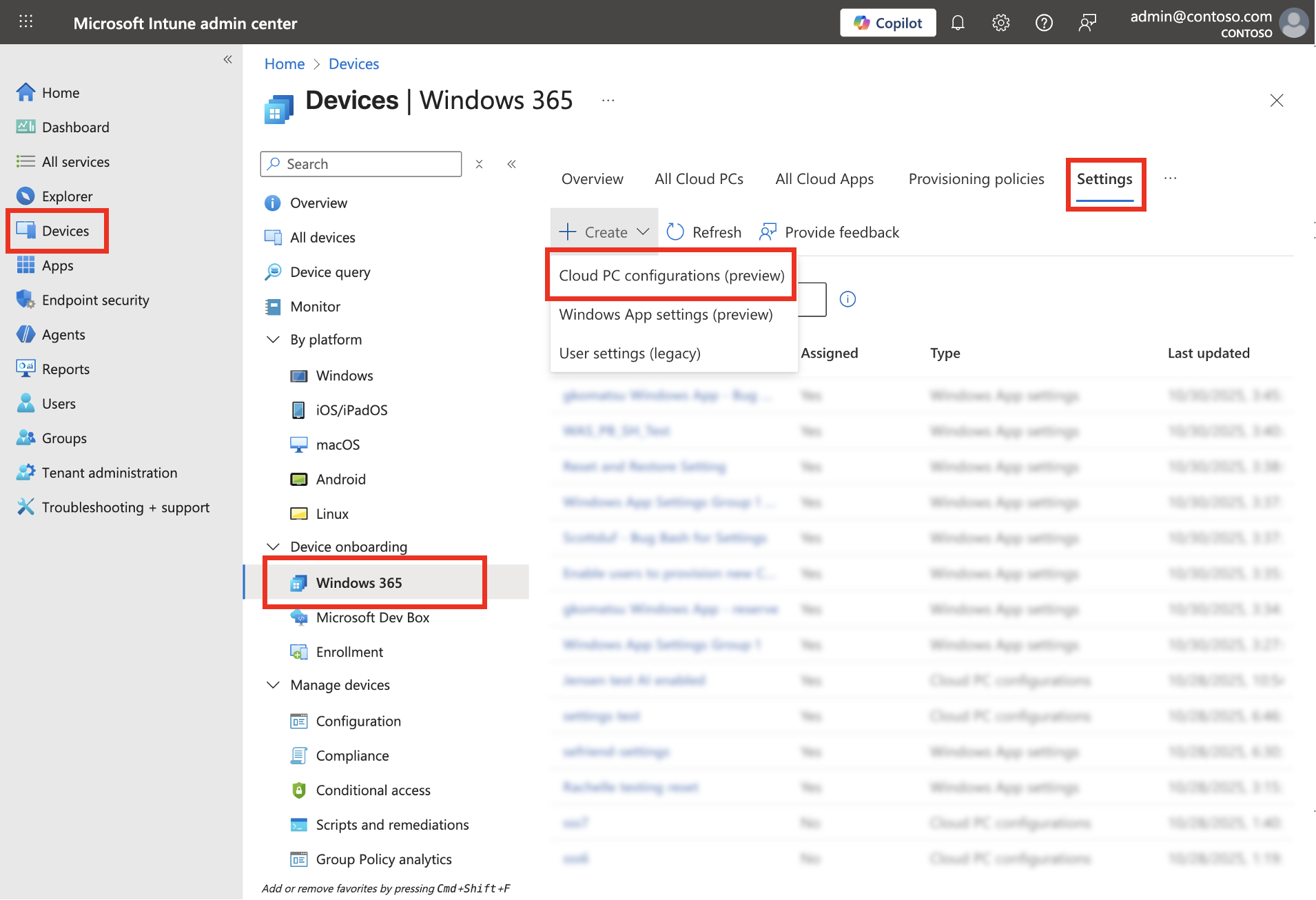
登录到Microsoft Intune管理中心,在“设备>载入 ) ...”下选择“设备Windows 365 (>”>设置。
单击“ 创建 ”,然后从下拉列表中选择“ 云电脑配置 ”。
输入设置 的“名称” ,并包括 “说明 ” (可选) 。
在“配置设置”选项卡上,为要配置的任何设置选择“启用或禁用”。 “未配置”表示尚未设置该设置。
添加要配置的任何 作用域标记 。 若要详细了解范围标记,请转到 此处。
在 “分配”下,选择 “添加组”。
在“选择要包含的组”下,选择一组用户以获取“选择”设置>。
选择 下一步。
在“查看 + 保存”页上,选择“创建”。
编辑设置
登录到Microsoft Intune管理中心,在“设备>载入 ) ...”下选择“设备Windows 365 (>”>设置。 “设置”页显示当前设置。
选择要编辑的 云电脑配置 策略。
若要更改策略的名称或打开或关闭设置,请选择“设置”旁边的“编辑”。
在 “设置”下,进行任何所需的更改,然后选择“ 下一步”。
在“查看 + 保存”页上,选择“更新”。
若要编辑作业,请选择“分配>”旁边的“编辑”“添加组”以添加另一个组。 若要删除现有组,请选择省略号 (...) >删除。
选择 下一步。
在“查看 + 保存”页上,选择“更新”。
删除设置
登录到Microsoft Intune管理中心,在“设备>载入 ) ...”下选择“设备Windows 365 (>”>设置。
在 “设置” 页上,可以查看创建的设置。
选择要删除>的“删除”设置行中的省略号 (...) 。
在确认弹出窗口中选择“是”以永久删除该设置。