首次打开 Windows 365 Link 时,系统将指导你设置设备并使用工作或学校用户帐户登录。
要求
- 可用网络。
- 工作或学校帐户。
- 一台 Windows 365 云电脑。
首次设置
完成以下步骤以设置新设备:
- 将监视器、USB 键盘和 USB 鼠标 (建议) 连接到设备。
- 将电源适配器连接到电源端口,然后连接到电源插座。
- 接通设备电源。
- 在“ 让我们连接到网络 ”页上,选择一个网络 >下一步。

- 接受 EULA。
- 在“ 让我们为工作或学校设置” 页上,键入工作或学校电子邮件 >下一步
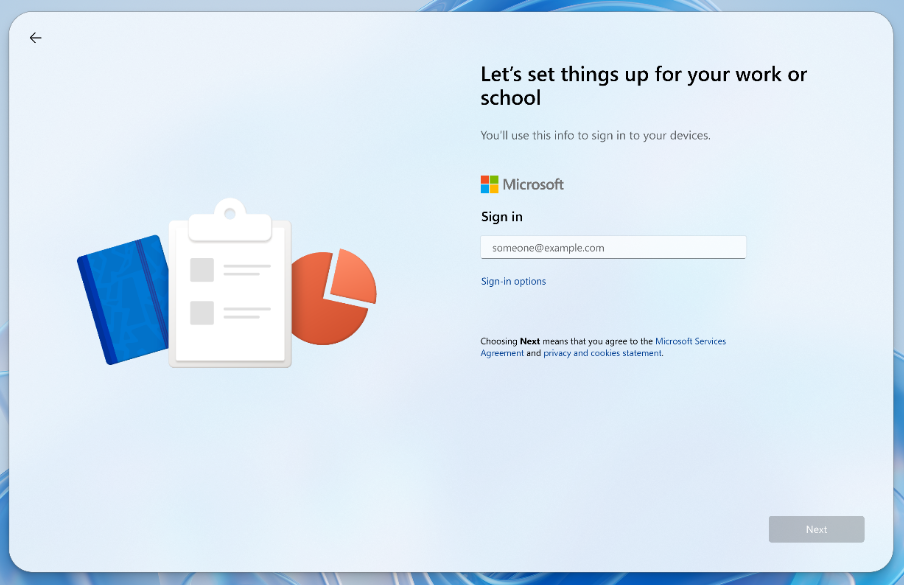
- 按要求对帐户进行身份验证。 你的组织定义了身份验证方法 (FIDO2 安全密钥、FIDO2) (密钥、Microsoft Authenticator 应用等) 。
- 你已连接到云电脑,所有上下文和应用都位于上次离开的位置。
可以通过使用右下角的 “快速设置 ”在登录之前调整其他设置。
首次登录时,Windows 365 Link 会自动加入 Microsoft Entra ID,并将设备注册到与用于登录的帐户关联的 Microsoft Intune 租户中。 组织的管理员使用 Intune 管理虚拟机和硬件设备,包括 Windows 365 Link。