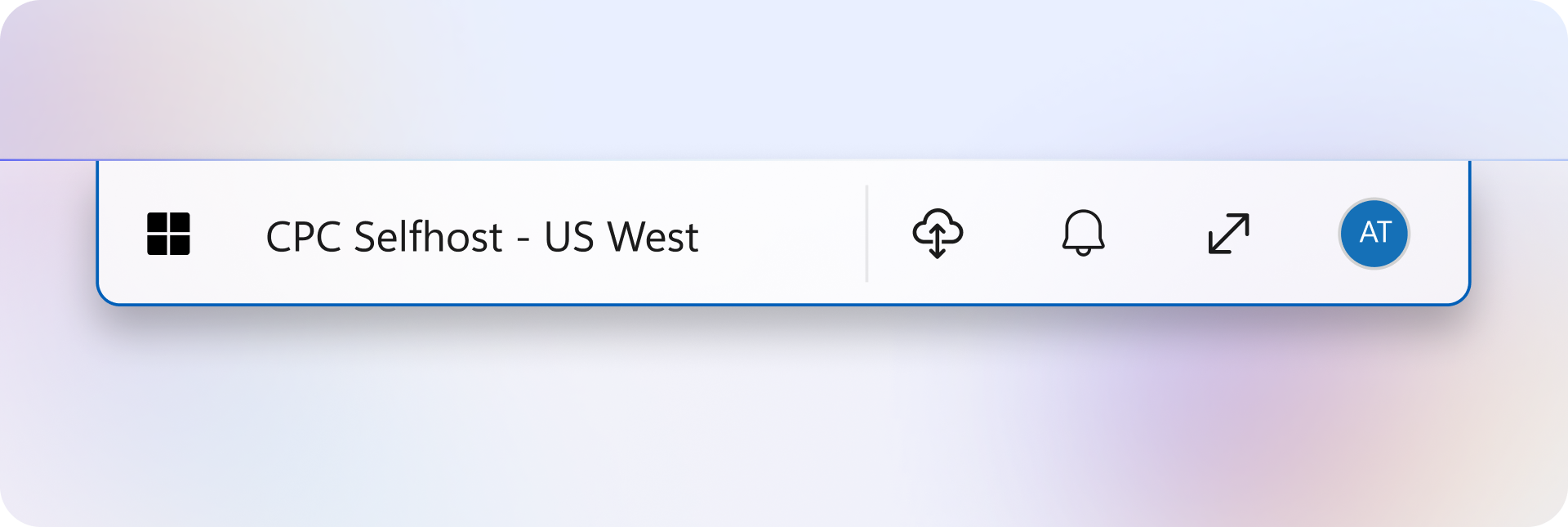
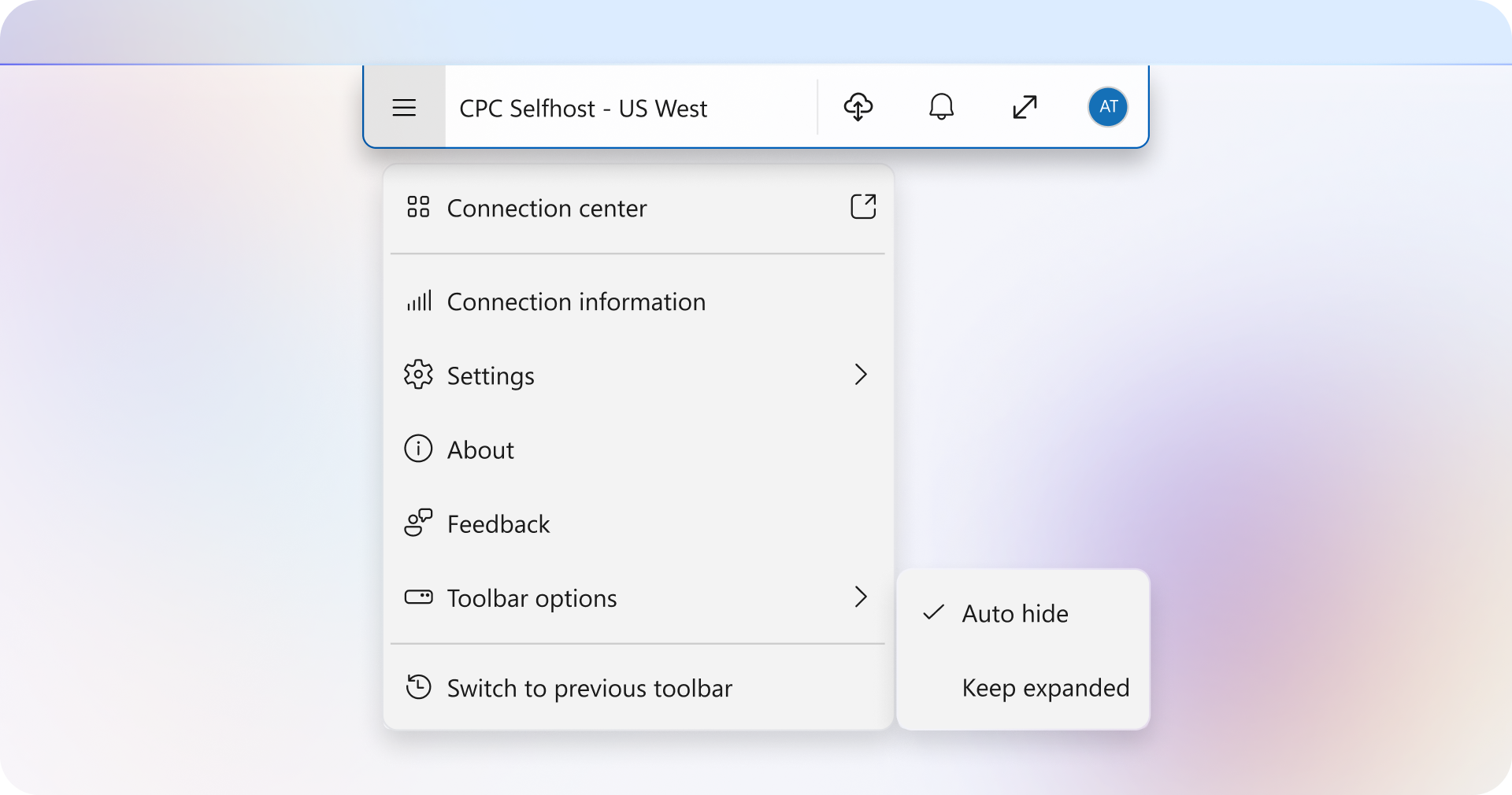
使用Windows 应用连接到设备后,请务必了解如何使用其功能和配置设置。 本文介绍如何在Windows 应用中使用新的连接栏。
选择你正在使用的平台的选项卡。
Note
此功能要求启用新的连接体验(预览版)。 若要了解详细信息,请参阅Windows 上的新连接体验(预览版)。
新的连接栏可用于新的连接体验,并提供对控件的会话内访问权限,而无需离开远程会话。
Note
连接栏仅在全屏模式下可用。 在窗口模式下,使用标题栏访问菜单和切换连接选项。
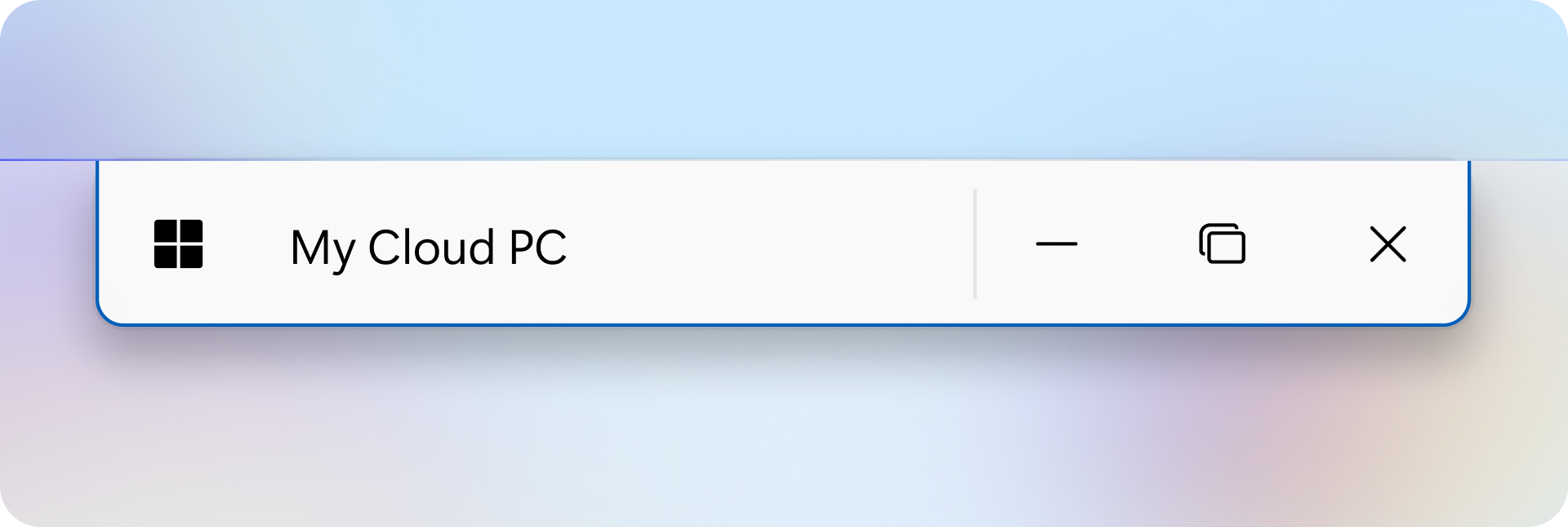
停靠连接栏
可以将连接栏停靠到远程会话中使用的任何监视器的上边缘、底部、左边缘或右边缘。 当连接栏停靠到顶部或底部时,会水平显示;停靠到左侧或右侧时,会垂直显示。
移动连接栏:
将指针移到连接栏上,然后按住它。
将连接栏拖到远程会话使用的任何监视器上你希望停靠的边缘。
松开以将连接栏停靠在该位置。
菜单
连接栏菜单提供了一个访问和管理会话控件的位置。
Note
在窗口模式下,从标题栏中的省略号(...)打开菜单。
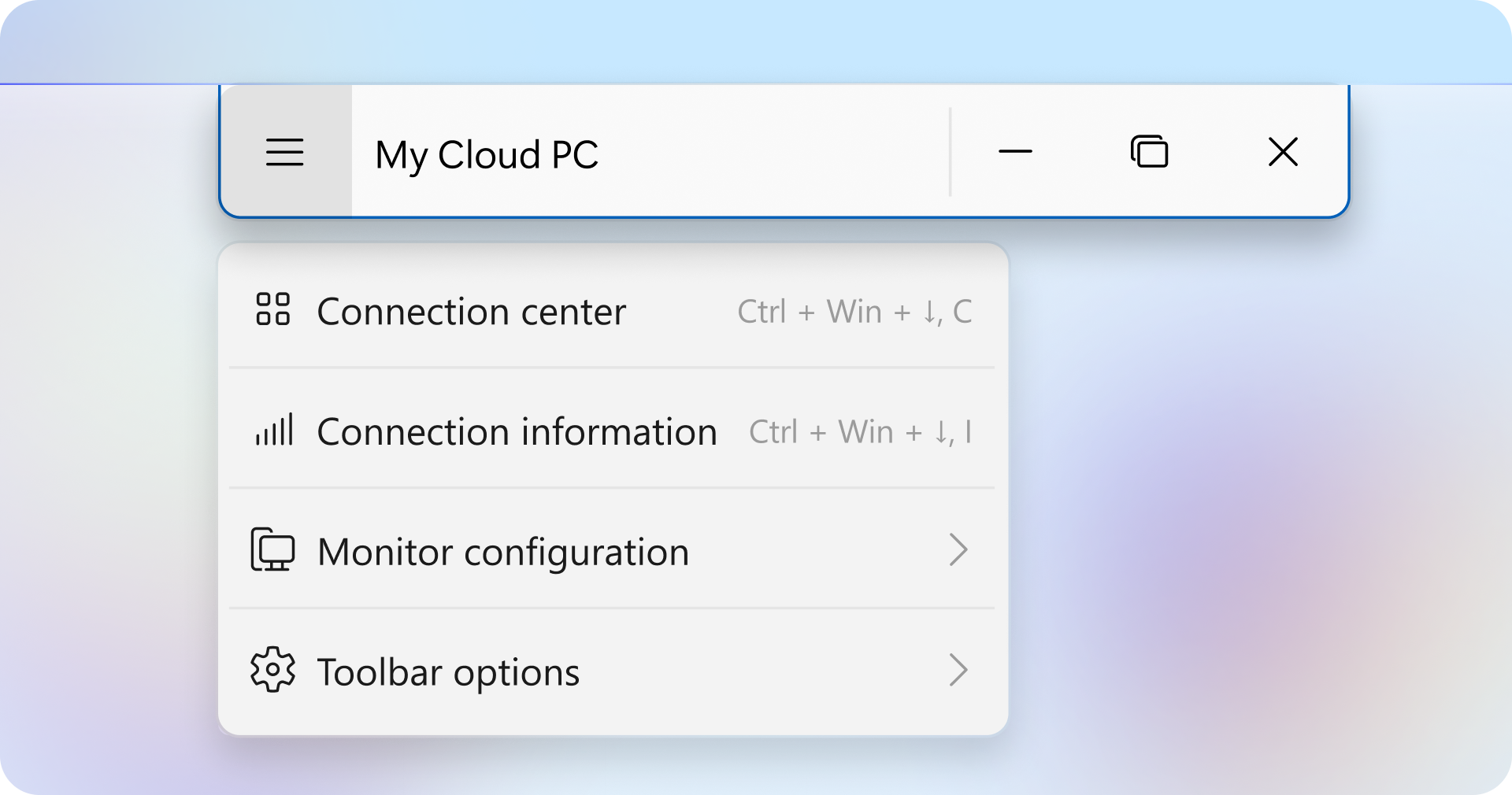
| 菜单 | Description | 键盘快捷键 |
|---|---|---|
| 连接中心 | 打开Windows 应用连接中心。 | CTRL+WINDOWS+↓, C |
| 连接信息 | 打开“连接信息”窗口。 注意: 使用远程会话时,连接信息对话框现在可以保持打开和可见,这有助于进行故障排除。 
|
CTRL+WINDOWS+↓、 I |
| 显示器配置 | 允许调整当前会话的显示设置。 有关详细信息,请参阅“设置监视器配置”(预览版)。 | N/A |
| 窗口配置 | 允许你在处于窗口模式时调整当前会话的窗口配置设置。 有关详细信息,请参阅 “设置窗口配置(预览版)”。 注意: 此设置仅在窗口模式下可见。 |
N/A |
| 设备重定向 | 允许您选择要重定向到远程会话的 USB 设备。 默认已禁用。 有关详细信息,请参阅 配置 USB 重定向。
|
N/A |
| 工具栏选项 | 自定义连接栏的行为方式。 可用选项包括: - 在非活动状态时隐藏: 不使用时自动隐藏连接栏。 - 单击时展开: 单击时展开连接栏。 - 悬停时展开(默认值): 将鼠标悬停在连接栏上时展开连接栏。 - 保持扩展: 始终使连接栏保持展开状态。 |
N/A |
切换连接
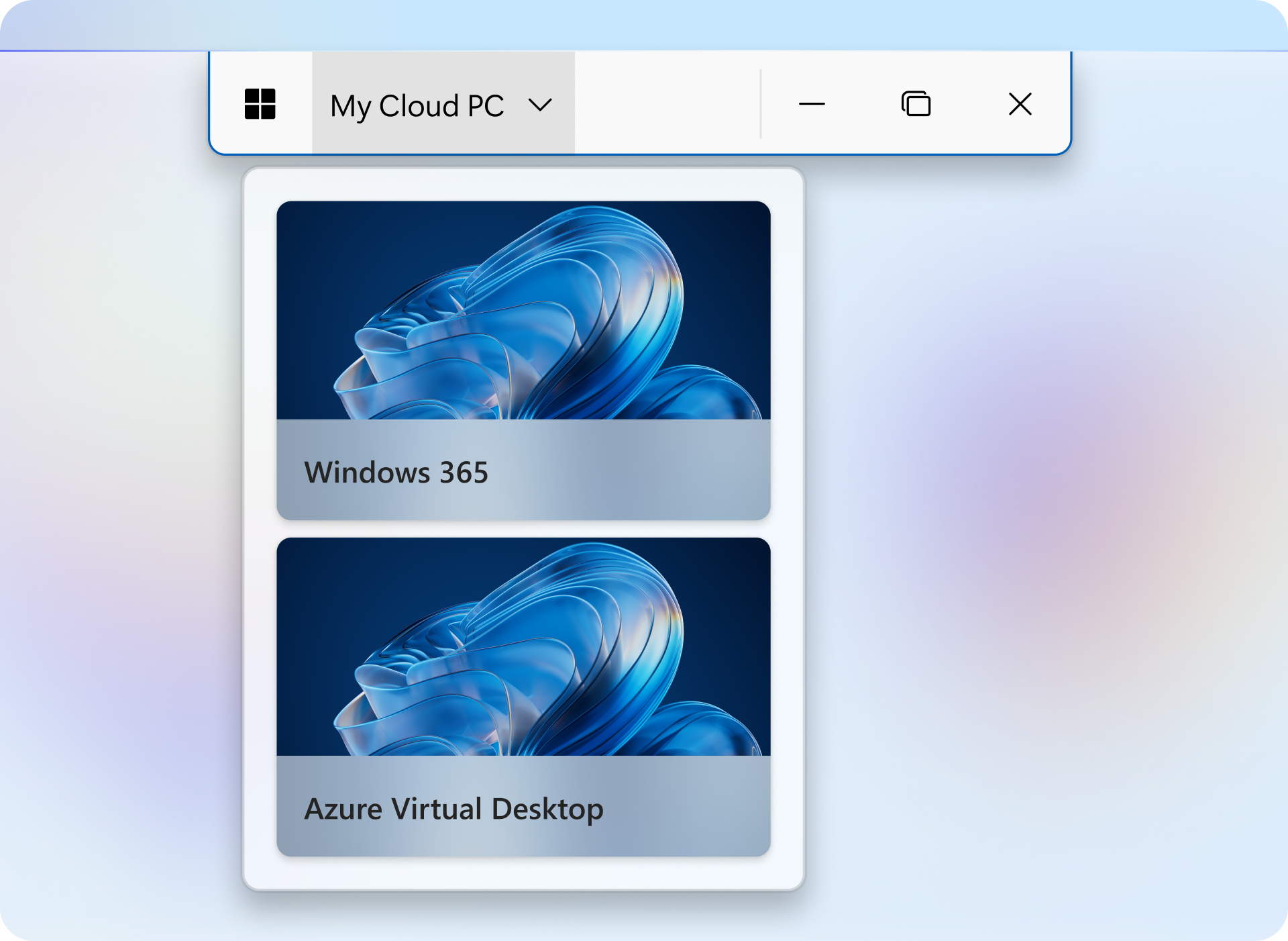
使用连接切换器可在活动远程会话之间快速移动。 在全屏模式下,打开连接栏上的下拉列表,然后选择要切换到的会话。 还可以使用 CTRL+WINDOWS+↑ 打开切换连接菜单。 有关键盘快捷方式的详细信息,请参阅 新连接体验(预览版)的键盘快捷方式。
Note
- 在窗口模式下,切换器可从标题栏中使用。
- 仅当多个设备连接处于活动状态时,才会显示下拉菜单。
- 仅支持使用新连接体验的会话之间的连接切换。