SIM 工具包是在 Windows 10 移动版中根据网络事件或用户操作激活的 SIM 卡上的一组应用程序。 本文介绍 SIM 工具包功能、支持的命令,以及如何使用和自定义 SIM 工具包应用程序,以便更好地管理设备。 有关受支持的命令的列表,请参阅 SIM 工具包命令。
SIM 工具包组件和体系结构
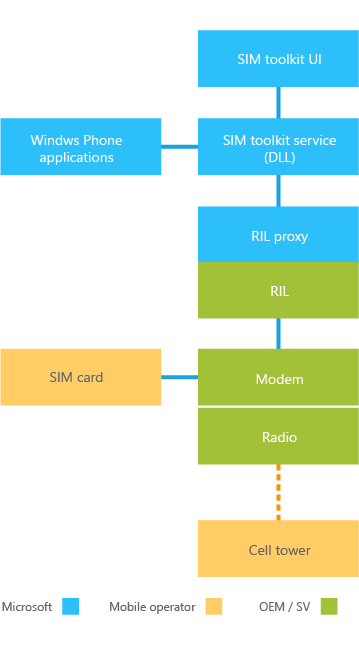
SIM 工具包的三个主要组件包括:
- 硅供应商提供的调制解调器和无线电接口层(RIL)软件。
- 服务是一种本机代码的 DLL。
- 用户界面(UI)。
SIM 工具包服务和用户界面都由Microsoft提供。
下图说明了 SIM 工具包的主要组件。
SIM 工具包服务
SIM 工具包服务是 Windows 10 移动版的一部分。 它作为后台任务运行,并解释 SIM 卡和 SIM 工具包 UI 应用程序之间的命令。
SIM 工具包用户界面应用程序
SIM 工具包 UI 按 SIM 工具包服务指示显示文本。
SIM 工具包 UI 应用程序显示两种类型的文本字符串:
- 应用程序管理字符串是 SIM 工具包 UI 的一部分。 Microsoft将这些字符串本地化为 Windows 支持的语言。
- 作为与 SIM 卡消息交互的一部分显示的文本字符串来自移动运营商。 Microsoft不会本地化这些文本字符串。
SIM 工具包 UI 应用程序还可以播放音调并打开浏览器。
SIM 工具包自定义
如果默认值不符合移动运营商的要求,OEM 可以更改某些对话或消息的显示周期。 这些自定义设置在 MCSF 和 Windows 预配中都可用,因此可以选择要使用的方法。 默认显示时间为:
- GETINPUT:120秒
- DISPLAYTEXT:60 秒
- SELECTITEM:60 秒
- GETINKEY:60 秒
处理 SIM 工具包命令的示例
下面是 SIM 工具包如何处理 DISPLAY TEXT 命令的示例:
- SIM 发送 DISPLAY TEXT 命令。
- SIM 工具包服务接收 DISPLAY TEXT 命令,并将其传递给 SIM 工具包 UI。
- SIM 工具包 UI 显示文本字符串。
启动 SIM 工具包 UI 应用程序
安装 SIM 工具包 UI 应用程序时,“设置>网络和无线>手机网络和 SIM 卡高级选项”屏幕上会显示 SIM> 卡应用程序按钮。 若要启动应用程序,请选择该按钮。
SIM应用程序按钮在任何以下情况生成时会隐藏:
- SIM PIN 已锁定(对于 2G SIM)。
- PUK(个人解锁密钥)已锁定(对于 2G SIM)。
- SIM 卡上没有 SIM 应用程序。
- 没有 SIM 卡。
SIM 工具包 UI 应用程序启动时,SIM 工具包 UI 会显示可以选择的选项。 SIM 上的应用程序确定选项。
从另一个应用启动 SIM 工具包
为了使 SIM 工具包更易于查找,合作伙伴可以使用保留 URI 方案让 UWP 应用打开 SIM 应用程序 CPL。 有关详细信息,请参阅 保留 URI 以启动 SIM 工具包。
SIM卡工具包的UI通知和警报
当设备在电话拨号屏幕上收到 SIM 命令时,SIM 应用程序的 UI 不会显示。 在这种情况下,屏幕顶部会显示一个通知消息框。 如果点击 Toast,将打开 SIM 应用程序 UI。 在所有其他情况下,SIM 工具包 UI 应用程序将打开并在整个屏幕上显示。
其他 SIM 工具包参考
建议使用以下设置:
- 将锁屏超时设置为从不,以便在运行测试时锁屏不会干扰测试。 默认情况下,它设置为 1 分钟。
- 对于 CDMA 设备,请确保在设备上设置 APN。
- 某些测试套件使用默认计时器值 90 秒。 如果需要,请相应地设置超时自定义注册表值。