重要
适用于 Windows Server 的网络 HUD 目前为预览版。 此信息与可能在发布前进行实质性修改的预发行版产品相关。 Microsoft 不对此处提供的信息作任何明示或默示的担保。
网络 HUD 是一种群集感知、基于意图的主机网络诊断工具,持续分析适配器、链接和交换机信号,以便及早揭示可操作的健康故障。 本文介绍如何在已连接的 Azure Arc Windows Server 2025 Datacenter 群集部署上启用网络 HUD,以及如何使用 Windows Admin Center 或 PowerShell 查看运行状况故障。
先决条件
在安装网络 HUD 之前,请确保满足以下先决条件:
Windows Server 故障转移集群要求:
- 群集中至少有一个节点。
- 群集节点必须运行 Windows Server 2025 Datacenter。
- 网络 ATC 通过主机网络意图进行部署。 若要了解有关部署网络 ATC 的详细信息,请参阅 使用网络 ATC 部署主机网络。
- 群集必须启用存储空间直连(S2D)。 若要详细了解如何部署存储空间直通,请参阅 在 Windows Server 上部署存储空间直通。
- 每个群集节点都已从远程服务器管理工具功能中安装了
DataCenterBridging LLDP Tools。
Azure Arc 要求:
- 每个群集节点必须连接到 Azure Arc。
- 必须符合 Azure Arc 启用的 Windows Server 管理的条件。若要详细了解网络 HUD 权益的可用性,请参阅 Azure Arc 启用的 Windows Server 管理。
- 网络 HUD 仅在以下区域中的计算机上可用:
- 美国东部 2 EUAP
- 美国中部 EUAP
- 美国中部
- 美国东部 2
- 美国东部
- 加拿大中部
- 西部美国 2
- 北欧
- 西欧
- 日本东部
- 东南亚
- Australia East
适用于 Windows Server 的网络 HUD 与 Azure 本地网络交换机要求相同。 在 Windows Server 上使用网络 HUD 时,请确保为 Azure 本地使用经过验证的物理交换机,并满足网络交换机要求。 若要了解详细信息,请查看 Azure 本地物理网络要求中的“网络交换机”和“网络交换机”部分。 Azure 本地文章中物理网络要求的其他部分不适用于网络HUD窗口。 Server
在 Azure 门户中启用网络 HUD 扩展
若要使用 Azure 门户启用网络 HUD 扩展,请执行以下步骤:
导航到 Azure 门户,然后搜索并选择 “计算机 - Azure Arc”。
选择要启用网络 HUD 扩展的计算机。
选择“网络 HUD”磁贴。
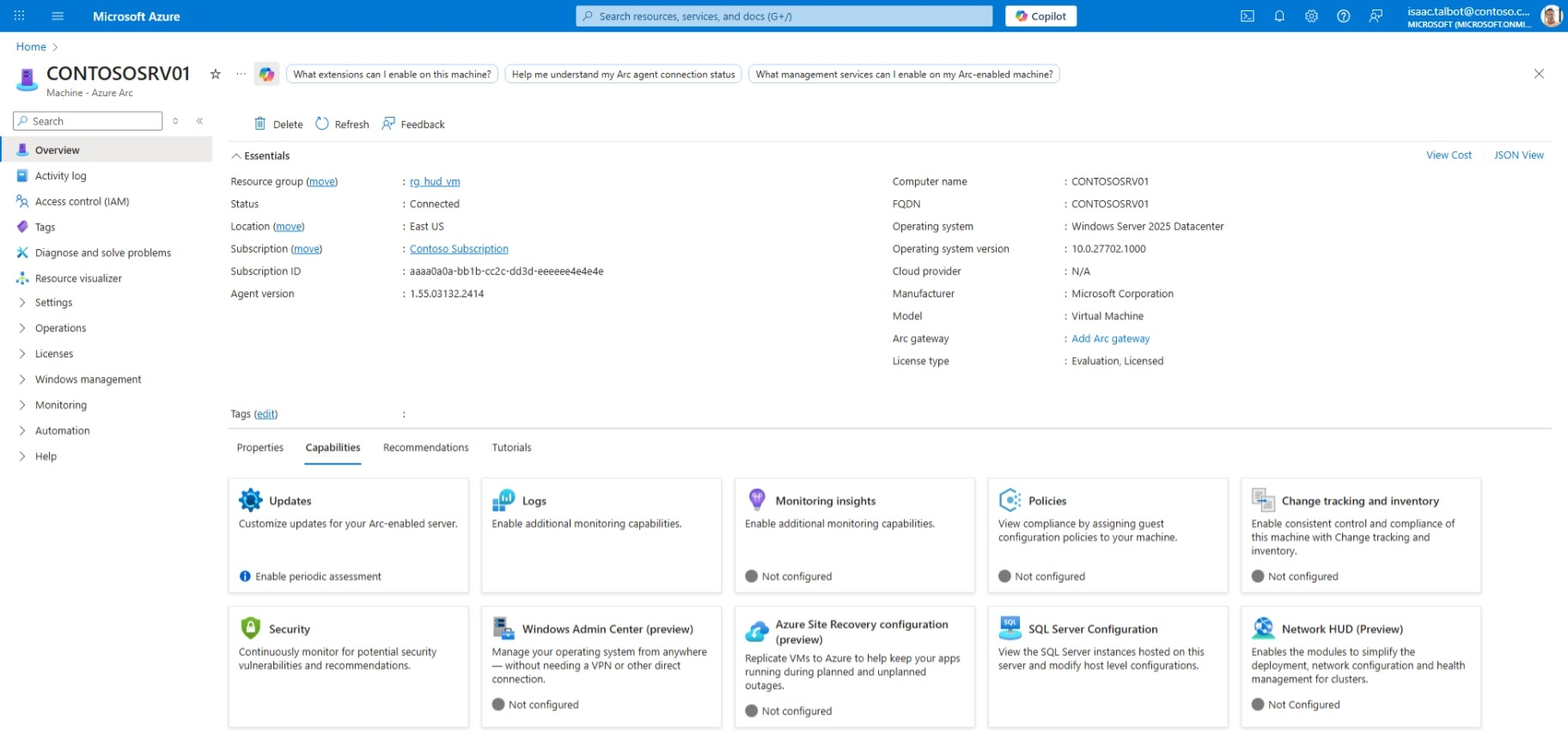
准备就绪后,选择“ 启用”。
成功启用扩展后,会看到一条确认消息,磁贴显示为 “已启用”。
查看健康故障
若要验证安装和查看运行状况错误,请选择首选方法。
若要使用 Windows Admin Center 验证安装和查看运行状况错误,请执行以下步骤:
打开 Windows Admin Center 并连接到 Windows Server 2025 Datacenter 群集。
在“群集”视图中,查看仪表板中的警报,或选择右上角的通知铃图标。
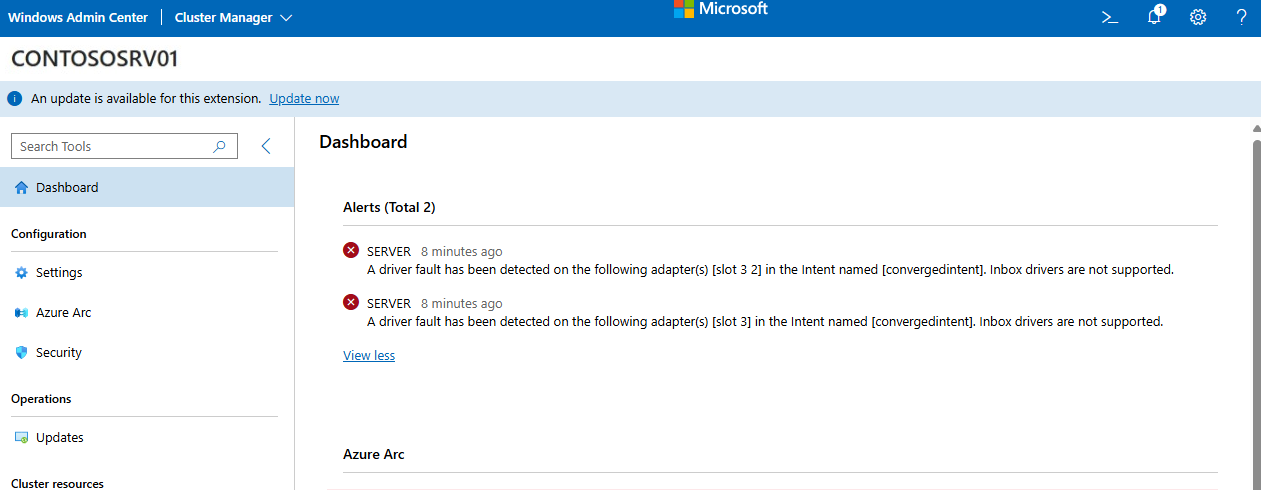
查找与网络 HUD 相关的警报。 这些警报提供有关任何检测到的主机网络问题的信息。
选择一个警报通知以查看更多详细信息和推荐的补救措施。
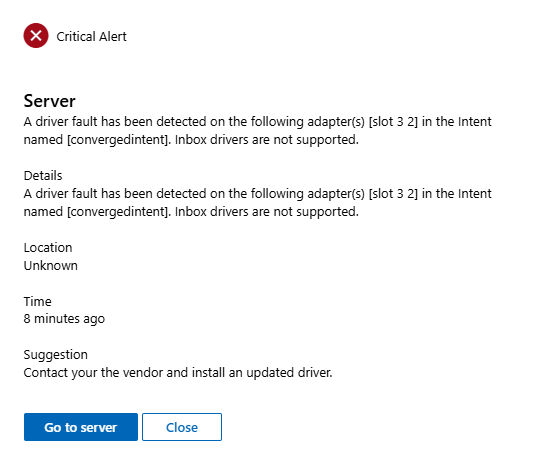
解决基础问题时,警报会自动自行解决。