重要
使用 Phi Silica APIs 的应用可能会遇到受限访问功能的支持问题(请参阅 LimitedAccessFeatures)。
目前,我们建议使用 实验版本, 因为它们不需要 LAF 令牌。
要求
硬件
Phi Silica 功能需要 Copilot+ 个人电脑(笔记本电脑键盘上有专门的 Copilot 键)。 有关推荐设备列表,请参阅 Copilot+ 电脑开发人员指南 。
软件
Windows 11 版本 25H2(内部版本 10.0.26200.7309)或更高版本必须安装在 Copilot+ 电脑上。 可以通过打开“开始”菜单、键入“winver”并按 Enter(显示 OS 详细信息的对话框(如下所示)进行验证。
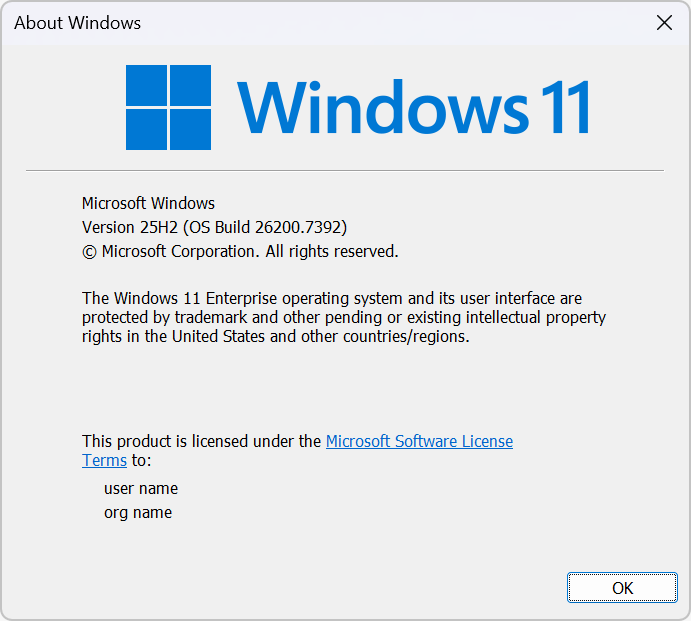
确保可以使用 Phi Silica 功能:
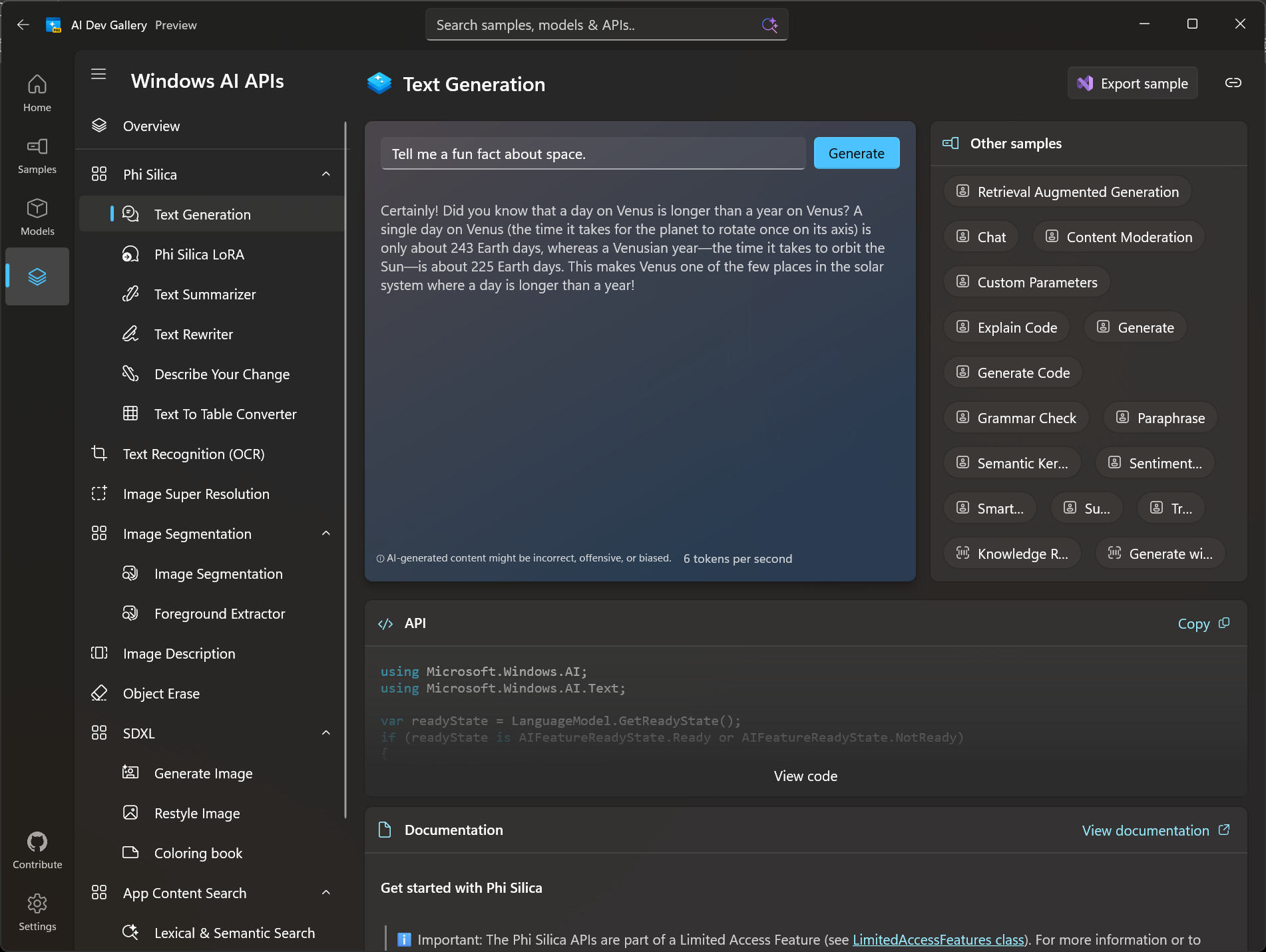
- 从 Microsoft Store 下载并安装 AI 开发画廊应用。
- 运行应用。
- 从左窗格中选择 AI APIs 。
- 单击 Phi 二氧化硅>文本生成。
- 确认 Phi 硅响应提示(示例应用以默认提示开头)。
其他建议
在设置>系统>为开发人员中启用开发人员模式。
安装 Visual Studio,并添加开发 WinUI 和 Windows 应用 SDK 所需的工作负载和组件。 有关详细信息,请参阅 所需的工作负载和组件。
调试
如果 Phi Silica 似乎在你的系统上不起作用,你可以尝试以下操作。
通过转到“设置系统 > AI 组件”>来验证是否已安装所有必需的模型,其中显示了系统上可用的 AI 模型。 如果未列出所需的模型,请转到 “设置 > Windows 更新 ”并单击“检查更新”(可能需要重启)。
验证应用是否使用有效的 WinAppSDK 最低版本。
- 稳定:1.8.3
- 实验:2.0-Exp3
检查“设置更新”>以确保 Windows 更新不会暂停。
通过 Windows 反馈中心应用收集跟踪,并将其与 Windows 团队共享以审阅。
- 打开反馈中心应用(Windows 键 + F)。
- 使用首选帐户登录。
- 在第 1 节中输入 bug 详细信息(在 bug 标题前面加上“[Windows AI APIs]”)
- 在第 2 节中,单击“ 问题”,从第一个下拉列表中选择 开发人员平台 ,然后从第二个下拉列表中选择 Windows AI Foundry 。
- 第 3 部分将显示任何与你类似的现有反馈。 如果未找到现有反馈,请选择“ 新建反馈 ”,然后单击“ 下一步”。
- 在第 4 节中,可以:
- 单击“ 重新创建问题”,然后单击“ 开始录制”,运行 AI 开发库,重现问题,停止录制。
- 包括其他信息和附件(如图像)。 尽可能提供详细信息,包括复制步骤和错误消息。
- 提交反馈。
其他指南
需要授予包标识的应用在运行时使用Windows AI APIs。 有关详细信息,请参阅 打包应用的优点和缺点。 如果看到 UnauthorizedAccessException 错误(或遇到其他访问问题),请确保你的应用已打包,并且已在清单文件中添加了 systemAIModels 功能(请参阅 开始使用Windows AI APIs构建应用)。
受限访问功能(LAF)要求:
- 验证是否已从微软请求并收到 LAF 令牌
- 以下状态值指示 LAF 已失败。
自包应用无法从 “下载” 文件夹运行(或位于
C:\Users文件夹下的任何位置运行)。 有关详细信息,请参阅打包应用和 Windows 应用 SDK 部署概述的优点和缺点。Windows 应用 SDK 试验通道包含 APIs 及处于开发早期阶段的功能。 实验频道中的所有 APIs 都可能经过广泛修订和重大变更,随时可能从后续版本中移除。 实验性功能不支持在生产环境中使用,使用这些功能的应用程序无法发布到 Microsoft 应用商店。
通过在 Windows 应用 SDK GitHub 存储库中开一个新的APIs(标题中包含 Phi Silica),或通过回复现有问题来提供有关这些及其功能的反馈。