本文介绍如何使用Windows 安全中心应用来管理Microsoft Defender防病毒。 可以运行扫描、检查安全智能更新、验证实时保护、添加排除项、查看威胁检测历史记录和配置勒索软件防护。 这些功能在 Windows 10 版本 1703 及更高版本中提供。 有关内置安全功能的详细信息,请参阅Windows 安全中心。
重要
禁用Windows 安全中心应用不会禁用防病毒或 Windows 防火墙Microsoft Defender。 当设备上安装了非Microsoft防病毒/反恶意软件并保持最新状态时,这些功能将被禁用或设置为被动模式。 如果禁用Windows 安全中心应用,或配置其关联的组策略设置以防止其启动或运行,Windows 安全中心应用可能会显示设备上安装的任何防病毒或防火墙产品的过时或不准确的信息。 在卸载任何非Microsoft防病毒/反恶意软件时,它还可能会阻止Microsoft Defender防病毒重新启用。 禁用Windows 安全中心应用可能会显著降低设备的保护级别,并可能导致恶意软件感染。
查看 Windows 安全中心 应用中的病毒和威胁防护设置
使用以下步骤打开病毒和Windows 安全中心 应用中的威胁防护设置。
通过搜索Windows 安全中心的“开始”菜单打开Windows 安全中心应用。
选择“病毒和威胁防护”。
在 病毒和威胁防护中,可以运行扫描、检查保护更新、验证实时保护、添加排除项、查看保护历史记录和配置勒索软件保护,如以下部分所述。
注意
如果这些设置是使用组策略进行配置和部署的,则本操作步骤中所述的“病毒和威胁防护”设置将显示为灰色,并且无法在单个终结点上使用。 在 Windows 设置中更新设置之前,必须先将组策略对象所做的更改部署到各个终结点。 配置最终用户与 Microsoft Defender 防病毒的交互主题介绍了如何配置本地策略替代设置。
使用 Windows 安全中心 应用运行扫描
使用以下步骤在 Windows 安全中心 应用中运行恶意软件扫描。
通过搜索“安全性”的“开始”菜单,然后选择“Windows 安全中心”,打开Windows 安全中心应用。
选择 “病毒 & 威胁防护 ”磁贴 (或左侧菜单栏上的防护图标) 。
选择“ 快速扫描”。 或者,若要运行完全扫描,请选择“ 扫描选项”,然后选择一个选项,例如 “完全扫描”。
查看安全智能更新版本并在 Windows 安全中心 应用中下载最新更新
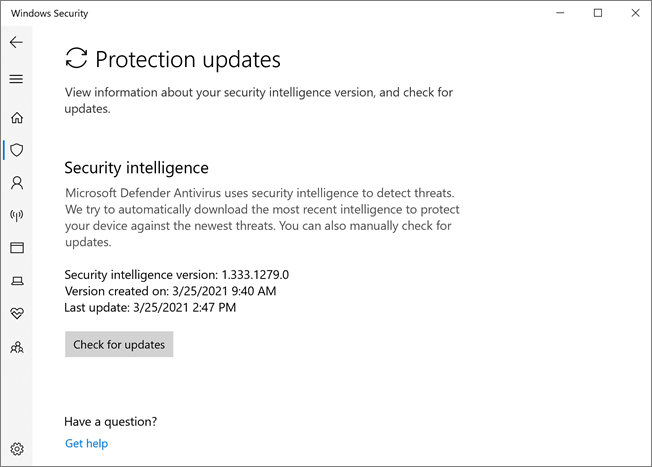
使用此部分查看当前的安全智能版本并检查是否有新的保护更新。
注意
安全智能版本(以前称为定义版本)是Microsoft Defender防病毒使用的反恶意软件定义的版本号。 若要检查版本,请使用以下步骤:
通过搜索“安全性”的“开始”菜单,然后选择“Windows 安全中心”,打开Windows 安全中心应用。
选择 “病毒 & 威胁防护 ”磁贴 (或左侧菜单栏上的防护图标) 。
选择“ 病毒 & 威胁防护更新”。 将显示已安装的版本及其下载日期。 可以将它与可用于手动下载的最新版本进行比较,或查看更改日志。 有关详细信息,请参阅Microsoft Defender防病毒和其他Microsoft反恶意软件的安全智能更新。
选择 检查更新 以下载新的防护更新(如果有)。
提示
如果你已将 Microsoft Defender 防病毒更新(安全智能、引擎和平台)指向 WSUS 或 软件更新点,并且已将 Windows 更新策略设置为 3 - 自动下载并通知安装,那么当你选择“检查更新”时,所有可用的 Microsoft Defender 防病毒更新都将安装。
确保在 Windows 安全中心 应用中启用了Microsoft Defender防病毒
使用以下步骤验证是否已启用Microsoft Defender防病毒实时保护。
通过搜索“安全性”的“开始”菜单,然后选择“Windows 安全中心”,打开Windows 安全中心应用。
选择 “病毒 & 威胁防护 ”磁贴 (或左侧菜单栏上的防护图标) 。
选择“ 病毒 & 威胁防护设置”。
将 “实时保护 ”开关切换为 “打开”。
注意
如果关闭 实时保护 ,它会在短暂延迟后自动重新打开。 这种自动启用可确保你免受恶意软件和威胁的影响。 如果您安装了其他防病毒产品,Microsoft Defender 防病毒会自动将自身禁用,并在“Windows 安全中心”应用中显示为已禁用。 此时会显示一个设置,允许启用 有限的定期扫描。
在 Windows 安全中心 应用中为 Microsoft Defender 防病毒添加排除项
使用以下步骤在 Windows 安全中心 应用中为 Microsoft Defender 防病毒添加排除项。 有关详细信息,请参阅Microsoft Defender防病毒中的排除项。
- 在设备上的Windows安全应用中,转到病毒和威胁防护。
- 在“ 病毒和威胁防护 ”窗格中的“ 病毒和威胁防护设置” 部分中,选择“ 管理设置”。
- 在“ 病毒和威胁防护设置” 窗格中的“ 排除 项”部分中,选择 “添加或删除排除项”。
- 在 “排除 ”窗格中,选择“ + 添加排除 项”,然后选择以下值之一:
查看Windows 安全中心应用中的威胁检测历史记录
使用以下步骤查看Windows 安全中心应用中的威胁检测历史记录。
通过搜索“安全性”的“开始”菜单,然后选择“Windows 安全中心”,打开Windows 安全中心应用。
选择 “病毒 & 威胁防护 ”磁贴 (或左侧菜单栏上的防护图标) 。
选择“ 保护历史记录”。 将列出最近的项目。
设置勒索软件保护和恢复选项
使用以下步骤在 Windows 安全中心 应用中配置勒索软件保护和恢复选项。
通过搜索“安全性”的“开始”菜单,然后选择“Windows 安全中心”,打开Windows 安全中心应用。
选择 “病毒 & 威胁防护 ”磁贴 (或左侧菜单栏上的防护图标) 。
在 “勒索软件防护”下,选择“ 管理勒索软件防护”。
若要更改受控文件夹访问(CFA)设置,请参阅“配置受控文件夹访问”(CFA)。
若要设置勒索软件恢复选项,请在“勒索软件数据恢复”下选择“设置”,并按照链接或设置 OneDrive 帐户的说明进行操作,以便你可以轻松地从勒索软件攻击中恢复。