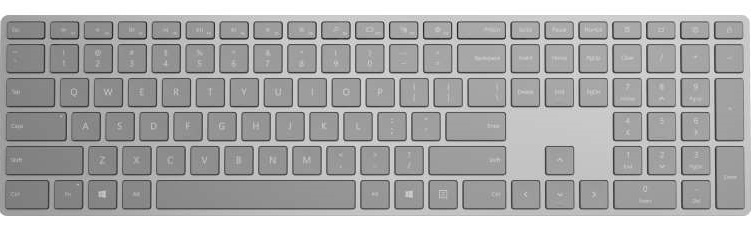
加速键(或键盘加速器)是指提高 Windows 应用程序易用性和可及性的键盘快捷方式,用户可以通过这种直观方式无需导航应用程序界面即可调用常见动作或命令。
注释
对于具有某些残疾的用户来说,键盘不可缺少(请参阅 键盘辅助功能),对于喜欢键盘的用户来说,键盘也是一种更高效的方式来与应用交互的重要工具。
有关使用键盘快捷方式导航 Windows 应用程序的 UI 的详细信息,请参阅 Access 键主题。
若要创建自定义键盘快捷方式,请参阅 键盘事件 主题。
概述
加速器由两种类型的键组成:修饰符和非修饰符。 修饰键包括 Shift、Menu、Control 和 Windows 键,这些键通过 VirtualKeyModifiers 公开。 非修饰符包括任何 VirtualKey,例如 Delete、F3、空格键、箭头、Esc 以及所有字母数字和标点键。
注释
加速器通常包括函数键 F1 到 F12 或标准键与一个或多个修饰键(Ctrl、Shift)配对的某种组合。 例如,如果用户按 Ctrl+Shift+M,则框架会检查修饰符(Ctrl 和 Shift),并触发加速器(如果存在)。
许多 XAML 控件具有内置的键盘快捷键。 例如,ListView 支持 Ctrl+A 选择列表中的所有项目,RichEditBox 支持 Ctrl+Tab 在文本框中插入 Tab。 这些内置的键盘加速器称为控制加速器,仅当焦点位于元素或其子元素上时才会执行。 使用此处讨论的键盘快捷键 API 定义的加速器称为 应用加速器。
键盘快捷键并非适用于每个操作,但通常与菜单中公开的命令相关联(并且应在菜单项内容中指定)。 加速器也可以与没有对应菜单项的操作相关联。 但是,由于用户依赖应用程序的菜单来发现和了解可用的命令集,因此应尽量轻松地发现加速器(使用标签或已建立的模式可以帮助执行此作)。
加速键自动重复(例如,当用户按 Ctrl+Shift 并按住 M 时,将重复调用加速键,直到 M 释放)。 无法修改此行为。
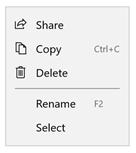
菜单项标签中描述的键盘加速器
何时使用键盘加速器
在适当的情况下,建议在 UI 中指定键盘加速器,并支持所有自定义控件中的加速器。
键盘加速键可以提高你的应用对肢体残障用户的可访问性,包括那些一次只能按一个键或使用鼠标有困难的用户。
设计良好的键盘 UI 是软件辅助功能的重要方面。 它使视力障碍或具有某些运动障碍的用户能够导航应用并与其功能交互。 此类用户可能无法操作鼠标,而是依赖于各种辅助技术,例如键盘增强工具、屏幕键盘、屏幕放大器、屏幕阅读器和语音输入工具。 对于这些用户,全面的命令覆盖率至关重要。
键盘加速器提高了应用的可用性,特别是对于倾向于通过键盘交互的高级用户。
经验丰富的用户通常倾向于使用键盘,因为基于键盘的命令可以更快地输入,并且不需要他们从键盘中删除手。 对于这些用户,效率和一致性至关重要;仅对最常用的命令而言,全面性非常重要。
指定键盘快捷键
使用 KeyboardAccelerator API 在 Windows 应用中创建键盘加速器。 使用这些 API,无需处理多个 KeyDown 事件即可检测按下的键组合,并且可以在应用资源中本地化加速器。
建议为应用中最常见的操作设置键盘快捷键,并通过菜单项标签或工具提示来记录这些快捷键。 在此示例中,我们仅为“重命名”和“复制”命令声明键盘快捷键。
<CommandBar Margin="0,200" AccessKey="M">
  <AppBarButton
    Icon="Share"
    Label="Share"
    Click="OnShare"
    AccessKey="S" />
  <AppBarButton
    Icon="Copy"
    Label="Copy"
    ToolTipService.ToolTip="Copy (Ctrl+C)"
    Click="OnCopy"
    AccessKey="C">
    <AppBarButton.KeyboardAccelerators>
      <KeyboardAccelerator
        Modifiers="Control"
        Key="C" />
    </AppBarButton.KeyboardAccelerators>
  </AppBarButton>

  <AppBarButton
    Icon="Delete"
    Label="Delete"
    Click="OnDelete"
    AccessKey="D" />
  <AppBarSeparator/>
  <AppBarButton
    Icon="Rename"
    Label="Rename"
    ToolTipService.ToolTip="Rename (F2)"
    Click="OnRename"
    AccessKey="R">
    <AppBarButton.KeyboardAccelerators>
      <KeyboardAccelerator
        Modifiers="None" Key="F2" />
    </AppBarButton.KeyboardAccelerators>
  </AppBarButton>

  <AppBarButton
    Icon="SelectAll"
    Label="Select"
    Click="OnSelect"
    AccessKey="A" />

  <CommandBar.SecondaryCommands>
    <AppBarButton
      Icon="OpenWith"
      Label="Sources"
      AccessKey="S">
      <AppBarButton.Flyout>
        <MenuFlyout>
          <ToggleMenuFlyoutItem Text="OneDrive" />
          <ToggleMenuFlyoutItem Text="Contacts" />
          <ToggleMenuFlyoutItem Text="Photos"/>
          <ToggleMenuFlyoutItem Text="Videos"/>
        </MenuFlyout>
      </AppBarButton.Flyout>
    </AppBarButton>
    <AppBarToggleButton
      Icon="Save"
      Label="Auto Save"
      IsChecked="True"
      AccessKey="A"/>
  </CommandBar.SecondaryCommands>

</CommandBar>
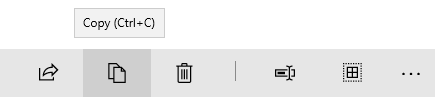
工具提示中所述的键盘加速器
UIElement 对象具有 KeyboardAccelerator 集合 KeyboardAccelerators,可在其中指定自定义 KeyboardAccelerator 对象并定义键盘快捷键的击键:
键 - 用于键盘加速器的 VirtualKey。
修饰符 – 用于键盘加速器的 VirtualKeyModifiers 。 如果未设置修饰符,则默认值为 None。
注释
支持单键(A、Delete、F2、空格键、Esc、多媒体键)加速器和多键快捷键(Ctrl+Shift+M)。 但是,不支持 Gamepad 虚拟密钥。
范围加速器
某些加速器仅在特定范围内工作,而另一些加速器则适用于整个应用程序。
例如,Microsoft Outlook包含以下加速器:
- Ctrl+B、Ctrl+I 和 ESC 仅适用于发送电子邮件窗体的范围
- Ctrl+1 和 Ctrl+2 在整个应用中都有效
上下文菜单
上下文菜单作仅影响特定区域或元素,例如文本编辑器中的选定字符或播放列表中的歌曲。 因此,建议将上下文菜单项的键盘快捷键范围设置为上下文菜单的父菜单。
使用 ScopeOwner 属性指定键盘加速器的范围。 此代码演示如何在具有作用域键盘加速器的 ListView 上实现上下文菜单:
<ListView x:Name="MyList">
  <ListView.ContextFlyout>
    <MenuFlyout>
      <MenuFlyoutItem Text="Share" Icon="Share"/>
      <MenuFlyoutItem Text="Copy" Icon="Copy">
        <MenuFlyoutItem.KeyboardAccelerators>
          <KeyboardAccelerator
            Modifiers="Control"
            Key="C"
            ScopeOwner="{x:Bind MyList }" />
        </MenuFlyoutItem.KeyboardAccelerators>
      </MenuFlyoutItem>

      <MenuFlyoutItem Text="Delete" Icon="Delete" />
      <MenuFlyoutSeparator />

      <MenuFlyoutItem Text="Rename">
        <MenuFlyoutItem.KeyboardAccelerators>
          <KeyboardAccelerator
            Modifiers="None"
            Key="F2"
            ScopeOwner="{x:Bind MyList}" />
        </MenuFlyoutItem.KeyboardAccelerators>
      </MenuFlyoutItem>

      <MenuFlyoutItem Text="Select" />
    </MenuFlyout>

  </ListView.ContextFlyout>

  <ListViewItem>Track 1</ListViewItem>
  <ListViewItem>Alternative Track 1</ListViewItem>

</ListView>
MenuFlyoutItem.KeyboardAccelerators 元素的 ScopeOwner 属性将加速键标记为作用域而不是全局(默认值为 null 或全局)。 有关更多详细信息,请参阅本主题后面的 “解析加速器 ”部分。
调用键盘加速器
KeyboardAccelerator 对象使用 UI 自动化(UIA)控件模式在加速键调用时执行操作。
UIA [控件模式] 公开了常见的控件功能。 例如,Button 控件实现 “调用 ”控件模式以支持 Click 事件(通常通过单击、双击或按 Enter、预定义键盘快捷方式或其他一些键击组合调用控件)。 当键盘加速器用于调用控件时,XAML 框架将查找控件是否实现 Invoke 控件模式,如果是,则激活它(无需侦听 KeyboardAcceleratorInvoked 事件)。
在以下示例中,Control+S 会触发 Click 事件,因为该按钮实现调用模式。
<Button Content="Save" Click="OnSave">
  <Button.KeyboardAccelerators>
    <KeyboardAccelerator Key="S" Modifiers="Control" />
  </Button.KeyboardAccelerators>
</Button>
如果元素实现多个控件模式,则只能通过加速器激活一个控件模式。 控件模式的优先级如下:
- 调用(按钮)
- 切换(复选框)
- 选择“ListView”
- 展开/折叠 (组合框)
如果未识别任何匹配项,则加速器无效,并且提供了调试消息(“找不到此组件的自动化模式。在调用事件中实现所有所需行为。在事件处理程序中将 Handled 设置为 true 将禁止显示此消息。“)
自定义键盘快捷键行为
执行加速键时会触发 KeyboardAccelerator 对象的 Invoked 事件。 KeyboardAcceleratorInvokedEventArgs 事件对象包含以下属性:
- 已处理(布尔值):将此设置为 true 可阻止事件触发控件模式,并停止加速器事件冒泡。 默认值为 false。
- 元素 (DependencyObject):与加速器关联的对象。
- KeyboardAccelerator:用于引发已调用事件的键盘加速器。
下面演示如何为 ListView 中的项定义键盘快捷键集合,以及如何处理每个加速器的已调用事件。
<ListView x:Name="MyListView">
  <ListView.KeyboardAccelerators>
    <KeyboardAccelerator Key="A" Modifiers="Control,Shift" Invoked="SelectAllInvoked" />
    <KeyboardAccelerator Key="F5" Invoked="RefreshInvoked"  />
  </ListView.KeyboardAccelerators>
</ListView>
void SelectAllInvoked(KeyboardAccelerator sender, KeyboardAcceleratorInvokedEventArgs args)
{
  MyListView.SelectAll();
  args.Handled = true;
}

void RefreshInvoked(KeyboardAccelerator sender, KeyboardAcceleratorInvokedEventArgs args)
{
  MyListView.SelectionMode = ListViewSelectionMode.None;
  MyListView.SelectionMode = ListViewSelectionMode.Multiple;
  args.Handled = true;
}
替代默认键盘行为
某些控件在获得焦点时,支持使用内置键盘加速键来替代任何应用定义加速键。 例如,当 TextBox 具有焦点时,Control+C 快捷键仅复制当前选定的文本(忽略应用定义的加速器,并且不会执行其他功能)。
虽然我们不建议替代默认控件行为(因为用户熟悉并且会预期此行为),但你可以替代控件的内置键盘加速键。 以下示例演示如何通过 PreviewKeyDown 事件处理程序替代 TextBox 的 Ctrl+C 键盘加速键:
private void TextBlock_PreviewKeyDown(object sender, KeyRoutedEventArgs e)
{
    var ctrlState =
        Microsoft.UI.Input.InputKeyboardSource.GetKeyStateForCurrentThread(
            Windows.System.VirtualKey.Control);
    var isCtrlDown =
        ctrlState.HasFlag(Windows.UI.Core.CoreVirtualKeyStates.Down);
    if (isCtrlDown && e.Key == Windows.System.VirtualKey.C)
    {
        // Your custom keyboard accelerator behavior.

        e.Handled = true;
    }
}
禁用键盘快捷键
如果控件已禁用,则关联的加速器也会被禁用。 在以下示例中,由于 ListView 的 IsEnabled 属性设置为 false,因此无法调用关联的 Control+A 加速器。
<ListView >
  <ListView.KeyboardAccelerators>
    <KeyboardAccelerator Key="A"
      Modifiers="Control"
      Invoked="CustomListViewSelecAllInvoked" />
  </ListView.KeyboardAccelerators>

  <TextBox>
    <TextBox.KeyboardAccelerators>
      <KeyboardAccelerator
        Key="A"
        Modifiers="Control"
        Invoked="CustomTextSelecAllInvoked"
        IsEnabled="False" />
    </TextBox.KeyboardAccelerators>
  </TextBox>

<ListView>
父控件和子控件可以共享相同的加速器。 在这种情况下,即使子控件具有焦点且其加速器已禁用,也可以调用父控件。
屏幕阅读器和键盘加速器
屏幕阅读器(如讲述人)可以向用户朗读键盘快捷键组合。 默认情况下,这是每个修饰符(按 VirtualModifiers 枚举顺序),后跟键(并用“+”号分隔)。 可以通过 AcceleratorKey AutomationProperties 附加属性自定义此属性。 如果指定了多个加速器,则仅宣布第一个加速器。
在此示例中,AutomationProperty.AcceleratorKey 返回字符串“Control+Shift+A”:
<ListView x:Name="MyListView">
  <ListView.KeyboardAccelerators>

    <KeyboardAccelerator
      Key="A"
      Modifiers="Control,Shift"
      Invoked="CustomSelectAllInvoked" />

    <KeyboardAccelerator
      Key="F5"
      Modifiers="None"
      Invoked="RefreshInvoked" />

  </ListView.KeyboardAccelerators>

</ListView>
注释
设置 AutomationProperties.AcceleratorKey 不启用键盘功能,它仅向 UIA 框架指示使用哪些键。
常见键盘加速器
建议在 Windows 应用程序中使键盘加速器保持一致。
用户必须记住键盘加速器并期望相同的(或相似)结果,但由于应用的功能差异,这并不总是可能的。
| 编辑 | 通用键盘加速器 |
|---|---|
| 开始编辑模式 | Ctrl+E |
| 选择焦点控件或窗口中的所有项 | Ctrl+A |
| 搜索和替换 | Ctrl + H |
| 撤消 | Ctrl+Z |
| 恢复 | Ctrl+Y |
| 删除所选内容并将其复制到剪贴板 | Ctrl + X |
| 将所选内容复制到剪贴板 | Ctrl + C、Ctrl + 插入 |
| 粘贴剪贴板的内容 | Ctrl + V、Shift + Insert |
| 粘贴剪贴板的内容(包含选项) | Ctrl + Alt + V |
| 重命名一个项 | F2 |
| 添加新项 | Ctrl + N |
| 添加新的辅助项 | Ctrl + Shift + N |
| 删除所选项目(可撤销) | Del、Ctrl+D |
| 删除所选项目(未撤消) | Shift + Del |
| Bold | Ctrl + B |
| 下划线 | Ctrl + U |
| 斜体 | Ctrl + I |
| 导航 | |
| 在焦点控件或窗口中查找内容 | Ctrl+F |
| 转到下一个搜索结果 | F3 |
| 转到下一个 UI 窗格 | F6 |
| 转到上一个 UI 窗格 | Shift + F6 |
| 其他操作 | |
| 添加收藏夹 | Ctrl+D |
| 刷新 | F5 或 Ctrl + R |
| 放大 | Ctrl + + |
| 缩小 | Ctrl + - |
| 缩放到默认视图 | Ctrl + 0 |
| 保存 | Ctrl + S (保存) |
| Close | Ctrl + W |
| Ctrl + P |
请注意,某些组合对 Windows 的本地化版本无效。 例如,在西班牙语版本的 Windows 中,Ctrl+N 用于粗体而不是 Ctrl+B。 如果应用已本地化,我们建议提供本地化的键盘加速器。
键盘快捷键的可用性功能
工具提示
由于键盘加速器通常不会直接在 Windows 应用程序的 UI 中描述,因此可以通过 工具提示来提高可发现性,当用户将焦点移动到、按下和按住或将鼠标指针悬停在控件上时,该工具提示会自动显示。 工具提示可以识别控件是否具有关联的键盘快捷键,如果是这样,快捷键组合是什么。
默认情况下,声明键盘快捷键时,除 MenuFlyoutItem 和 ToggleMenuFlyoutItem 之外的所有控件在工具提示中提供相应的组合键。
注释
如果控件定义了多个加速器,则仅显示第一个加速器。
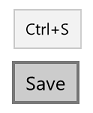
工具提示中的加速器键组合
对于 Button、 AppBarButton 和 AppBarToggleButton 对象,键盘加速器将追加到控件的默认工具提示中。 对于 MenuFlyoutItem 和 ToggleMenuFlyoutItem 对象,键盘快捷键会与弹出菜单文本一起显示。
注释
指定一个工具提示(请参阅以下示例中的 Button1)将会覆盖此行为。
<StackPanel x:Name="Container" Grid.Row="0" Background="AliceBlue">
    <Button Content="Button1" Margin="20"
            Click="OnSave"
            KeyboardAcceleratorPlacementMode="Auto"
            ToolTipService.ToolTip="Tooltip">
        <Button.KeyboardAccelerators>
            <KeyboardAccelerator  Key="A" Modifiers="Windows"/>
        </Button.KeyboardAccelerators>
    </Button>
    <Button Content="Button2"  Margin="20"
            Click="OnSave"
            KeyboardAcceleratorPlacementMode="Auto">
        <Button.KeyboardAccelerators>
            <KeyboardAccelerator  Key="B" Modifiers="Windows"/>
        </Button.KeyboardAccelerators>
    </Button>
    <Button Content="Button3"  Margin="20"
            Click="OnSave"
            KeyboardAcceleratorPlacementMode="Auto">
        <Button.KeyboardAccelerators>
            <KeyboardAccelerator  Key="C" Modifiers="Windows"/>
        </Button.KeyboardAccelerators>
    </Button>
</StackPanel>
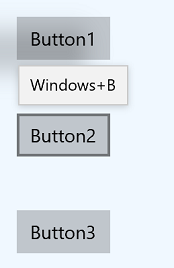
附加到按钮默认工具提示的加速器组合键
<AppBarButton Icon="Save" Label="Save">
    <AppBarButton.KeyboardAccelerators>
        <KeyboardAccelerator Key="S" Modifiers="Control"/>
    </AppBarButton.KeyboardAccelerators>
</AppBarButton>
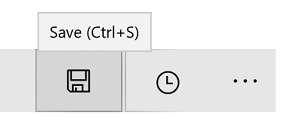
将快捷键组合追加到 AppBarButton 的默认工具提示中
<AppBarButton AccessKey="R" Icon="Refresh" Label="Refresh" IsAccessKeyScope="True">
    <AppBarButton.Flyout>
        <MenuFlyout>
            <MenuFlyoutItem AccessKey="A" Icon="Refresh" Text="Refresh A">
                <MenuFlyoutItem.KeyboardAccelerators>
                    <KeyboardAccelerator Key="R" Modifiers="Control"/>
                </MenuFlyoutItem.KeyboardAccelerators>
            </MenuFlyoutItem>
            <MenuFlyoutItem AccessKey="B" Icon="Globe" Text="Refresh B" />
            <MenuFlyoutItem AccessKey="C" Icon="Globe" Text="Refresh C" />
            <MenuFlyoutItem AccessKey="D" Icon="Globe" Text="Refresh D" />
            <ToggleMenuFlyoutItem AccessKey="E" Icon="Globe" Text="ToggleMe">
                <MenuFlyoutItem.KeyboardAccelerators>
                    <KeyboardAccelerator Key="Q" Modifiers="Control"/>
                </MenuFlyoutItem.KeyboardAccelerators>
            </ToggleMenuFlyoutItem>
        </MenuFlyout>
    </AppBarButton.Flyout>
</AppBarButton>
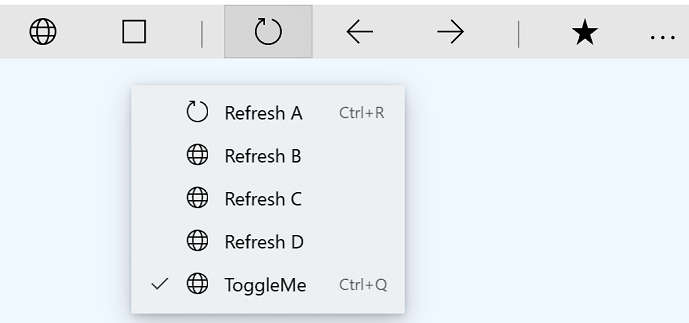
附加到 MenuFlyoutItem 文本的加速器组合键
使用 KeyboardAcceleratorPlacementMode 属性控制呈现行为,该属性接受两个值: 自动 或 隐藏。
<Button Content="Save" Click="OnSave" KeyboardAcceleratorPlacementMode="Auto">
    <Button.KeyboardAccelerators>
        <KeyboardAccelerator Key="S" Modifiers="Control" />
    </Button.KeyboardAccelerators>
</Button>
在某些情况下,可能需要相对于另一个元素(通常是容器对象)呈现工具提示。
在这里,我们将演示如何使用 KeyboardAcceleratorPlacementTarget 属性,在网格容器中为“保存”按钮显示键盘快捷键组合,而不是直接在按钮上显示。
<Grid x:Name="Container" Padding="30">
  <Button Content="Save"
    Click="OnSave"
    KeyboardAcceleratorPlacementMode="Auto"
    KeyboardAcceleratorPlacementTarget="{x:Bind Container}">
    <Button.KeyboardAccelerators>
      <KeyboardAccelerator  Key="S" Modifiers="Control" />
    </Button.KeyboardAccelerators>
  </Button>
</Grid>
标签
在某些情况下,我们建议使用控件的标签来标识控件是否具有关联的键盘快捷键,如果是,那么快捷键组合是什么。
默认情况下,某些平台控件会执行此作,特别是 MenuFlyoutItem 和 ToggleMenuFlyoutItem 对象,而 AppBarButton 和 AppBarToggleButton 会在命令栏的溢出菜单中显示时执行此作。
菜单项标签中描述的键盘加速器
可以通过控件MenuFlyoutItem、ToggleMenuFlyoutItem、AppBarButton和AppBarToggleButton的KeyboardAcceleratorTextOverride属性来覆盖标签的默认加速器文本(对于无文本,使用单个空格)。
注释
如果系统无法检测到附加的键盘,则不会显示替代文本(可以通过 KeyboardPresent 属性自行检查)。
高级概念
在这里,我们回顾了键盘加速器的一些低级别方面。
输入事件优先级
输入事件在特定序列中发生,你可以根据应用的要求截获和处理这些事件。
KeyDown/KeyUp 冒泡事件
在 XAML 中,击键的处理方式就好像只有一个输入冒泡管道。 此输入管道被 KeyDown/KeyUp 事件和字符输入使用。 例如,如果一个元素具有焦点且用户按下键,则会在该元素上引发 KeyDown 事件,然后是元素的父级,依此类推沿树向上,直到 args.Handled 属性为 true。
KeyDown 事件也由某些控件用来实现内置控件加速器。 当控件具有键盘加速器时,它会处理 KeyDown 事件,这意味着不会发生 KeyDown 事件冒泡。 例如,RichEditBox 支持使用 Ctrl+C 进行复制。 按下 Ctrl 时,将触发 KeyDown 事件并引发气泡,但当用户同时按 C 时,KeyDown 事件将标记为 Handled 且不会引发(除非 UIElement.AddHandler 的 handledEventsToo 参数设置为 true)。
CharacterReceived 事件
由于在 TextBox 等文本控件的 KeyDown 事件后触发 CharacterReceived 事件,因此可以在 KeyDown 事件处理程序中取消字符输入。
PreviewKeyDown 和 PreviewKeyUp 事件
预览输入事件在任何其他事件之前先被触发。 如果不处理这些事件,则会触发具有焦点的元素的加速器,然后是 KeyDown 事件。 这两个事件在处理之前会冒泡。
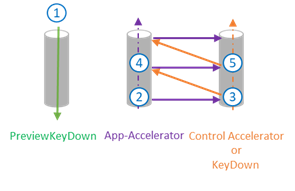 关键事件顺序关系图
事件顺序:
预览 KeyDown 事件
…
应用加速器
OnKeyDown 方法
KeyDown 事件
父项上的应用加速键
父级的 OnKeyDown 方法
父级的 KeyDown 事件
(浮升至根)
…
CharacterReceived 事件
PreviewKeyUp 事件
KeyUpEvents
处理加速器事件时,KeyDown 事件也会标记为已处理。 KeyUp 事件未处理。
解决加速器
键盘加速器事件从具有焦点的元素向上冒泡到根元素。 如果事件未处理,XAML 框架会在冒泡路径之外查找其他无作用域的应用加速器。
使用同一键组合定义两个键盘快捷键时,将调用在可视化树上找到的第一个键盘快捷键。
仅当焦点位于特定作用域内时,才会调用限定范围的键盘加速器。 例如,在包含数十个控件的网格中,仅当焦点位于 Grid(范围所有者)内时,才能为控件调用键盘快捷键。
以编程方式限定加速键的范围
UIElement.TryInvokeKeyboardAccelerator 方法调用元素的子树中的任何匹配加速器。
UIElement.OnProcessKeyboardAccelerators 方法在键盘加速器之前执行。 此方法传递一个 ProcessKeyboardAcceleratorArgs 对象,该对象包含键、修饰符和一个布尔值,该对象指示是否处理键盘加速器。 如果标记为已处理,键盘加速器会冒泡(因此外部键盘加速器永远不会被调用)。
注释
OnProcessKeyboardAccelerators 总是触发,无论是否处理(类似于 OnKeyDown 事件)。 必须检查事件是否已标记为已处理。
在此示例中,我们使用 OnProcessKeyboardAccelerators 和 TryInvokeKeyboardAccelerator 将键盘加速器限定为 Page 对象:
protected override void OnProcessKeyboardAccelerators(
  ProcessKeyboardAcceleratorArgs args)
{
  if(args.Handled != true)
  {
    this.TryInvokeKeyboardAccelerator(args);
    args.Handled = true;
  }
}
本地化加速器
建议本地化所有键盘加速器。 可以使用 XAML 声明中的标准资源(.resw)文件和 x:Uid 属性执行此作。 在此示例中,Windows 运行时会自动加载资源。
使用资源文件进行键盘加速器本地化的示意图
<Button x:Uid="myButton" Click="OnSave">
  <Button.KeyboardAccelerators>
    <KeyboardAccelerator x:Uid="myKeyAccelerator" Modifiers="Control"/>
  </Button.KeyboardAccelerators>
</Button>
注释
键盘加速器实现为虚拟键。 必须从 预定义的Virtual-Key 代码 集合中选择本地化加速器(否则,将发生 XAML 分析器错误)。
以编程方式设置加速器
下面是以编程方式定义加速器的示例:
void AddAccelerator(
  VirtualKeyModifiers keyModifiers,
  VirtualKey key,
  TypedEventHandler<KeyboardAccelerator, KeyboardAcceleratorInvokedEventArgs> handler )
  {
    var accelerator =
      new KeyboardAccelerator()
      {
        Modifiers = keyModifiers, Key = key
      };
    accelerator.Invoked += handler;
    this.KeyboardAccelerators.Add(accelerator);
  }
注释
KeyboardAccelerator 不可共享,无法将同一 KeyboardAccelerator 添加到多个元素。
替代键盘加速器行为
可以处理 KeyboardAccelerator.Invoked 事件以替代默认的 KeyboardAccelerator 行为。
此示例演示如何在自定义 ListView 控件中重写“全选”命令(Ctrl+A 键盘快捷键)。 我们还将 Handled 属性设置为 true 以进一步停止事件冒泡。
public class MyListView : ListView
{
  …
  protected override void OnKeyboardAcceleratorInvoked(KeyboardAcceleratorInvokedEventArgs args)
  {
    if(args.Accelerator.Key == VirtualKey.A
      && args.Accelerator.Modifiers == KeyboardModifiers.Control)
    {
      CustomSelectAll(TypeOfSelection.OnlyNumbers);
      args.Handled = true;
    }
  }
  …
}
