在本快速入门中,你将从一个空文件夹转到使用 AI 帮助的已发布Windows应用。 无需Visual Studio。
注释
喜欢在 Visual Studio 中工作? 请参阅 为Windows开发设置GitHub Copilot。 本快速入门使用 VS Code 和 winapp CLI。
- 安装所需的工具(约 5 分钟)
- 从命令行搭建 WinUI 应用基架
- 使用
winui-devAI 代理添加功能 - 打包并发布到Microsoft Store
完成时间: 大约 30 分钟
费用:免费(GitHub Copilot 免费层级已足够)
先决条件
在开始之前安装以下工具。 一切都是免费的。
1.Visual Studio Code
winget install Microsoft.VisualStudioCode
2..NET SDK 10 或更高版本
winget install Microsoft.DotNet.SDK.10
3. Windows 应用开发 CLI (winapp CLI)
winget install Microsoft.winappcli --source winget
4. WinUI dotnet 新模板
dotnet new install Microsoft.WindowsAppSDK.WinUI.CSharp.Templates
5. GitHub CLI(gh copilot 命令必备 — 需要 GitHub Copilot 订阅,提供免费套餐)
winget install GitHub.cli
Important
安装完成后关闭并重新打开终端。
gh 命令要等到新的 shell 会话加载更新后的 PATH 之后才能使用。
gh auth login
gh extension install github/gh-copilot
6. GitHub Copilot 的 WinUI 代理插件
gh copilot plugin install winui@awesome-copilot
7. VS Code 的 WinApp 扩展
code --install-extension microsoft-winappcli.winapp
或在“扩展”面板中搜索 WinApp (Ctrl+Shift+X)。 有关完整的命令参考,请参阅 VS Code 工具 。
验证设置
winapp --version
步骤 1:搭建新的 WinUI 应用基架
创建新的文件夹,并使用 NavigationView 布局搭建 WinUI 应用基架:
mkdir MyFirstApp
cd MyFirstApp
dotnet new winui-navview
步骤 2:运行应用
在开始添加功能之前,生成并运行应用,确认一切正常:
dotnet run
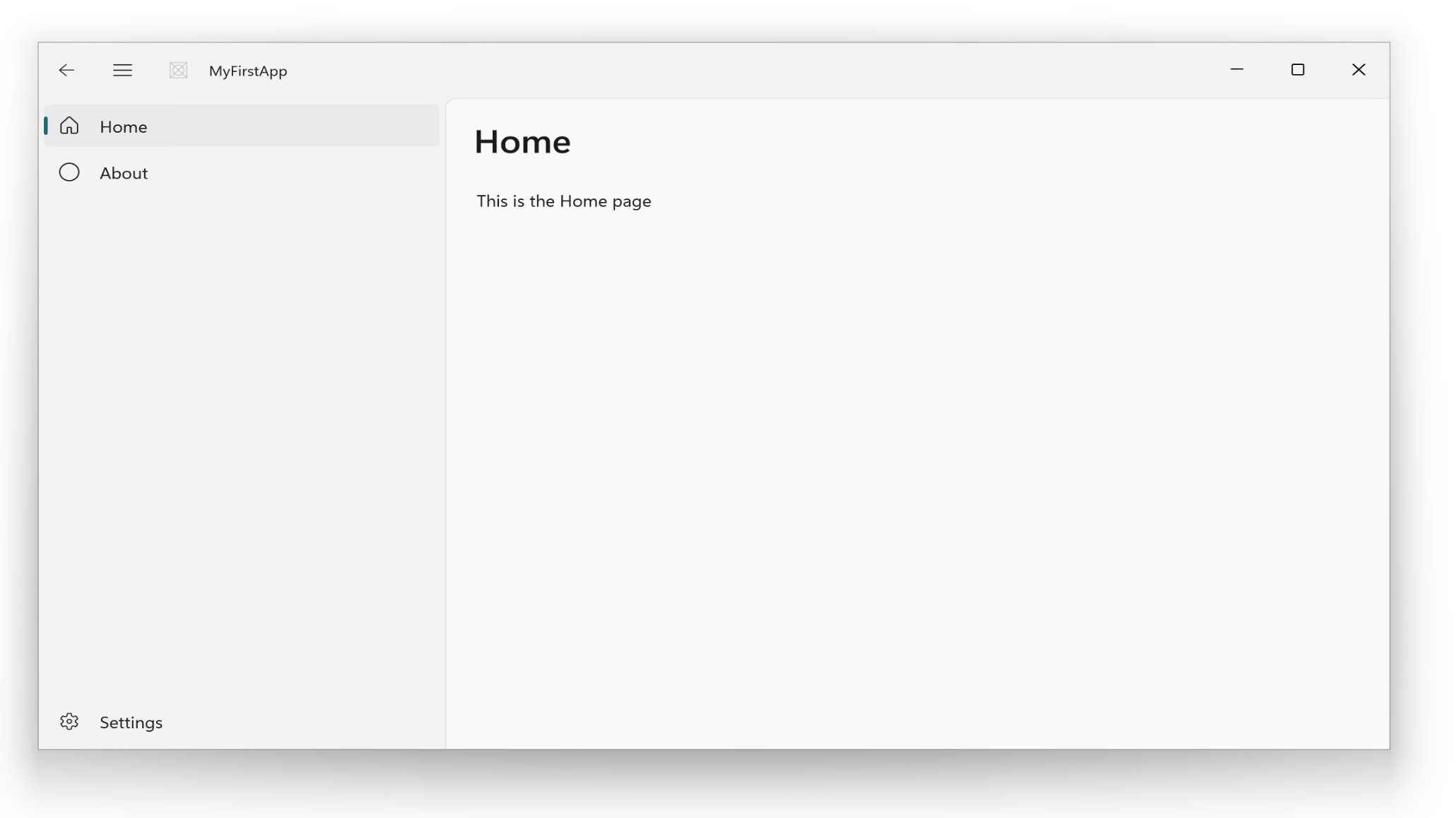
应用作为松散布局包启动 , 无需安装 MSIX。 你应会看到一个 WinUI 3 应用,其中包含一个 NavigationView,内含 Home、About 和 Settings 页面:
成功启动后,在 VS Code 中打开项目:
code .
注释
在第一次成功完成之前,不要按dotnet run。 VS Code 的调试器正在查找一个尚不存在的 .exe。 成功后 dotnet run ,WinApp 扩展面板中的 F5 和 “运行” 按钮均正常工作。
步骤 3:使用 AI 代理添加功能
在 VS Code 中,打开 GitHub Copilot 对话助手(Ctrl+Alt+I),切换到 Agent mode,然后选择 winui-dev 代理。 键入请求,例如:
Add a settings page to my WinUI NavigationView app with a toggle for dark mode
代理将生成代码、创建任何所需的文件并更新导航结构。 查看更改,然后验证结果:
dotnet run
导航到正在运行的应用中的“设置”页,确认已正确添加该功能。
小窍门
想要自动执行 UI 验证? 有关检查、搜索和屏幕截图应用 UI 树的命令(适用于 CI 管道),请参阅测试 WinUI 应用winapp ui。
步骤 4:打包应用
将应用发布到文件夹,然后将其打包为 MSIX 安装程序。
Important
打包步骤会将证书安装到您机器的可信根存储中,并需要具有管理员权限的终端。 右键单击 PowerShell 或Windows 终端,然后选择以管理员身份运行,然后导航回项目文件夹。
dotnet publish -o ./publish
winapp pack ./publish --generate-cert --install-cert
--generate-cert --install-cert 创建并安装用于测试的本地开发证书。 对于应用商店提交,请改用合作伙伴中心证书。
步骤 5:发布到Microsoft Store
直接从命令行提交应用:
winapp store publish ./*.msix --appId <your-app-id>
注释
发布需要 合作伙伴中心帐户。 应用认证通常需要 1-3 个工作日。
后续步骤
你仅使用免费工具和 AI 帮助生成并发布了Windows应用。 接下来要去的地方在这里:
- 更深入地了解 AI: WinUI 代理插件 - 了解所有 8 种技能以及何时使用每个技能
- 完全使用 VS Code: VS Code 工具 - 在没有终端的情况下运行、调试、打包和签名
- 已有应用?:借助 AI 从 WPF 迁移或从 UWP 迁移
- 编写更好的测试: AI 辅助测试 - 生成和自动执行 UI 测试
- 了解风险: 安全和负责任的 AI — 在交付 AI 生成的代码之前要查看的内容
