本指南将演示如何改进 Windows 应用程序使用电源的方式,并提供有助于提高整体设备性能和电池使用期的原则。
改善能耗的最基本原则是确保应用在后台运行时,不会:
- 使用系统资源,
- 通过计时器唤醒 CPU,
- 通过等待 vsync 事件唤醒 CPU。
“在后台”意味着你的应用对用户不可见,也不能听到。 很少(如果有)有理由在后台运行时唤醒 CPU 或利用系统资源。 检查应用是否触发了这些事件并解决原因,可以显著改善应用的能耗、电池使用时间以及 减少使用你的应用的客户产生的碳排放量。
要检查是否会在未使用应用时唤醒 CPU 以执行不必要的工作,可以使用 Windows 性能分析器 (WPA) 捕获和分析跟踪。 我们将逐步讲解以下步骤,说明如何执行此操作。
捕获跟踪并检查是否存在不必要的工作
在捕获跟踪之前,请务必在运行应用时设置正确的条件,以分析是否正在执行可能耗尽电源的不必要的工作。 你可能还想进行多次追踪,以便在各种条件下测试您的应用程序。
Setup
打开任务管理器并确保 CPU 使用率小于 5%,使测试设备处于空闲状态。 这样做将最大程度地减少测量干扰并提供合理的大小跟踪。
启动您的应用,并导航到预计常用的界面。
最小化应用。 *你可能想在应用窗口完全被其他窗口遮挡时,以及在用户一段时间没有交互后应用处于前台时,重复以下步骤,以确保应用不会启动不必要的工作。
在后台测量和评估 CPU 使用率
在管理员模式下打开命令行(PowerShell 或命令提示符)。 (如果未在管理模式下运行,可能会收到错误代码:0xc5585011“无法启用策略以分析系统性能”。)
输入命令:
wpr -start power -filemode让设备保持空闲 5 分钟。
输入命令:
wpr -stop idletrace.etl若要使用 Windows 性能分析器(WPA)打开跟踪,请输入以下命令:
wpa.exe idletrace.etl打开 计算>CPU 使用率(精确) 图。
导航到进程(或者如果你具有全部进程与应用相关的多进程模型),然后评估 Cswitch 计数“CPU 利用率”。 理想情况下,当应用处于后台时,这些值将尽可能接近 0。 查看堆栈是查找使用资源的位置以及如何改进它的一种好方法。
通过添加“新建线程堆栈”查看唤醒线程的堆栈,来查找过度唤醒。
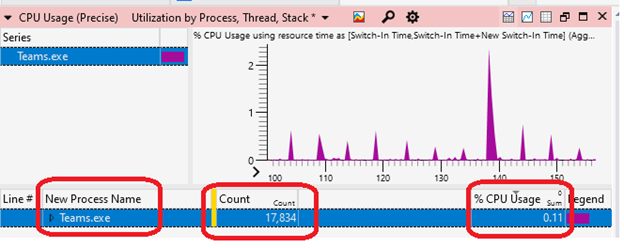
打开 计算>CPU 使用率(采样) 图。 通过评估代码中具体执行时间的分布来跟踪 CPU 使用率问题。
测量和评估在后台等待的 vsync
注释
在调查此更高级的方案之前,请关注上一部分中的基本 CPU 使用率。
在管理员模式下打开 命令行 (PowerShell 或命令提示符)。
输入命令:
wpr -start gpu -filemode将设备保持空闲状态 5 分钟。
输入命令:
wpr -stop gputrace.etl若要使用 Windows 性能分析器(WPA)打开跟踪,请输入以下命令:
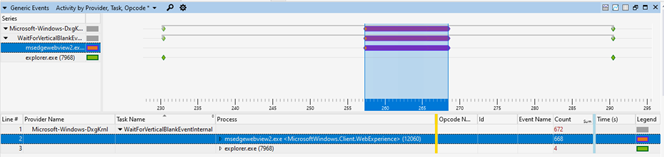
wpa.exe gputrace.etl打开 系统活动>泛型事件 图。
- 筛选为“Microsoft-Windows-Dxgkrnl”事件。
- 将 “进程 ”列拖到第二列。
- 检查是否正在调用 WaitForVsync。 例如,利用 IDXGIOutput::WaitForVBlank (dxgi.h) 等 API 通过
WaitForVerticalBlankEventInternal事件。
若要了解详细信息,请参阅 使用 Windows 性能分析器分析新式待机问题的文章。
