在本主题中,我们提供了有关如何使用 <
教程:创建 WinUI 3 单元测试项目。
Microsoft.UI.Xaml 命名空间下的大多数对象类型都必须从 XAML 应用程序进程中的 UI 线程使用。 (有关使用 Windows 应用 SDK 创建但不使用 WinUI 3 的测试应用的详细信息,请参阅以下部分,测试非 WinUI 功能。)
注释
建议重构要测试的任何代码,方法是将其从主应用项目中提取出来,并放入库项目中。 然后,应用项目和单元测试项目都可以引用该库项目。 本部分介绍如何使用内置单元测试项目模板在 Visual Studio 中创建 WinUI 3 应用的单元测试。
注释
此处所述的单元测试应用是在 WinUI 3 应用程序的上下文中编写的。 对于执行需要 XAML 运行时的代码的任何测试,这是必需的。 此项目将创建一个 XAML UI 线程并执行测试。
本教程中,您将学习如何:
- 在 Visual Studio 中创建 WinUI 单元测试应用项目。
- 使用 Visual Studio Test Explorer。
- 添加用于测试的 WinUI 类库 项目。
- 使用Visual Studio测试资源管理器运行测试。
先决条件
必须为 WinUI 开发安装和设置Visual Studio。 请参阅 快速入门:创建并运行 WinUI 3 项目。
创建 WinUI 单元测试应用项目
首先,创建一个单元测试项目。 项目类型附带所需的所有模板文件。
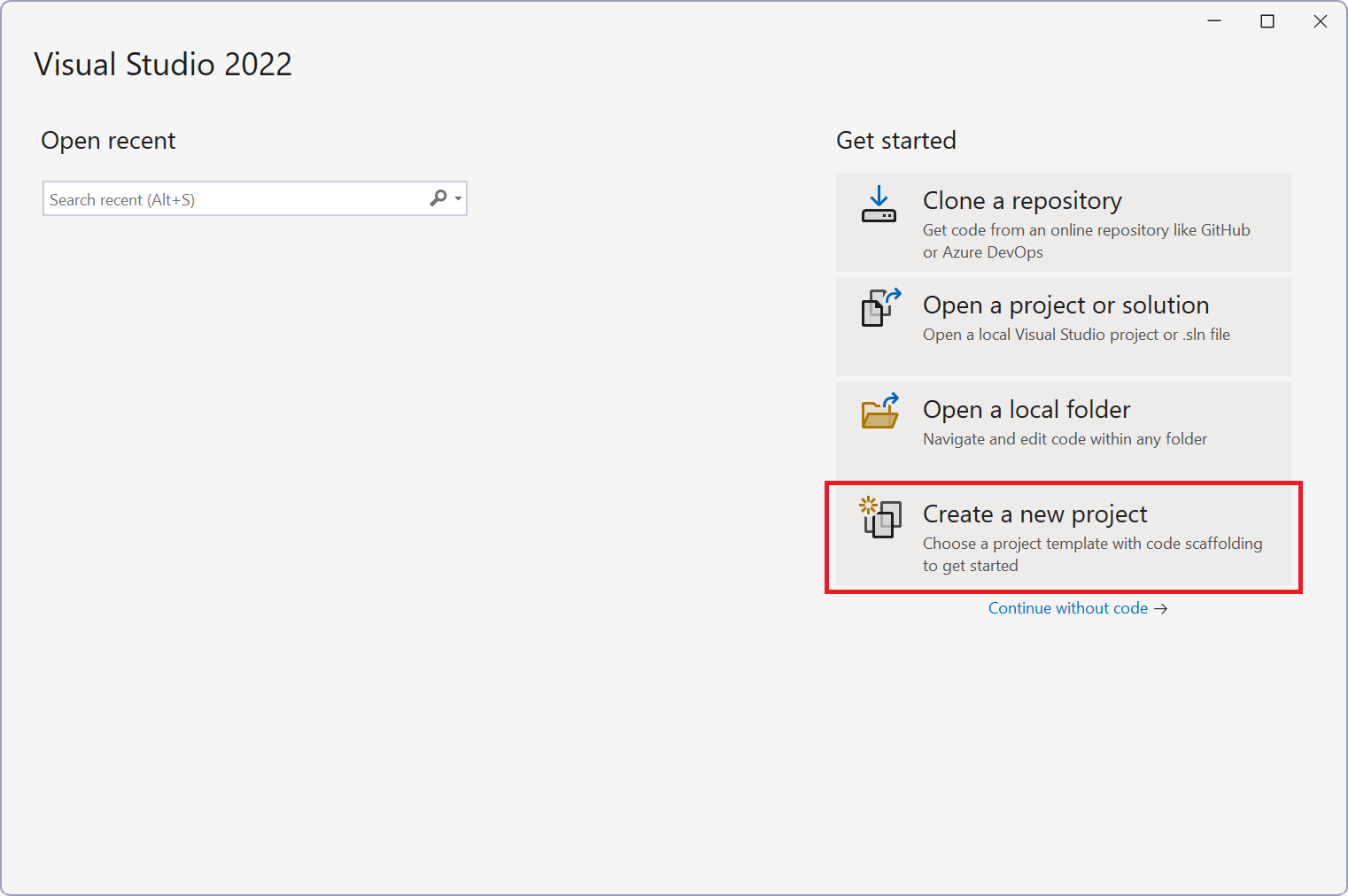
打开Visual Studio,然后在“开始”窗口中选择创建一个新项目。
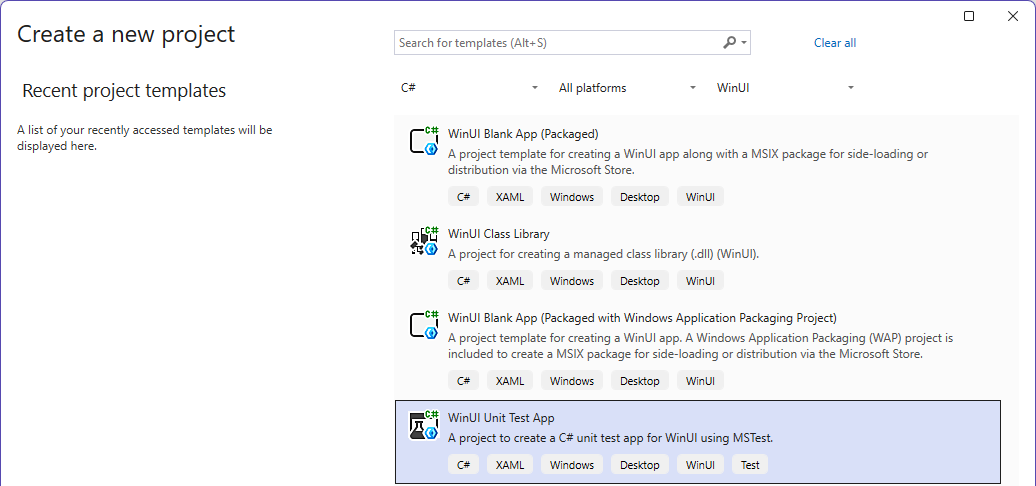
在 创建新项目窗口中,将项目筛选为 C#, Windows 和 WinUI,选择 WinUI 单元测试应用模板,然后选择 Next
[可选] 在配置新项目窗口中,更改项目名称、解决方案名称(取消选中将解决方案和项目放在同一目录中)和项目的位置。
选择 创建。
使用测试资源管理器运行测试
创建测试项目时,测试将显示在测试资源管理器中,用于运行单元测试。 还可以将测试分组为类别、筛选测试列表、创建、保存和运行测试播放列表、调试单元测试和(在 Visual Studio Enterprise 中)分析代码覆盖率。
UnitTests.cs 文件包含测试资源管理器使用的单元测试的源代码。 默认情况下,此处显示的基本示例测试会自动创建:
namespace WinUITest1
{
   [TestClass]
   public class UnitTest1
   {
      [TestMethod]
      public void TestMethod1()
      {
         Assert.AreEqual(0, 0);
      }

      // Use the UITestMethod attribute for tests that need to run on the UI thread.
      [UITestMethod]
      public void TestMethod2()
      {
         var grid = new Grid();
         Assert.AreEqual(0, grid.MinWidth);
      }
   }
}
如果尚未这样做,请生成解决方案。 这将允许Visual Studio“发现”所有可用测试。
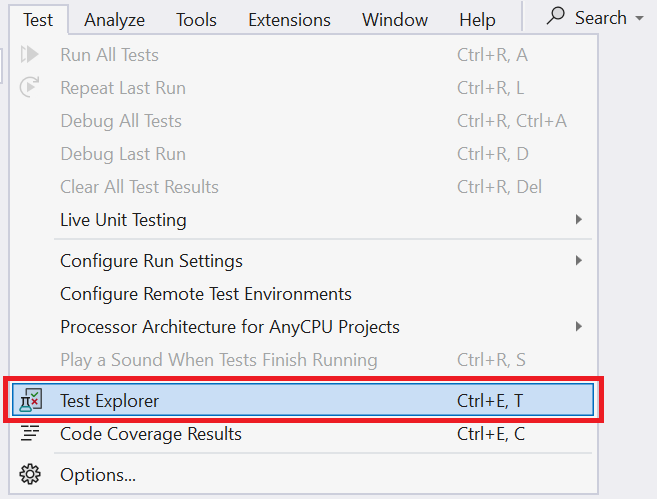
打开“测试资源管理器”。 如果不可见,请打开测试菜单,然后选择测试资源管理器(或按 Ctrl + E、T)。
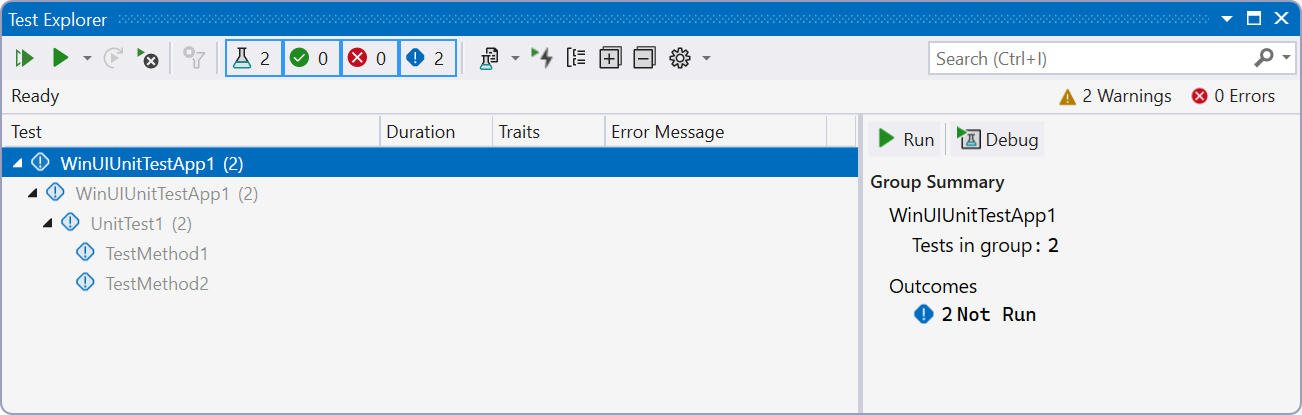
查看测试。 在测试资源管理器窗口中,展开所有节点(此时将只显示示例测试)。
运行测试。
- 右键单击单个测试节点,然后选择运行。
- 选择测试,然后按播放按钮或按 Ctrl + R、T。
- 按在视图中运行所有测试按钮或按 Ctrl + R、V。
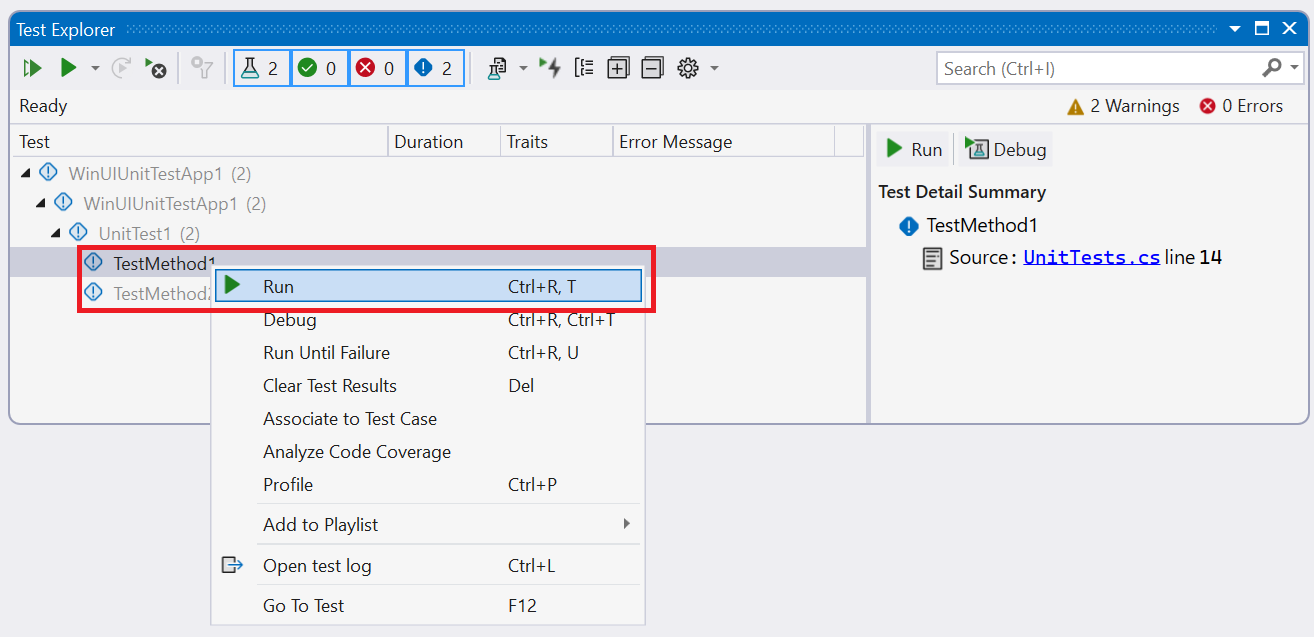
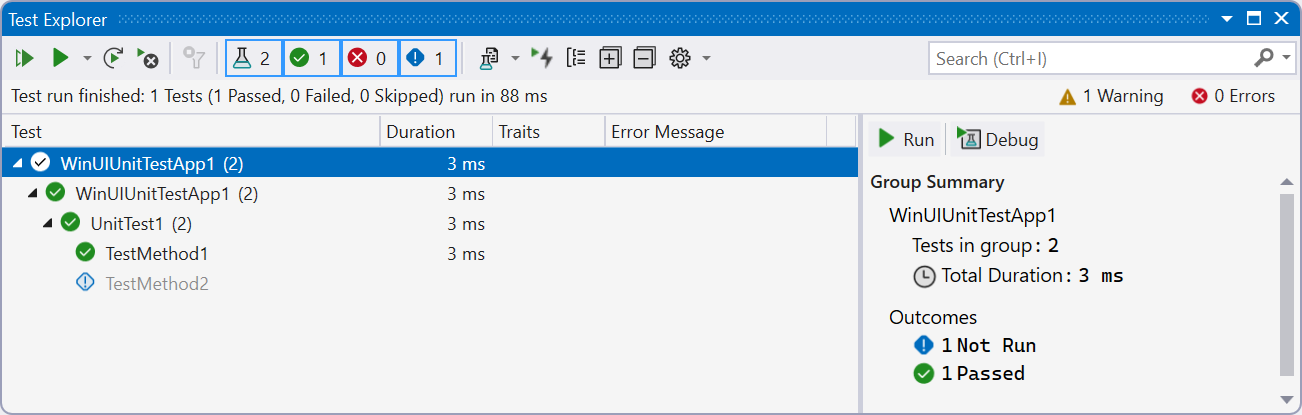
查看结果。 测试完成后,结果将显示在测试资源管理器窗口中。
添加用于测试的类库项目
向单元测试解决方案添加新项目。 在 解决方案资源管理器 中,右键单击解决方案并选择 Add -> 新建项目...。
Visual Studio 中解决方案上下文菜单的屏幕截图,其中突出显示了“添加/新建项目”。
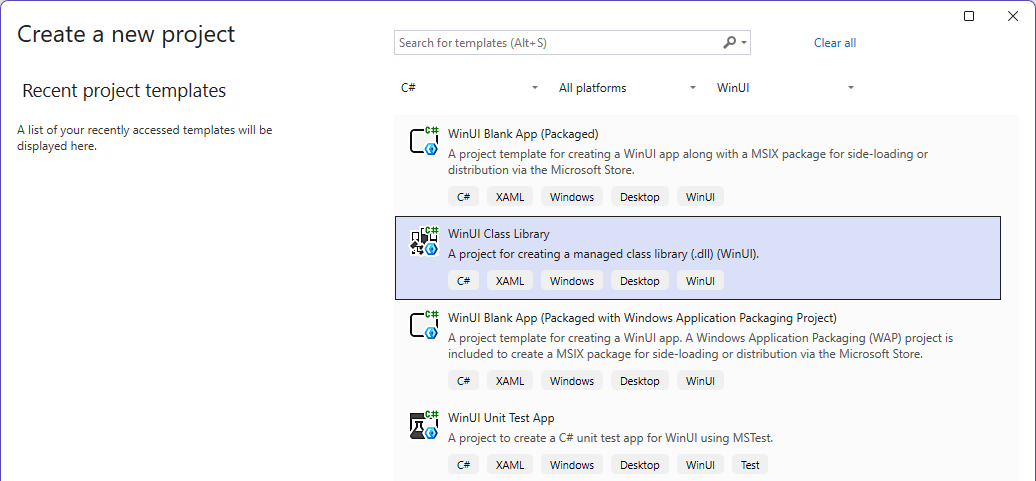
对于此示例,请添加 WinUI 3 类库项目。 在“新建项目”窗口中,筛选 C#/Windows/WinUI,然后选择 WinUI 类库。
选择 “下一步 ”并输入项目的名称(在本示例中使用
WinUIClassLibrary1),然后按 Create。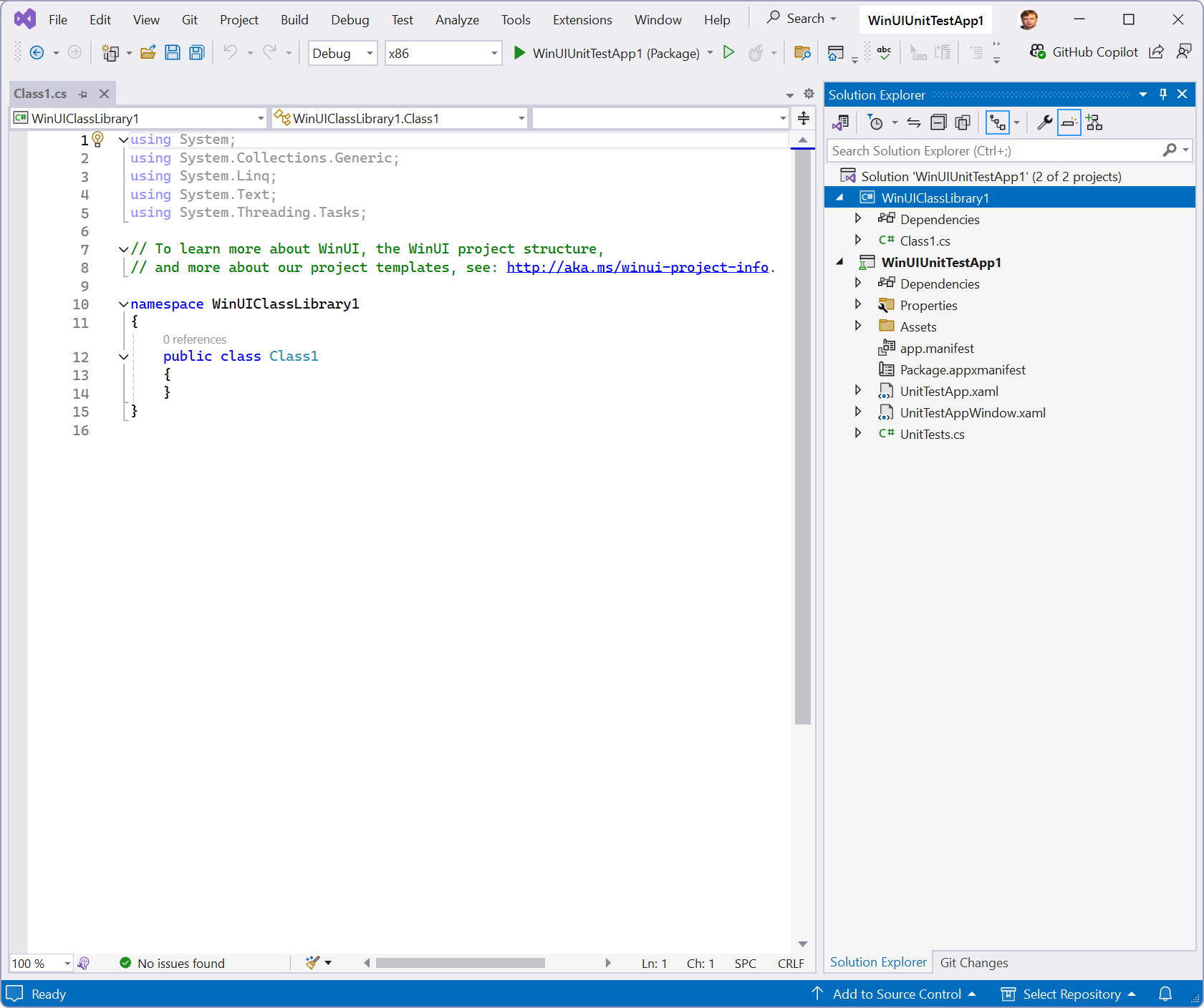
在项目中添加新的
UserControl。 在 解决方案资源管理器 中,右键单击刚添加的 WinUI 3 类库项目,然后从上下文菜单中选择 Add -> New Item。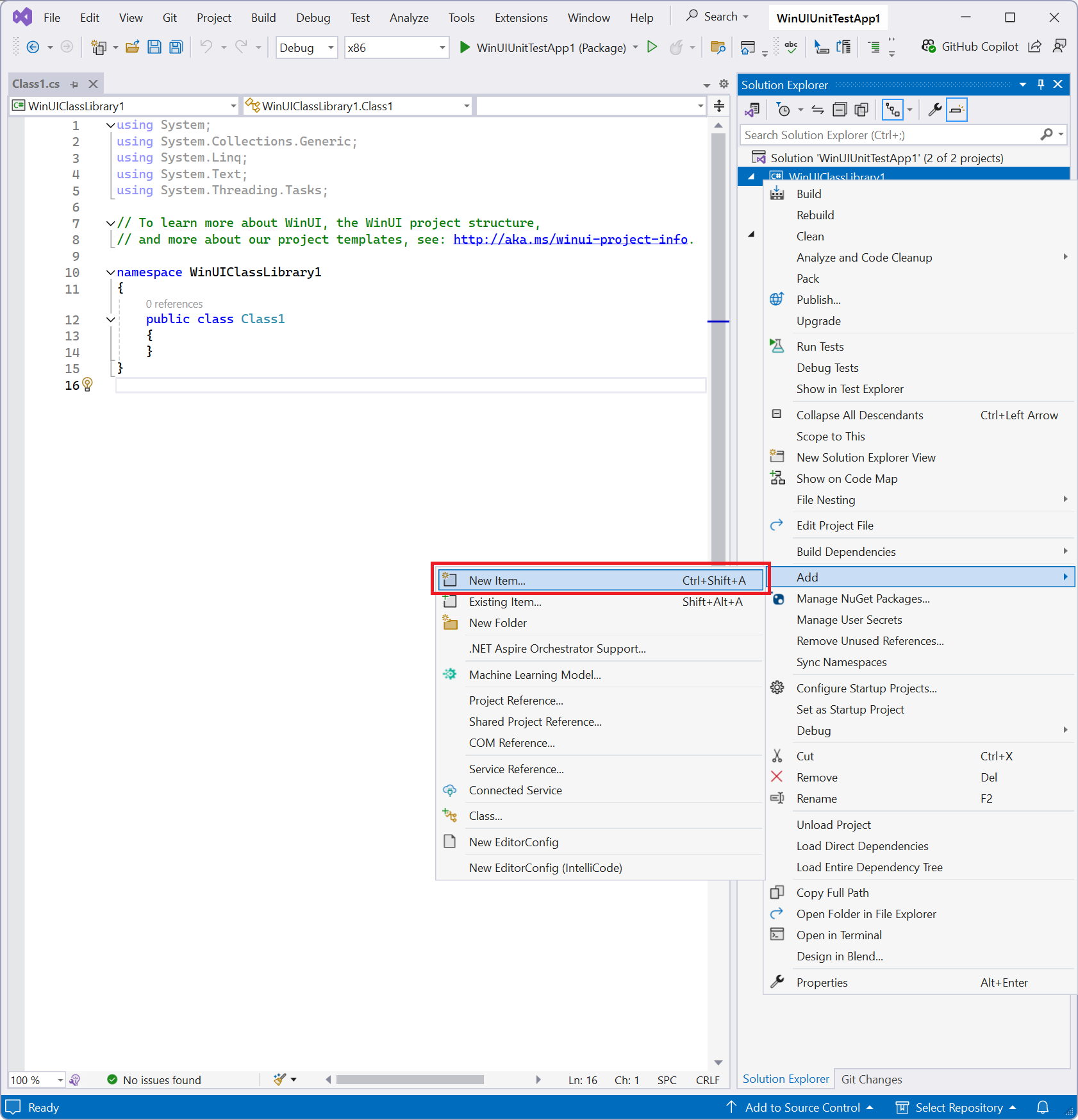
在“添加新项”窗口中,选择“已安装项”列表中的 WinUI 节点,然后从结果中选择“用户控制”。 将控件
UserControl1命名为 。在 Visual Studio 的“添加新项”窗口中,突出显示了 WinUI/用户控件(WinUI)的截图。
打开 UserControl1.xaml.cs 代码隐藏文件。 对于此示例,我们添加了一个新的公共方法,该方法
GetSeven只返回一个整数。namespace WinUIClassLibrary1 { public sealed partial class UserControl1 : UserControl { public UserControl1() { this.InitializeComponent(); } public int GetSeven() { return 7; } } }将 WinUI 3 类库项目设置为单元测试项目的依赖项,以允许使用 WinUI 3 类库项目中的类型。 在 解决方案资源管理器 类库项目中,右键单击 Dependencies 并选择 Add Project Reference。
在 Visual Studio 中依赖项上下文菜单的屏幕截图,其中“添加项目引用”被突出显示。 WinUIClassLibrary1从“项目”列表中选择该项。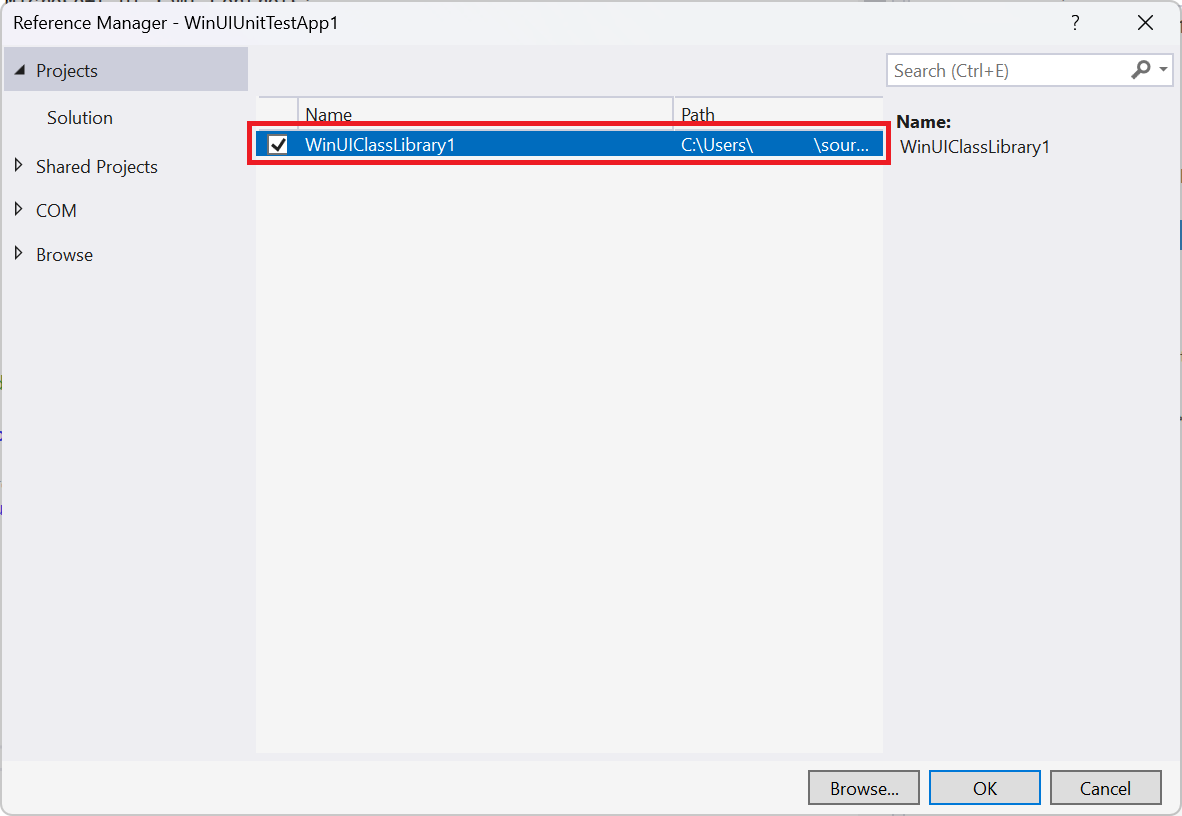
在 UnitTests.cs 中创建新的测试方法。 由于此测试用例需要 XAML UI 线程才能运行,请使用
[UITestMethod]属性而不是标准[TestMethod]属性对其进行标记。[UITestMethod] public void TestUserControl1() { WinUIClassLibrary1.UserControl1 userControl1 = new WinUIClassLibrary1.UserControl1(); Assert.AreEqual(7, userControl1.GetSeven()); }此新测试方法现在作为单元测试之一显示在测试资源管理器中。
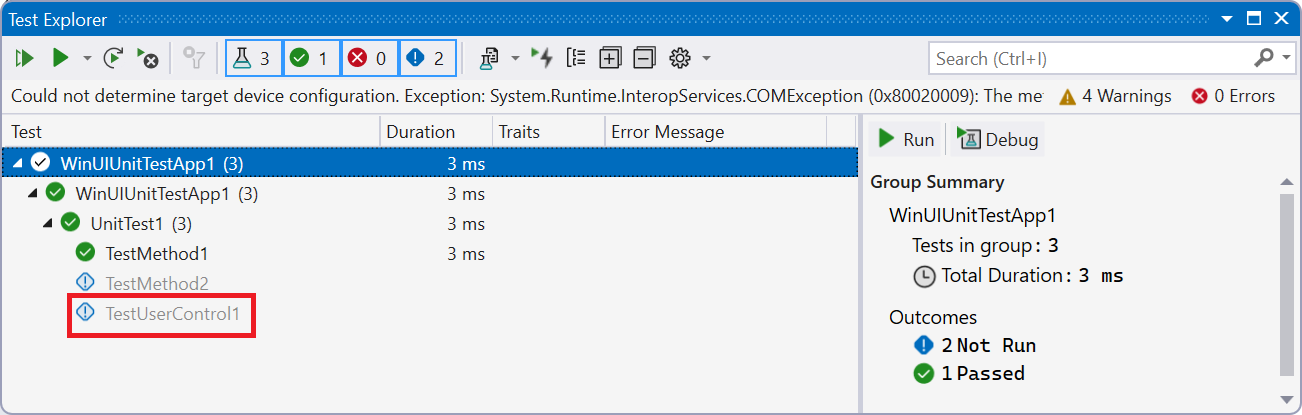
运行测试。
- 右键单击新测试节点,然后选择运行。
- 选择新测试,然后按播放按钮或按 Ctrl + R、T。
- 按在视图中运行所有测试按钮或按 Ctrl + R、V。
测试非 WinUI 功能
在许多情况下,应用包含的功能不依赖于 Microsoft.UI.Xaml 类型,但仍需要测试。 各种工具可用于测试.NET代码,包括 MSTest、NUnit 和 xUnit。 有关测试.NET应用的更多详细信息,请参阅
在Visual Studio中,可以通过右键单击解决方案资源管理器中的解决方案,为这些测试工具中的任何一个创建新项目。 从上下文菜单中选择Add -> New Project,从所有语言选择器中选择C#,从Windows选择器中选择Windows,从所有项目类型选择器中选择测试,然后从列表中选择适当的测试工具(MSTest 测试项目、NUnit 测试项目或xUnit 测试项目)。
创建新的引用 WinUI 3 项目的 MSTest、NUnit 或 xUnit 项目时,必须:
在测试项目的 .csproj 文件中更新
TargetFramework。 此值必须与 WinUI 3 项目中的TargetFramework匹配。 默认情况下,MSTest、NUnit 和 xUnit 项目面向.NET支持的全部平台,但 WinUI 3 项目仅支持Windows,并且具有更具体的 TargetFramework。例如,如果面向 .NET 8,请将单元测试项目的 TargetFramework 从
<TargetFramework>net8.0</TargetFramework>更新为<TargetFramework>net8.0-windows10.0.19041.0</TargetFramework>。更新测试项目中的运行时标识符。
<RuntimeIdentifiers Condition="$([MSBuild]::GetTargetFrameworkVersion('$(TargetFramework)')) >= 8">win-x86;win-x64;win-arm64</RuntimeIdentifiers><RuntimeIdentifiers Condition="$([MSBuild]::GetTargetFrameworkVersion('$(TargetFramework)')) < 8">win10-x86;win10-x64;win10-arm64</RuntimeIdentifiers>将以下属性添加到测试项目的 .csproj 文件中的
PropertyGroup,以确保测试加载Windows 应用 SDK运行时:<WindowsAppSdkBootstrapInitialize>true</WindowsAppSdkBootstrapInitialize>确保在运行测试的计算机上安装Windows 应用 SDK运行时。 有关 Windows 应用 SDK 部署的详细信息,请参阅用于在外部位置(或未打包)情况下打包依赖框架应用程序的 Windows 应用 SDK 部署指南。
UI 测试自动化
若要对应用的用户界面进行端到端测试,可以使用与应用交互的自动化 UI 测试工具—单击按钮、输入文本和验证视觉状态。
Appium 与 WinAppDriver
WinAppDriver 是用于Windows UI 自动化测试的原始Microsoft工具,但它不再处于积极开发状态。 推荐使用的后继方案是 Appium 及其 Windows Application Driver 插件(appium-windows-driver)。 Appium 使用相同的 WebDriver 协议,并通过 Windows UI 自动化 框架支持 Windows 桌面应用。
若要为 WinUI 3 桌面应用设置 Appium,请执行以下操作:
注释
这些步骤需要 Node.js (建议使用 LTS)。
- 安装 Appium:
npm install -g appium - 安装Windows驱动程序:
appium driver install windows - 验证是否已安装驱动程序:
appium driver list(应显示为windows已安装) - 启动 Appium 服务器:
appium - 使用 WebDriver 客户端库编写测试(适用于 C#、Python、Java 和 JavaScript)。
Tip
将 app 功能设置为:对于打包应用,设置为应用的应用程序用户模型 ID (AUMID);对于未打包应用,设置为可执行文件路径。
辅助功能见解和 UI 自动化
Accessibility Insights for Windows 可帮助你检查和验证应用的 UI 自动化树。 通过UI 自动化公开的元素是自动化测试工具与之交互的相同元素。 确保应用的自动化树结构良好,有助于提升辅助功能和测试性。
Microsoft Playwright (WebView2 中的 Web UI)
如果你的应用将 WebView2 用于 Web 内容,则可以使用 Microsoft Playwright 测试 Web 部分。 Playwright 支持自动浏览器测试,并且可以连接到 WebView2 实例进行端到端方案验证。
代码质量和静态分析
静态分析工具在运行时之前捕获 bug、安全问题和代码质量问题。 将这些项集成到开发工作流和 CI 管道中,以保持一致的质量。
.NET分析器(Roslyn)
.NET项目包括内置的 Roslyn 分析器,用于检查是否正确、性能、可靠性和安全问题。 若要在项目中启用所有建议的规则,请执行以下操作:
<PropertyGroup>
  <AnalysisLevel>latest-recommended</AnalysisLevel>
  <EnforceCodeStyleInBuild>true</EnforceCodeStyleInBuild>
</PropertyGroup>
可以在 .editorconfig 文件中配置规则严重程度,或在项目文件中使用 <NoWarn> 进行配置。 有关详细信息,请参阅 .NET 源代码分析概述。
C++ 静态分析(/分析)
对于 C++ Windows 应用 SDK 和 Win32 项目,通过在项目属性或 MSBuild 中设置/analyze来启用Microsoft的静态分析:
<PropertyGroup>
  <EnableMicrosoftCodeAnalysis>true</EnableMicrosoftCodeAnalysis>
  <CodeAnalysisRuleSet>CppCoreCheckRules.ruleset</CodeAnalysisRuleSet>
</PropertyGroup>
C++ 核心准则检查器 强制实施新式 C++ 最佳做法。 对于 Win32 API 的使用模式,SAL 批注和 /analyze 标志可帮助发现常见的生命周期、缓冲区和并发问题。
CI 集成
将静态分析添加到 CI 工作流,以便代码质量检查在每个拉取请求上运行。 在GitHub Actions工作流中:
    - name: Build with analysis
      run: dotnet build --configuration Release /p:AnalysisLevel=latest-recommended /p:TreatWarningsAsErrors=true
对于使用 MSBuild 的 C++ 项目:
    - name: Build with /analyze
      run: msbuild MySolution.sln /p:Configuration=Release /p:EnableMicrosoftCodeAnalysis=true /p:RunCodeAnalysis=true
遥测和崩溃报告
从生产环境中收集遥测和崩溃数据有助于了解应用在现实世界中的表现、识别回归以及确定修复优先级。
Application Insights
Azure 应用程序 Insights 为桌面应用提供崩溃报告、性能监视和使用情况分析。 若要将其添加到Windows 应用 SDK项目,请执行以下操作:
注释
需要Azure订阅和 Application Insights 资源。 请参阅创建 Application Insights 资源,以获取连接字符串。
- 安装 NuGet 包:
Microsoft.ApplicationInsights - 在应用启动时使用连接字符串初始化 TelemetryClient
- 跟踪异常、事件和页面视图
有关详细的设置说明,请参阅适用于.NET控制台和桌面应用的 Application Insights。
OpenTelemetry
OpenTelemetry 是用于收集日志、指标和分布式跟踪的供应商中立标准。 .NET OpenTelemetry SDK 与Azure Monitor和其他后端集成。
安装所需的包:
dotnet add package OpenTelemetry
dotnet add package Azure.Monitor.OpenTelemetry.Exporter
然后配置跟踪提供程序:
var activitySource = new System.Diagnostics.ActivitySource("MyApp");
// OpenTelemetry SDKs can listen to ActivitySource instances like this one.
using var activity = activitySource.StartActivity("Startup");
activity?.SetTag("app.version", "1.0.0");
对于需要多后端支持或分布式跟踪的新项目,建议使用 OpenTelemetry 方法。 如果你专门使用 Azure Monitor 并希望使用交钥匙仪表板,则 Application Insights 仍然是一个不错的选择。
Windows 错误报告 (WER)
对于原生崩溃收集,当应用程序意外终止时,Windows 错误报告会自动捕获崩溃转储文件。 打包应用 (MSIX) 的崩溃数据可通过 合作伙伴中心质量报告 查看。 对于组织(LOB)应用,可以将 WER 本地转储集合 配置为保存用于本地分析的微型转储。
