在 XAML 应用中,大多数用户界面 (UI) 元素继承自 FrameworkElement 类。 每个 FrameworkElement 都有影响布局行为的维度、对齐、边距和填充属性。 以下指南概述了如何使用这些布局属性来确保应用的 UI 在任何上下文中清晰易用。
尺寸(高度、宽度)
正确调整大小可确保所有内容清晰易读。 用户无需滚动或缩放即可解密主要内容。
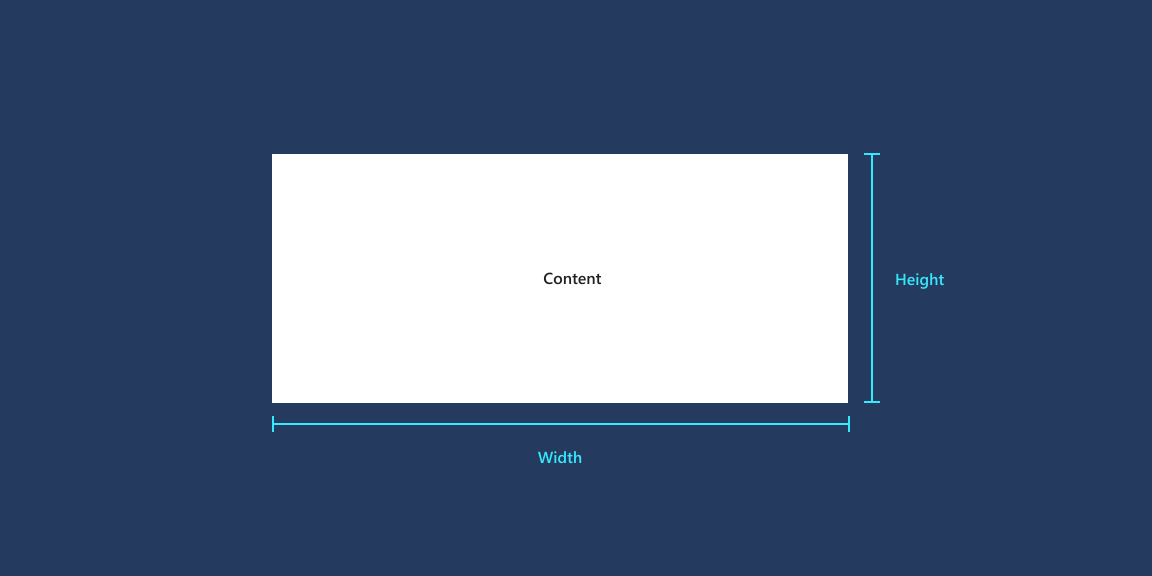
高度 和 宽度 指定元素的大小。 默认值在数学上
NaN(不是数字)。 可以设置 以有效像素为单位的固定值,也可以使用 “自动 ”或 “比例大小 调整”来处理流体行为。ActualHeight 和 ActualWidth 是提供运行时元素大小的只读属性。 如果动态布局增长或收缩,则值在 SizeChanged 事件中更改。 请注意, RenderTransform 不会更改 ActualHeight 和 ActualWidth 值。
MinWidth/MaxWidth 和 MinHeight/MaxHeight 规定了在允许流动调整大小的同时约束元素尺寸的值。
FontSize 和其他文本属性控制文本元素的布局大小。 虽然文本元素没有显式声明的维度,但它们确实计算了 ActualWidth 和 ActualHeight。
对齐
对齐使 UI 看起来整洁、有序和平衡,还可用于建立视觉层次结构和关系。
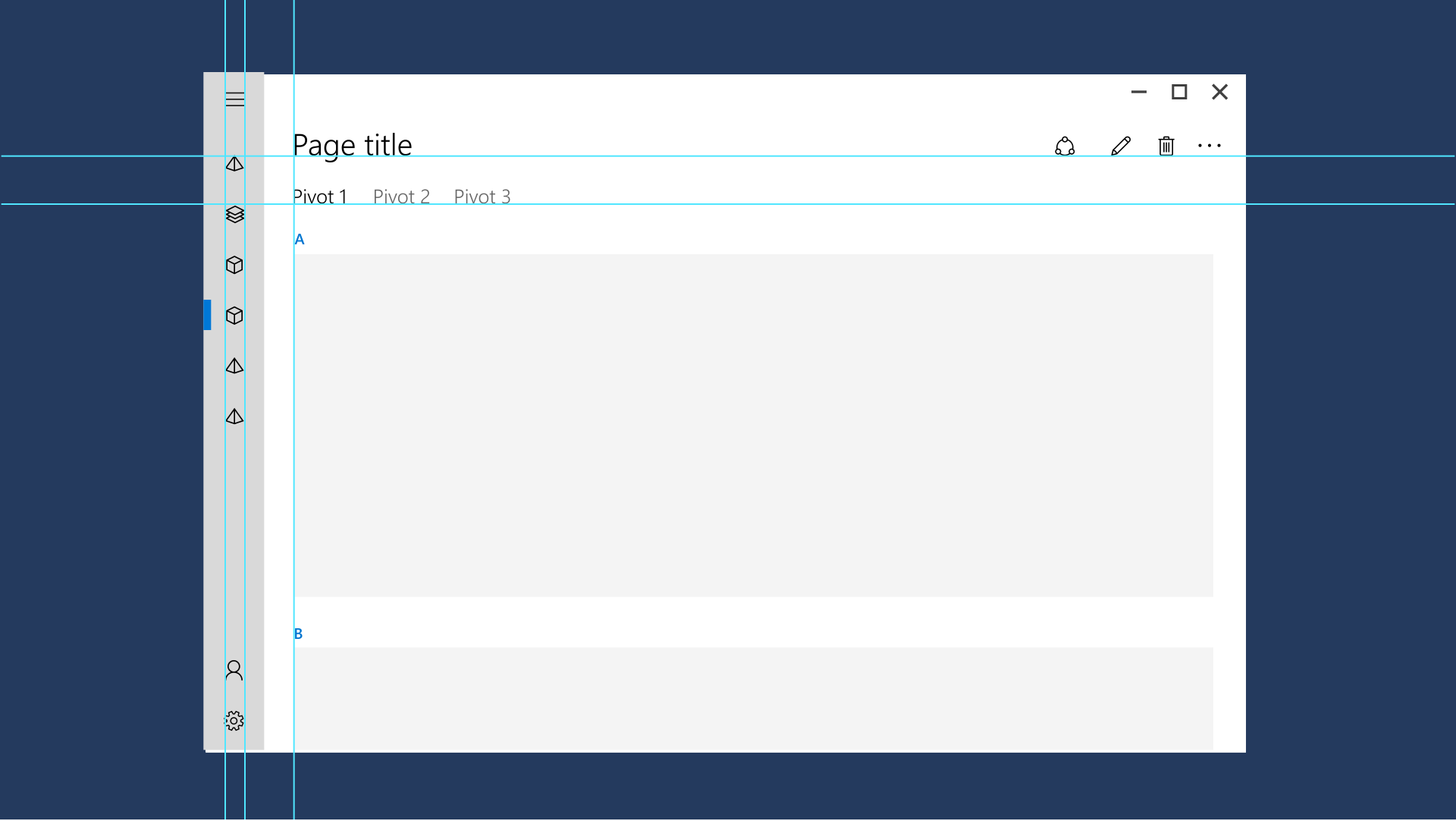
HorizontalAlignment 和 VerticalAlignment 指定元素应如何定位在其父容器中。
- HorizontalAlignment 的值是 Left、Center、Right 和 Stretch。
- VerticalAlignment 的值是 Top、Center、Bottom 和 Stretch。
Stretch 是属性的默认值,元素填充父容器中提供的所有空间。 实数高度和宽度取消拉伸值,它将改为充当中心值。 某些控件(例如 Button)在默认样式中会覆盖默认的 Stretch 值。
HorizontalContentAlignment 和 VerticalContentAlignment 指定子元素在容器中的位置方式。
对齐可能会影响布局面板中的剪裁。 例如,如果
HorizontalAlignment="Left"内容大于 ActualWidth,则元素的右侧将剪切。文本元素使用 TextAlignment 属性。 通常,我们建议使用左对齐方式(默认值)。 有关设置文本样式的详细信息,请参阅 版式。
边距和填充
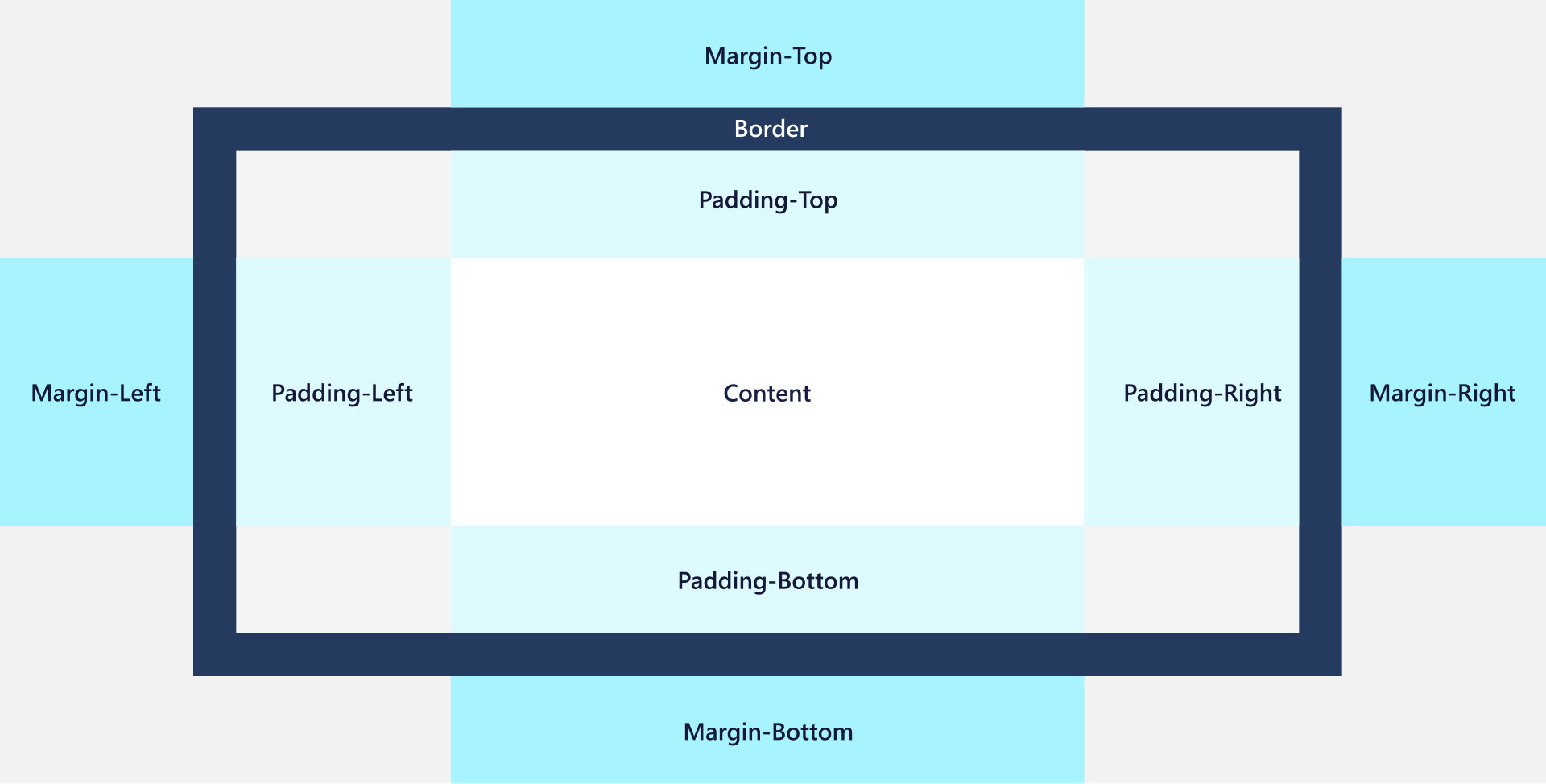
边距和填充属性可以防止 UI 显得过于混乱或太稀疏,并且它们还可以更方便地使用某些输入设备(如笔和触控)。 下面是显示容器及其内容的边距和填充的插图。
页边距
边距 控制元素周围的空空间量。 Margin 不会向 ActualHeight 和 ActualWidth 添加像素,并且不被视为用于命中测试和溯源输入事件的元素的一部分。
- 边距值可以是统一的或不同的。 通过
Margin="20",元素的上下左右四个方向会应用统一的 20 像素边距。 使用Margin="0,10,5,25"时,这些值将应用于左、上、右和下(按此顺序)。 - 边距是累加的。 如果两个元素都指定一个统一的边距为 10 像素,并且是任何方向的相邻对等方,则它们之间的距离为 20 像素。
- 允许负边距。 但是,使用负边距通常会导致剪裁或过度绘制相关对象,因此负边距通常不常用。
- 边距值是最后被约束的,因此在使用边距时要小心,因为容器可能会裁剪或限制元素。 Margin 值可能是元素未出现呈现的原因;应用 Margin 后,元素的维度可以限制为 0。
填充
填充 控制元素的内部边框与其子内容或元素之间的空间量。 正的内边距值会减少元素的内容区域。
与 Margin 不同,Padding 不是 FrameworkElement 的属性。 有几个类分别定义自己的 Padding 属性:
- Control.Padding:继承到所有 Control 派生类。 并非所有控件都有内容,因此对这些控件设置属性不起作用。 如果控件具有边框,则填充将应用于该边框。
- Border.Padding:定义 BorderThickness/BorderBrush 和 Child 元素创建的矩形线之间的空格。
- ItemsPresenter.Padding:影响项控件中每个项的外观,围绕每个项放置指定的填充。
- TextBlock.Padding 和 RichTextBlock.Padding:展开文本元素文本周围的边界框。 这些文本元素没有 背景,因此在视觉上很难看到。 因此,请改用块容器上的边距设置。
在这些情况下,元素还具有 Margin 属性。 如果同时应用 Margin 和 Padding,则它们是累加的:外部容器和任何内部内容之间的明显距离将是边距加填充。
Example
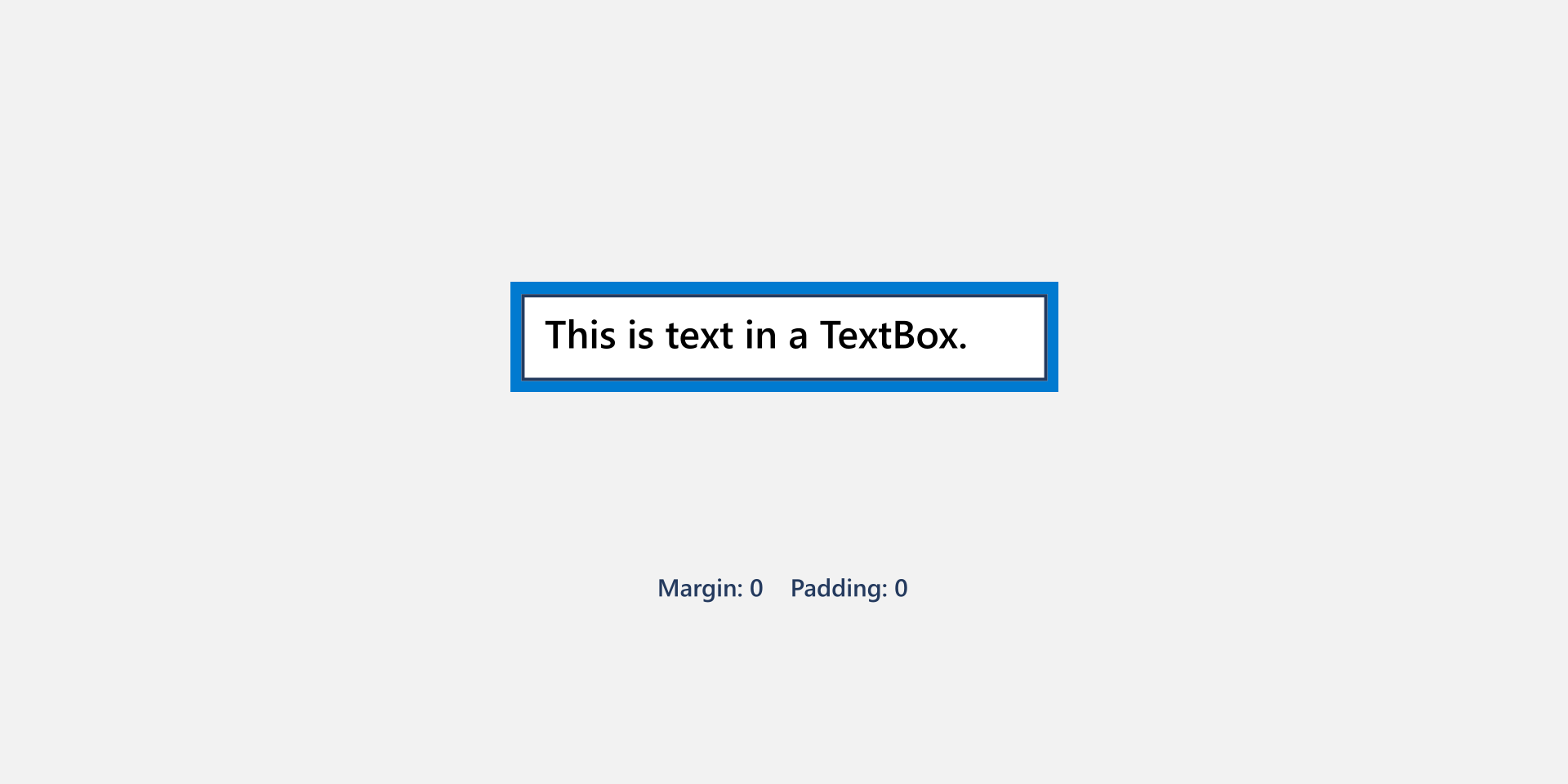
让我们看看 Margin 和 Padding 对实际控件的影响。 下面是网格内的 TextBox,默认边距和填充值为 0。
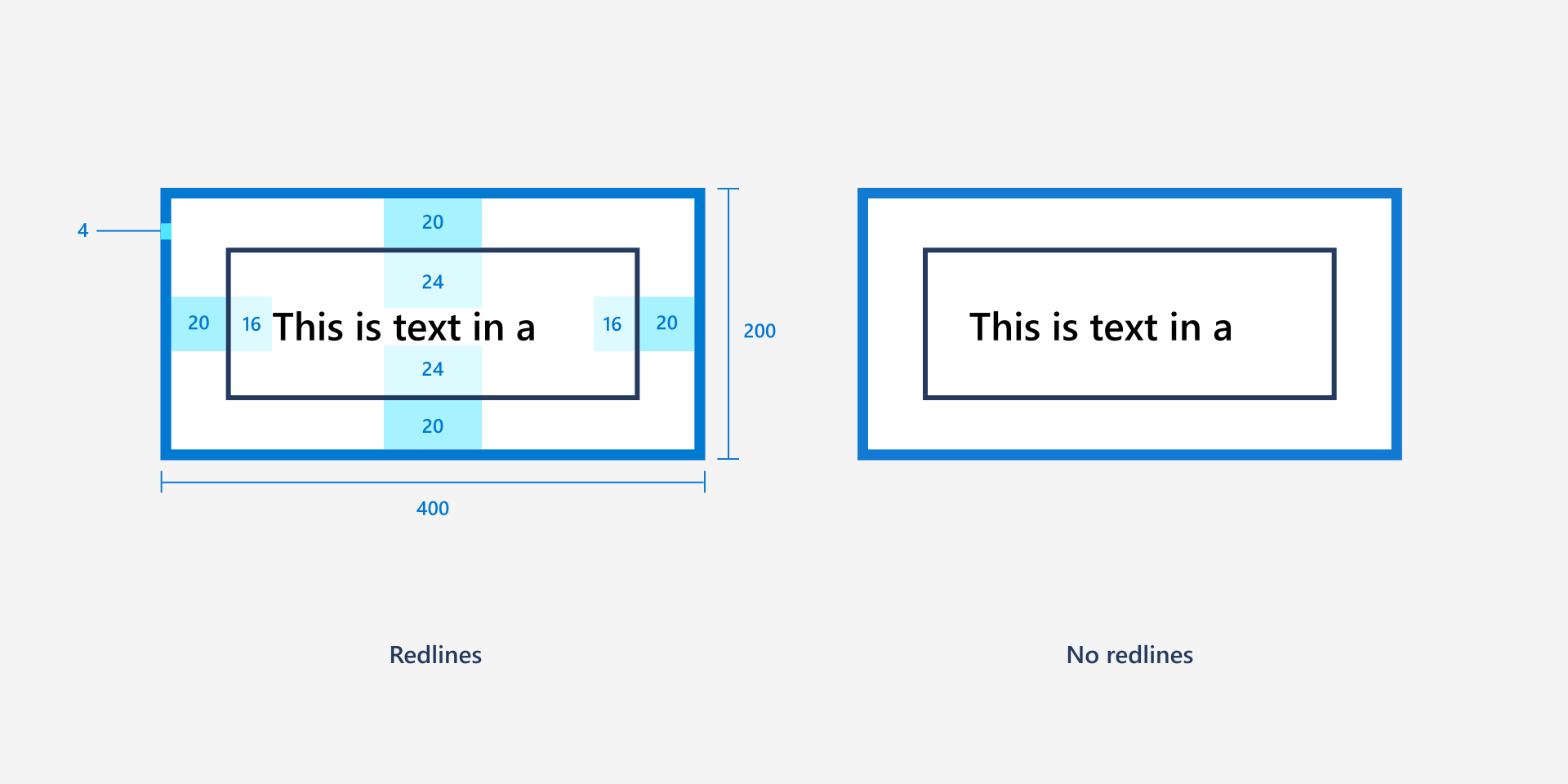
下面是与 TextBox 上的边距和填充值相同的 TextBox 和网格,如此 XAML 中所示。
<Grid BorderBrush="Blue" BorderThickness="4" Width="200">
    <TextBox Text="This is text in a TextBox." Margin="20" Padding="16,24"/>
</Grid>
样式资源
你无需在控件上单独设置每个属性值。 通常更高效的做法是将属性值分组到 Style 资源,并将 Style 应用到控件。 当你需要将相同的属性值应用于许多控件时更是如此。 有关使用样式的详细信息,请参阅 XAML 样式。
一般建议
- 仅将度量值应用于某些关键元素,并为其他元素使用流畅布局行为。 这为窗口宽度更改时提供 响应式 UI 。
- 如果使用度量值, 则所有维度、边距和填充应以 4 epx 为增量。 当 XAML 使用 有效像素和缩放 使应用在所有设备和屏幕大小上都清晰可见时,它将 UI 元素缩放为 4 的倍数。 使用以 4 为增量的值可对齐整个像素,从而获得最佳渲染效果。
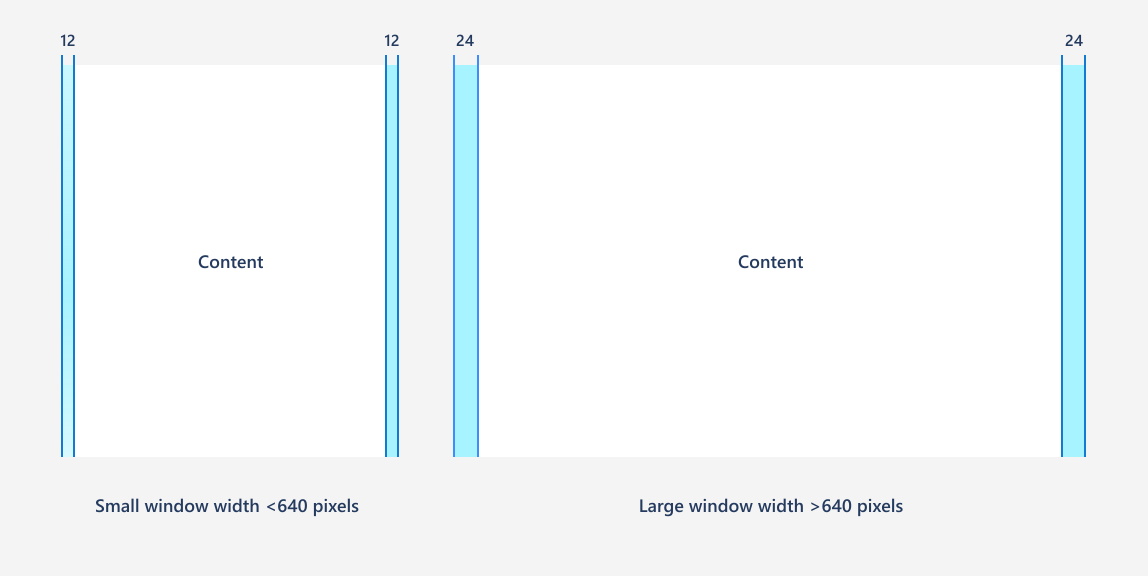
- 对于小窗口宽度(小于 640 像素),我们建议使用 12 个 epx 装订线,对于较大的窗口宽度,建议使用 24 个 epx 装订线。