现在,请助理创建页面。 命名所需的 WinUI 控件,以便它不会替换另一个 UI 框架中的控件。
请求 XAML
使用此提示:
Create MainPage.xaml for TaskTally.

- Use a TextBox with a visible Header and an Add task Button.
- Use ListView for the task collection. Don't wrap it in ScrollViewer.
- In each row, use a CheckBox, task title, and delete Button.
- Use InfoBar for save and error status.
- Use x:Bind and specify Mode for every binding that changes.
- For TextBox.Text, use Mode=TwoWay and
  UpdateSourceTrigger=PropertyChanged.
- Add accessible names and tooltips for icon-only commands.
- Add an empty state.
- At widths below 640 effective pixels, move the Add task button
  below the TextBox and stretch it.
- Use theme resources instead of hard-coded colors.
- Build and fix all XAML compiler and analyzer warnings.
在生成的 XAML 中检查这些详细信息。
数据输入
<TextBox
    x:Name="NewTaskTextBox"
    Header="New task"
    PlaceholderText="For example, review the generated XAML"
    Text="{x:Bind ViewModel.NewTaskTitle, Mode=TwoWay,
                  UpdateSourceTrigger=PropertyChanged}" />
<Button
    x:Name="AddTaskButton"
    Grid.Column="1"
    VerticalAlignment="Bottom"
    AutomationProperties.Name="Add task"
    Command="{x:Bind ViewModel.AddTaskCommand}"
    Content="Add task" />
可见 Header 意味着输入不依赖于占位符文本作为其唯一标签。
UpdateSourceTrigger=PropertyChanged 将视图模型更新为用户类型,以便命令可以立即启用。
任务集合
定义类型化数据模板:
<DataTemplate x:Key="TaskTemplate" x:DataType="models:TaskItem">
<Grid Padding="8" ColumnSpacing="12">
<Grid.ColumnDefinitions>
<ColumnDefinition Width="Auto" />
<ColumnDefinition Width="*" />
<ColumnDefinition Width="Auto" />
</Grid.ColumnDefinitions>
<CheckBox
VerticalAlignment="Center"
AutomationProperties.Name="{x:Bind Title}"
Click="TaskCheckBox_Click"
IsChecked="{x:Bind IsComplete, Mode=TwoWay}" />
<TextBlock
Grid.Column="1"
VerticalAlignment="Center"
Text="{x:Bind Title}" />
<Button
Grid.Column="2"
VerticalAlignment="Center"
AutomationProperties.Name="{x:Bind local:MainPage.DeleteTaskName(Title),
Mode=OneWay}"
Click="DeleteButton_Click"
DataContext="{x:Bind}"
ToolTipService.ToolTip="Delete task">
<FontIcon Glyph="" />
</Button>
</Grid>
</DataTemplate>
使用静态函数将任务标题包含在删除按钮的自动化名称中,以便屏幕阅读器可以区分行:
public static string DeleteTaskName(string title) => $"Delete {title}";
然后绑定集合:
<ListView
    AutomationProperties.Name="Tasks"
    ItemTemplate="{StaticResource TaskTemplate}"
    ItemsSource="{x:Bind ViewModel.Tasks, Mode=OneWay}"
    SelectionMode="None" />
ListView 提供滚动和 UI 虚拟化。 用 ScrollViewer 将它包裹起来会对这两者都造成干扰。
详细了解:ListView 和 GridView以及XAML 数据绑定。
状态和空状态
使用 InfoBar 显示非阻塞状态消息:
<InfoBar
    IsClosable="True"
    IsOpen="{x:Bind ViewModel.IsStatusOpen, Mode=TwoWay}"
    Message="{x:Bind ViewModel.StatusMessage, Mode=OneWay}"
    Severity="{x:Bind local:MainPage.StatusSeverity(ViewModel.HasError),
                      Mode=OneWay}" />
使用静态函数在不添加转换器类的情况下将空状态布尔 Visibility 值转换为:
public static Visibility BoolToVisibility(bool value) =>
    value ? Visibility.Visible : Visibility.Collapsed;

public static InfoBarSeverity StatusSeverity(bool hasError) =>
    hasError ? InfoBarSeverity.Error : InfoBarSeverity.Success;
<TextBlock
    HorizontalAlignment="Center"
    VerticalAlignment="Center"
    Text="Add a task to get started."
    Visibility="{x:Bind local:MainPage.BoolToVisibility(ViewModel.HasNoTasks),
                        Mode=OneWay}" />
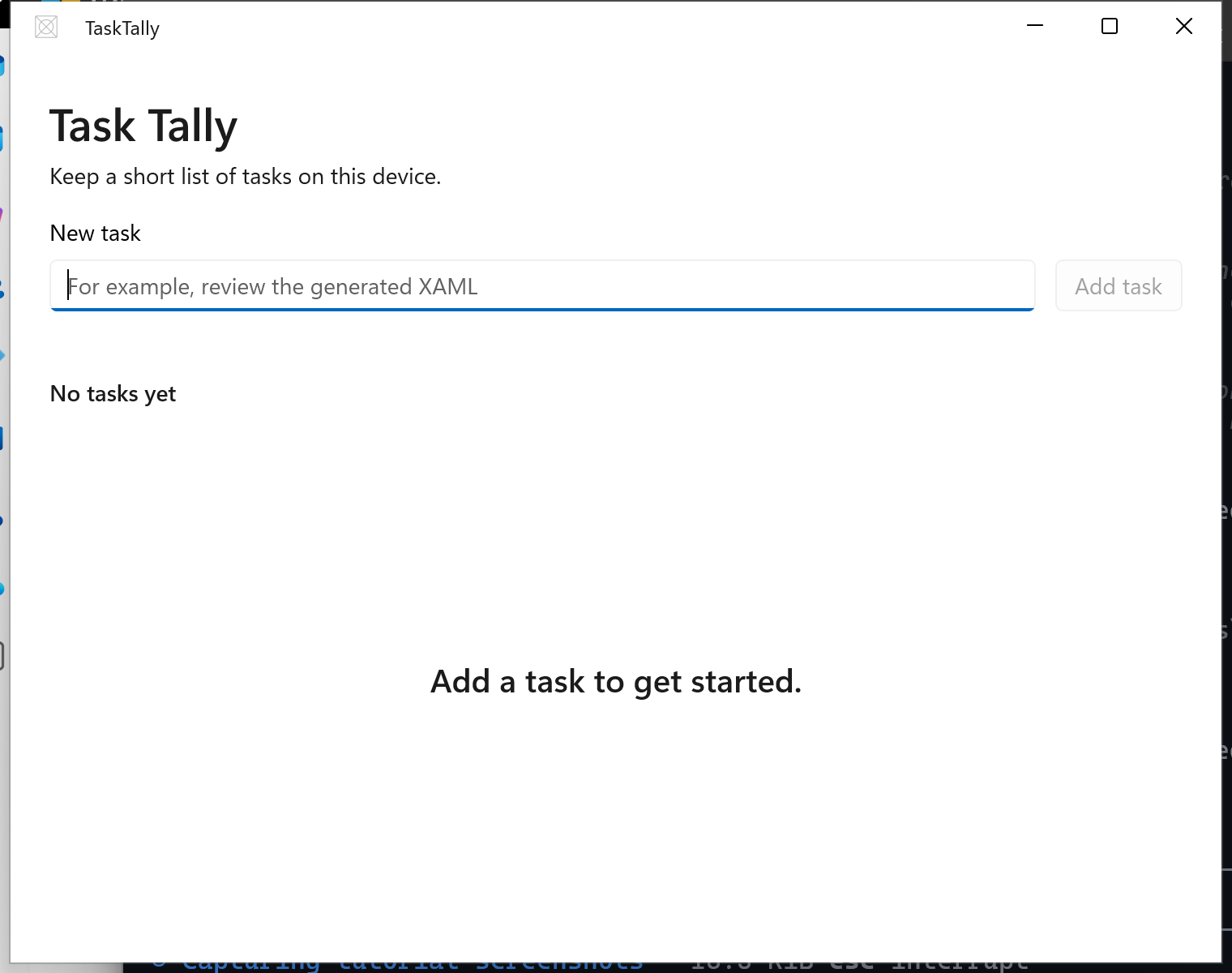
在添加数据之前运行应用,并确认空状态已清除,并且禁用 了“添加任务 ”按钮:
自适应布局
使用视觉状态将按钮移到输入框下方:
<VisualStateManager.VisualStateGroups>
    <VisualStateGroup>
        <VisualState x:Name="Narrow">
            <VisualState.StateTriggers>
                <AdaptiveTrigger MinWindowWidth="0" />
            </VisualState.StateTriggers>
            <VisualState.Setters>
                <Setter Target="AddTaskButton.(Grid.Row)" Value="1" />
                <Setter Target="AddTaskButton.(Grid.Column)" Value="0" />
                <Setter Target="AddTaskButton.HorizontalAlignment" Value="Stretch" />
            </VisualState.Setters>
        </VisualState>
        <VisualState x:Name="Standard">
            <VisualState.StateTriggers>
                <AdaptiveTrigger MinWindowWidth="640" />
            </VisualState.StateTriggers>
        </VisualState>
    </VisualStateGroup>
</VisualStateManager.VisualStateGroups>
跨断点调整正在运行的应用的大小。 提示中的响应声明没有证据表明布局有效。
了解详细信息: 使用 XAML 的响应式布局。
连接特定于视图的事件
页面加载持久化数据一次,并将任务更改委托给视图模型:
public sealed partial class MainPage : Page
{
    public MainPageViewModel ViewModel { get; } = new();

    public MainPage()
    {
        InitializeComponent();
        Loaded += MainPage_Loaded;
    }

    private async void MainPage_Loaded(object sender, RoutedEventArgs e)
    {
        Loaded -= MainPage_Loaded;
        await ViewModel.InitializeAsync();
        NewTaskTextBox.Focus(FocusState.Programmatic);
    }

    private async void TaskCheckBox_Click(object sender, RoutedEventArgs e)
    {
        await ViewModel.TaskCompletionChangedAsync();
    }

    private async void DeleteButton_Click(object sender, RoutedEventArgs e)
    {
        if (sender is Button { DataContext: TaskItem task })
        {
            await ViewModel.DeleteTaskCommand.ExecuteAsync(task);
        }
    }
}
返回 async void 类型的事件处理程序在此处适用,因为 XAML 事件需要 void。 应用中的其他异步方法返回 Task。
生成并运行
生成应用,通过包启动它,并测试现在实现的每个验收标准:
- 使用鼠标添加任务。
- 仅使用键盘添加任务。
- 完成和删除任务。
- 关闭并重启应用以验证持久性。
- 将窗口大小调整到低于和高于 640 个有效像素。
- 在浅色、深色和对比度主题之间进行切换。
