快速计算机恢复在 Windows 11 24H2 内部版本 26100.4700 或更高版本上可用,这是一项功能,可在 Windows 设备遇到阻止启动的关键错误时恢复。 此功能可以在云中自动搜索修正,并从广泛的启动失败中恢复,从而在多个设备受到影响时显著减轻 IT 管理员的负担。
在启动修复的基础上,快速计算机恢复使用安全且连接的 Windows 恢复环境来扫描Windows 更新修正选项。 这样,无需手动干预即可恢复设备。
工作原理
快速计算机恢复有两个主要设置:云修正和自动修正。
云修正
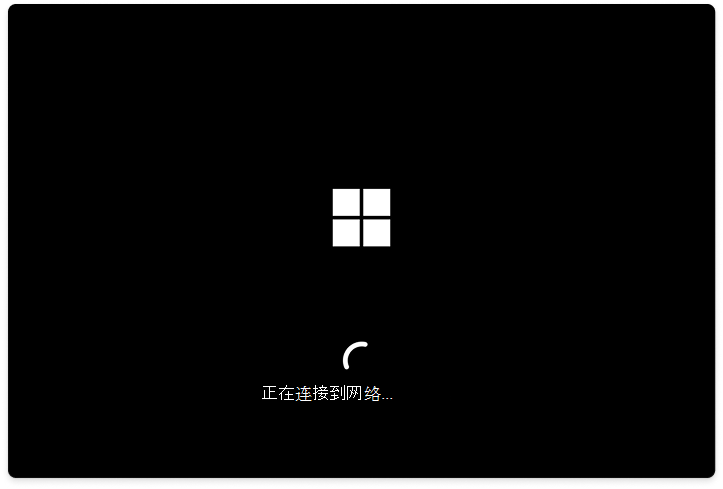
云修正是使用Windows 更新查找修正并修复设备上的问题的过程:
- 启用后,设备会连接到网络并在恢复方案中利用Windows 更新
- 禁用后,Windows 使用启动修复作为本地恢复选项
注意
快速计算机恢复是一项尽力而为的功能。 它可能无法始终找到每个问题的解决方案。
自动修正
自动修正允许自动执行恢复过程:
- 启用后,设备会自动连接到Windows 更新并尝试查找修正。 如果在第一次尝试时找不到解决方案,则默认情况下会引导用户使用其他恢复选项,或者可以将设备配置为自动重试,而无需手动干预
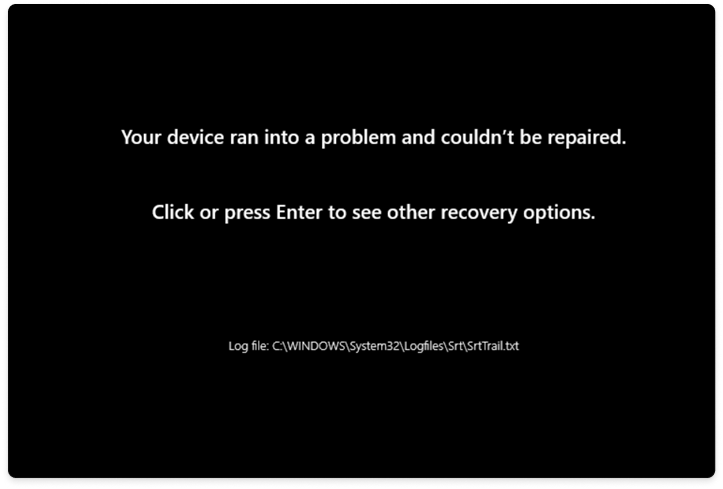
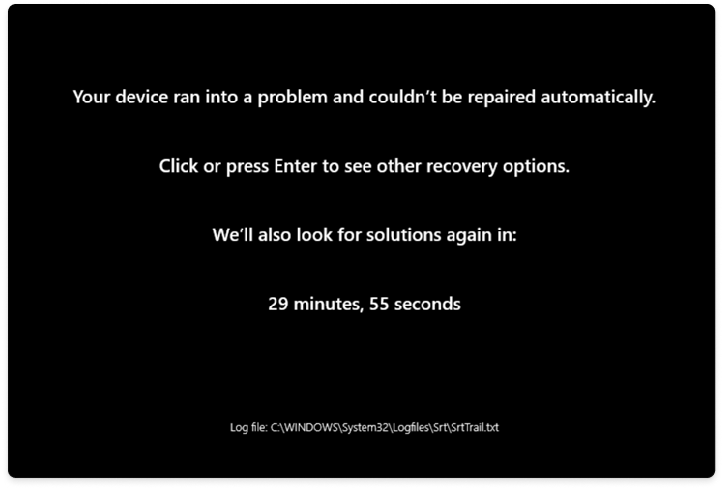
- 禁用或未配置时,设备需要手动干预才能继续恢复过程
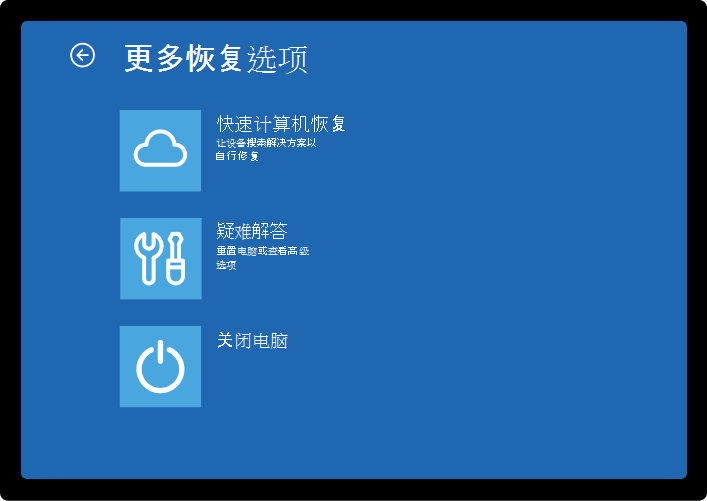
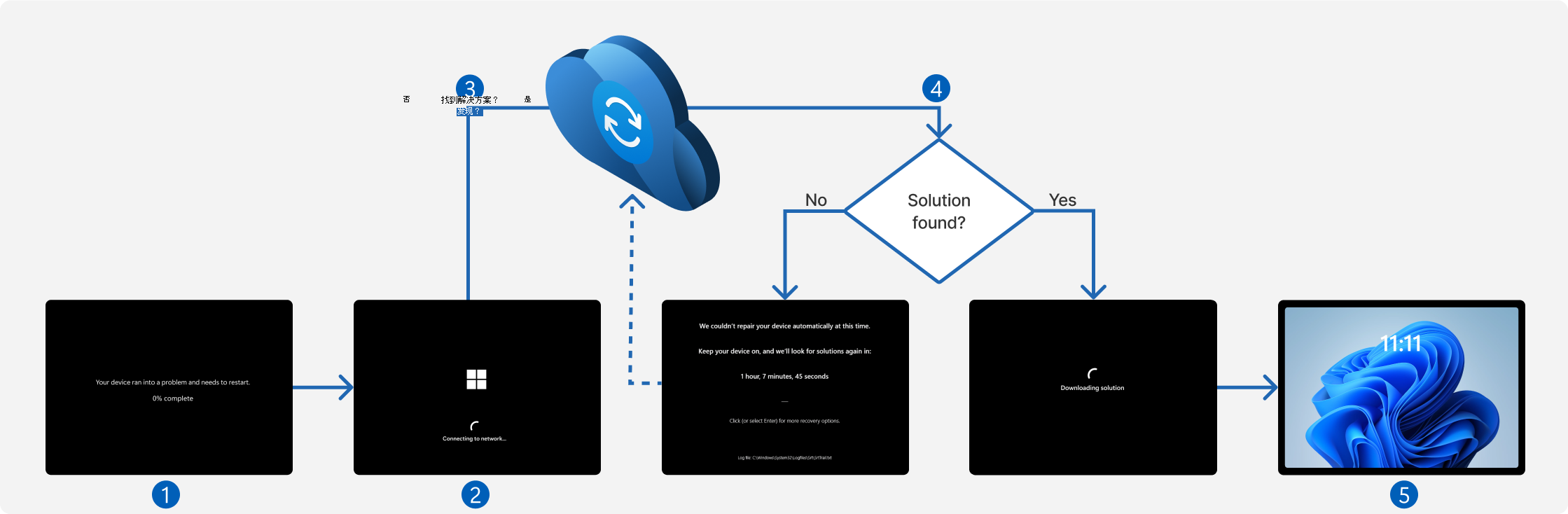
快速计算机恢复过程
下面是快速计算机恢复过程的阶段:
- 设备崩溃:当设备无法反复启动时,系统会自动检测问题并启动恢复过程
- 启动到恢复:设备启动到恢复环境以启动快速计算机恢复过程
- 网络连接:建立网络连接后,设备将扫描Windows 更新进行修正
-
修正
- 如果未找到任何解决方案,并且系统配置了默认的一次性扫描设置,则将引导用户使用其他恢复选项
- 如果未找到任何解决方案,并且系统配置了重试扫描间隔,则系统会根据配置的重试扫描间隔和超时重试进程
- 如果找到解决方案,系统会下载并应用它
-
重新启动:应用修正后,设备重新启动:
- 如果解决方案成功,设备将启动到 Windows
- 如果解决方案失败,设备将再次重新启动到恢复环境中,并且该过程将从步骤 2 重复
配置
默认配置
云修正默认启用,在不受企业管理的系统上进行一次性扫描自动修正:
- Windows 家庭版设备
- 未加入域且未在企业终结点管理中注册的 Windows 专业版设备
默认情况下,云修正在企业托管系统上处于禁用状态,允许组织选择最符合其需求的配置:
- Windows 企业版和教育版设备
- 由组织加入或管理的域的 Windows 专业版设备。
如果管理员尚未修改云修正设置,则当系统在非托管状态和企业托管状态之间转换时,默认行为将自动更新。 如果管理员已显式配置云修正设置,则无论系统是否在非托管状态和企业托管状态之间转换,这些管理员定义的设置将继续应用。
配置选项
配置选项包括:
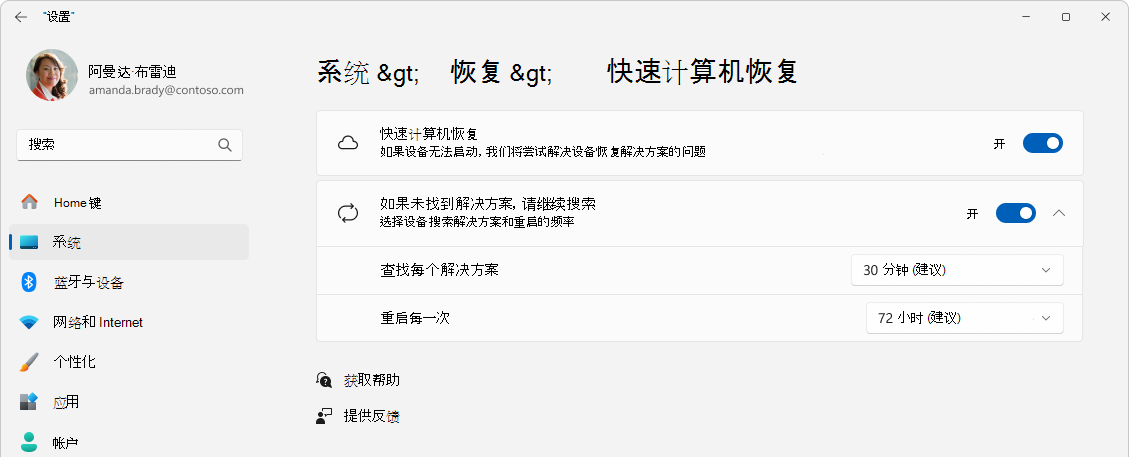
- 启用或禁用云修正
- 启用或禁用自动修正
- 将自动修正配置为一次性扫描或循环扫描间隔以优化修正触发器
- 配置网络连接以确保恢复工作流顺畅
重要提示
目前,仅支持有线和 WPA/WPA2 基于密码的 Wi-Fi 网络。 确保网络使用此配置实现兼容性。
以下说明提供了有关如何配置设备的详细信息。 选择最适合需要的选项。
 Intune
 CSP
CSP 命令提示符
命令提示符 “设置”
“设置”注意
这些设置标记为 “仅限 Windows 预览体验成员 ”和/或 [待定修复] ,不会应用于设备。 预计未来每月发布的Intune会对此进行修正。
若要使用Microsoft Intune配置设备,请创建设置目录策略并使用以下设置:
| 类别 | 设置名称 |
|---|---|
| 远程修正 | 启用云修正 |
| 远程修正 | 启用云修正 > 启用自动修正 |
| 远程修正 | 启用云修正 > 启用自动修正 > 设置重启时间 |
| 远程修正 | 启用云修正 > 启用自动修正 > 设置重试间隔 |
| 远程修正 | 启用云修正 > 启用自动修正 > 网络 SSID |
| 远程修正 | 启用云修正 > 启用自动修正 > 网络密码 |
| 远程修正 | 启用云修正 > 启用自动修正 > 网络密码加密类型 |
| 远程修正 | 启用云修正 > 启用自动修正 > 网络密码加密存储 |
将策略分配给一个组,该组包含要配置的设备或用户作为成员。
验证恢复设置
若要检查配置的恢复设置,请从提升的命令提示符运行以下命令:
reagentc.exe /getrecoverysettings
输出示例:
C:\>reagentc.exe /getrecoverysettings
<?xml version='1.0' encoding='utf-8'?>

<WindowsRE>
    <WifiCredential>
        <Wifi ssid="ContosoWiFi" password="ContosoWiFiPassword" />
    </WifiCredential>
    <CloudRemediation state="1" />
    <AutoRemediation state="1" totalwaittime="2400" waitinterval="120"/>
</WindowsRE>
REAGENTC.EXE: Operation Successful.
测试模式
注意
测试模式要求设备在 Windows 预览体验计划 中注册并设置为 开发频道。
快速计算机恢复提供 测试模式,提供一个受控的模拟环境来体验自动修正过程,而不会触发实际的系统故障。 测试模式允许在部署到生产系统之前验证恢复体验是否按预期运行。
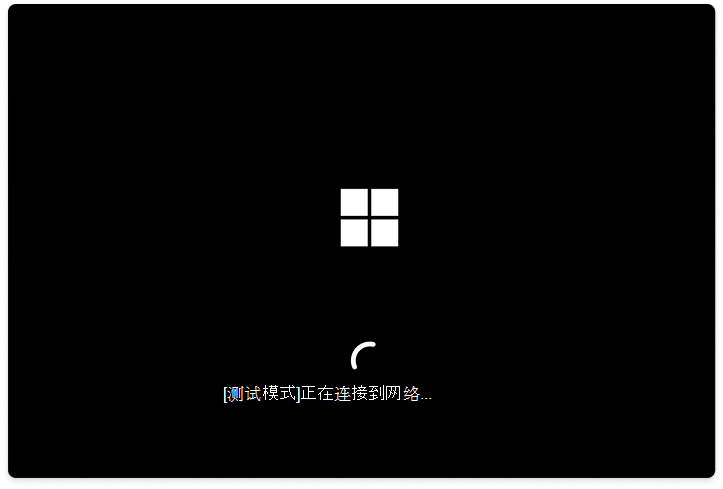
若要模拟快速计算机恢复体验,请使用提升的命令提示符中的以下命令:
启用测试模式:
reagentc.exe /SetRecoveryTestmode将 Windows 配置为在下一次启动时启动到 Windows 恢复环境:
reagentc.exe /BootToRe重新启动设备。 系统通过模拟崩溃的自动修复并重新启动回 Windows
注意
如果重新启动后设备进入Windows RE而不是启动测试模式,请执行以下步骤:
在“Windows RE”中,选择“继续”以正常启动 Windows
在 Windows 中,执行两个命令:
reagentc.exe /Disablereagentc.exe /Enable
从步骤 1 开始重试快速计算机恢复模拟
设备启动回 Windows 后,请验证测试修正是否已成功应用。
验证修正
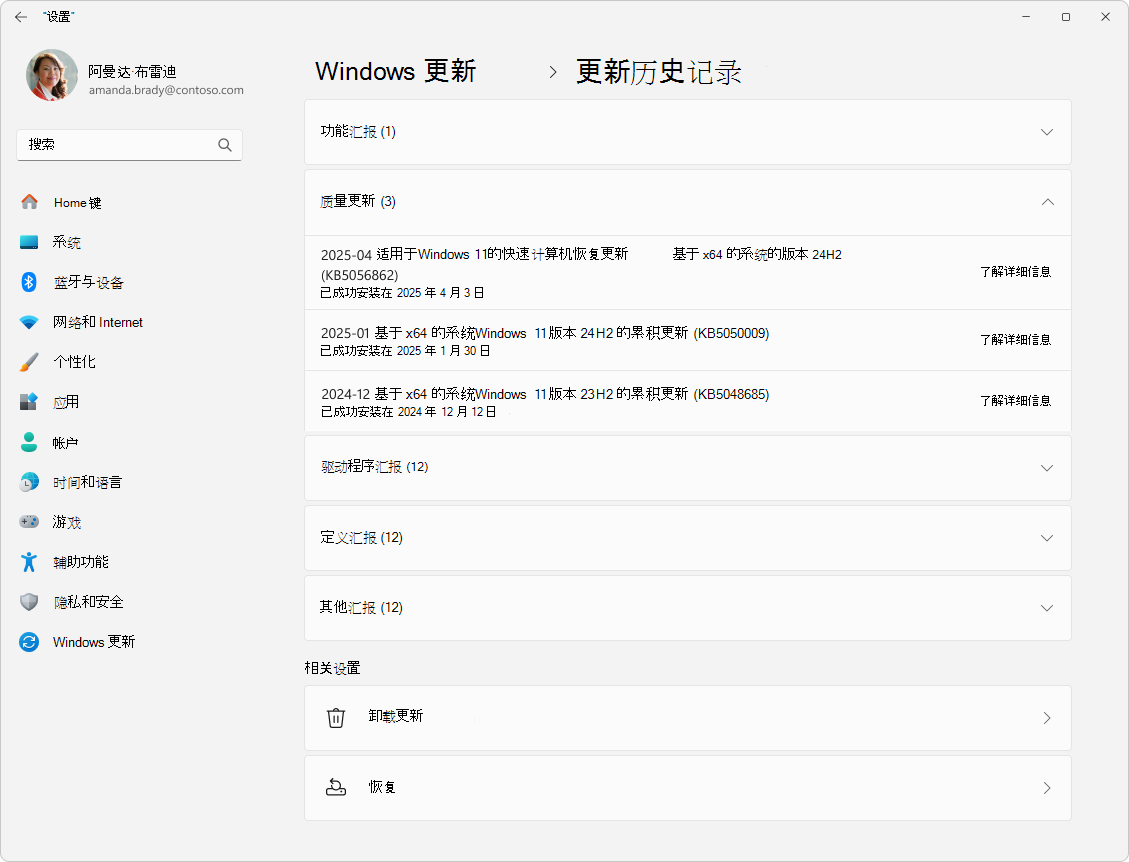
如果对设备应用了相关修正,则会在“质量更新”部分中列出的“设置Windows 更新>>更新历史记录”下显示。
 提供反馈
提供反馈
若要提供有关快速计算机恢复的反馈,请打开 “反馈中心 ”,并使用“ 恢复和卸载>快速计算机恢复”类别。