本文包含最基本的输入模拟。 MRTK3 In-Editor 教程的第一个模块中也列出了这些说明。
更改场景中的视图
若要向前/向左/向后/向右移动相机,
按 W/A/S/D 键。
垂直移动相机:
按 Q 和 E 键。
旋转相机:
按鼠标右键,然后向左/向右或向上/向下拖动。
向左或向右倾斜相机:
按鼠标右键,然后向前和向后旋转鼠标滚轮。
使用模拟手
模拟手形显示为立方体图案,表示手部。
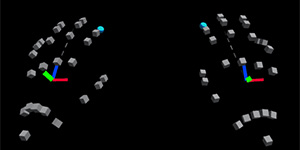
启用模拟手:
左手) 按 T (,右手) 按 Y (。 若要移除手部,请再次按同一个键。
向左/向右/向上/向下移动手部:
按住左手) (左移键或空格键 (右手) ,然后在场景中向左/向右/向上/向下拖动。
将手向前移动到场景中或向外向外移动:
按住左移键 (左手) 或空格键 (右手) ,然后向前或向后旋转鼠标滚轮。
旋转手部:
按住左 alt 键 (左手) 或左 CTRL (右手) ,然后在场景中向左/向右/向上/向下拖动或向前或向后旋转鼠标滚轮。
抓取和移动对象
启用手部后,请注意它具有光线 (或我们称之为“指针”的光线,) 从其一根手指向外延伸,并且指针的末端有一个小圆圈。
- 在场景中移动手部,直到指针末尾的圆位于对象顶部。
- 长按鼠标左键-这会“抓取”对象,然后向左/向右/向上/向下拖动。 如果要将对象朝你移动或远离你,同时按住鼠标左键,向前或向后旋转鼠标滚轮。
还可以使用手本身(而不是指针)抓住对象,方法是将手靠近对象,然后按鼠标左键。 但是,我们发现,在这些教程中,使用指针抓取和移动对象更容易。
旋转对象
使用模拟左手旋转:
按 T 启用手部。
按左 Shift 键,然后移动手部,直到其远指针位于珊瑚上。
按左 Alt 键,然后按鼠标左键并拖动光标。 这会旋转手和珊瑚。
在继续按住左 Alt 键和鼠标左键的同时,旋转滚轮。 这会在不同的轴上旋转 Coral。
使用模拟的右手旋转:
按 Y 启用手部。
按空格键,然后移动手,直到其远指针位于珊瑚上。
按左 Ctrl 键,然后按鼠标左键并拖动光标。 这会旋转 Coral。
在继续按住左 Ctrl 键和鼠标左键的同时,旋转滚轮。 这会在不同的轴上旋转 Coral。
提示:
“卡住”或“丢失”手
如果发现手被“卡住”或失去视线,请按 T (左手) 或 Y (右手) 移开手部,然后再次按同一键以在其原始位置重新启用它。
抓取对象
另一种 (和稍微高效的) 抓取和移动对象的方法是按住左 shift 键 (左手) 或空格键 (右手) ,然后将手的指针移到对象顶部,然后拖动。