search
winget命令可用于显示可用于安装的所有应用程序。 它还可用于标识安装特定应用程序所需的字符串或 ID。
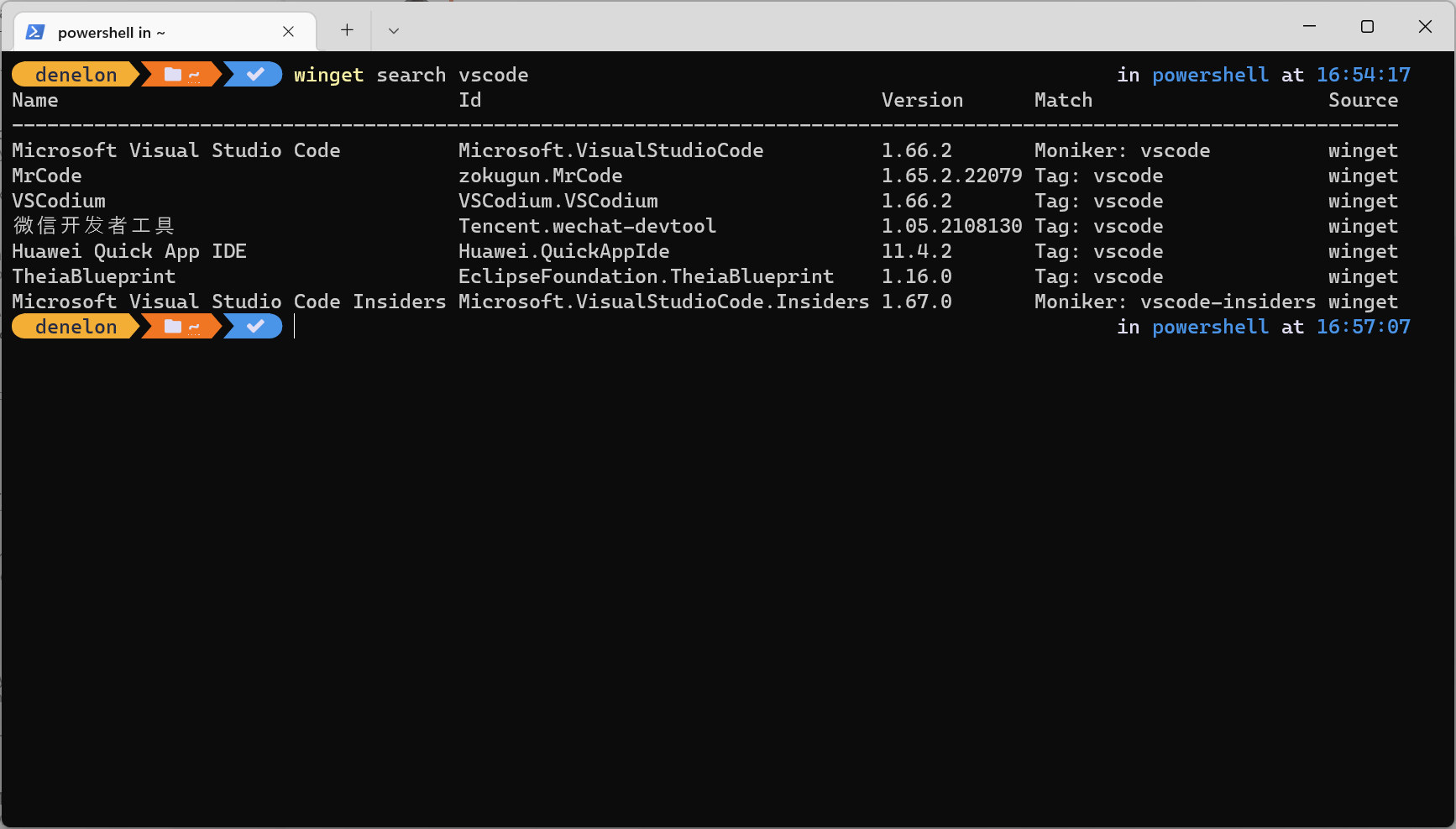
例如,该命令 winget search vscode 将返回名称、ID、说明、名字对象或标记中包含“vscode”的所有可用应用程序。
该search命令包含用于筛选返回的应用程序的参数,以帮助你确定要查找的特定应用程序,包括:--id、、--name--moniker、--tag或--command--source。 请参阅下面的说明或在命令行中使用 winget search --help。
使用情况
winget search [[-q] <query>] [<options>]
别名
以下别名可用于此命令:
find
参数
可使用以下参数。
| 参数 | 说明 |
|---|---|
-q, --query |
查询标志是对应用执行 search 时使用的默认参数。 无需指定。 输入命令 winget search foo 将默认为使用 --query,因此不需要包含该命令。 |
注意
查询参数是位置参数。
winget 对包名称、ID 和别名进行 不区分大小写的子字符串匹配。 不支持通配符语法。 使用 -e, --exact 可要求精确且区分大小写的匹配。 使用 --id、 --name或 --moniker 限制搜索的字段。
全部显示
若要显示所有 winget 可用的包,请使用以下命令:
winget search --query ""
在 Windows PowerShell 中,需要转义引号,因此该命令将变为:
winget search -q `"`"
注意
这是相较于先前版本的 winget 的一项变更;先前版本支持 winget search,在没有任何筛选条件或选项的情况下显示所有可用的软件包。 还可以通过传入 --source 选项,对另一来源中的所有应用程序执行 search。
搜索字符串
可以使用以下选项筛选搜索字符串。
| 选项 | 说明 |
|---|---|
--id |
将 search 限制为应用程序的 ID。 该 ID 包含发布者和应用程序名称。 |
--name |
将 search 限制为应用程序的名称。 |
--moniker |
将 search 限制为指定的标识名。 |
--tag |
将 search 限制为为该应用程序列出的标记。 |
--cmd, --command |
将 search 命令限制为应用程序列出的命令。 |
-s, --source |
使用指定的源名称查找包。 |
-n, --count |
显示不超过指定数量的结果(1 到 1000 之间)。 |
-e, --exact |
在查询中使用确切的字符串,包括检查是否区分大小写。 它不会使用子字符串的默认行为。 |
--header |
可选 Windows-Package-Manager REST 源 HTTP 标头。 |
--authentication-mode |
指定身份验证窗口首选项(无提示、无提示首选或交互)。 |
--authentication-account |
指定用于身份验证的帐户。 |
--accept-source-agreements |
在源操作期间接受所有源协议。 |
--versions |
显示程序包的可用版本。 |
-?, --help |
获取有关此命令的更多帮助。 |
--wait |
提示用户在退出前按任意键。 |
--logs, --open-logs |
打开默认日志位置。 |
--verbose, --verbose-logs |
用于替代日志记录设置并创建详细日志。 |
--nowarn, --ignore-warnings |
禁止警告输出。 |
--disable-interactivity |
禁用交互式提示。 |
--proxy |
设置要用于此执行的代理。 |
--no-proxy |
禁用此执行使用代理。 |
系统会将该字符串视为子字符串。
search 默认情况下也不区分大小写。 例如,winget search micro 可返回以下内容:
- 微软
- 显微镜
- MyMicro
跨多个源搜索
如果要将结果范围缩小到特定源,只需传递 --source 或 -s 参数并指定所需内容。 例如,你可能要通过运行 winget search "Visual Studio Code" -s msstore 来查看 Visual Studio Code是否在存储中。 此 search使用“Visual Studio Code”作为查询。
