PowerToys Awake 是一种Windows实用工具,无需修改 电源和睡眠设置即可使计算机保持清醒。 此工具有助于防止计算机在长时间运行的任务、演示文稿或下载期间睡眠,确保工作持续不间断。
入门
您可以直接从 PowerToys 设置中启动 PowerToys Awake,或者在 PowerToys 安装文件夹中的独立可执行文件(PowerToys.Awake.exe)中运行它。
注意
仅当你登录且已启用 PowerToys Awake 时,PowerToys Awake 才处于活动状态。 显示锁屏时,唤醒不起作用。 常规电源计划在其他时间处于活动状态。
PowerToys Awake 不会修改任何Windows电源计划设置,也不依赖于自定义电源计划配置。 而是生成后台线程,告知Windows它们需要计算机的特定状态。 PowerToys Awake 退出后,线程将终止,计算机恢复其标准电源计划行为。
重要
PowerToys Awake 可暂时覆盖您的电源计划设置,设计用于您在计算机前或在私密环境中使用。 对于需要持续让计算机保持唤醒状态的情况,尤其是在共享环境中临时离开时,请直接配置 Windows 电源计划设置,并锁定计算机以确保安全。
设置
在 PowerToys 设置中,打开“启用 Awake”开关以启动 PowerToys Awake。 启用后,应用程序将管理计算机的电源和屏幕状态。
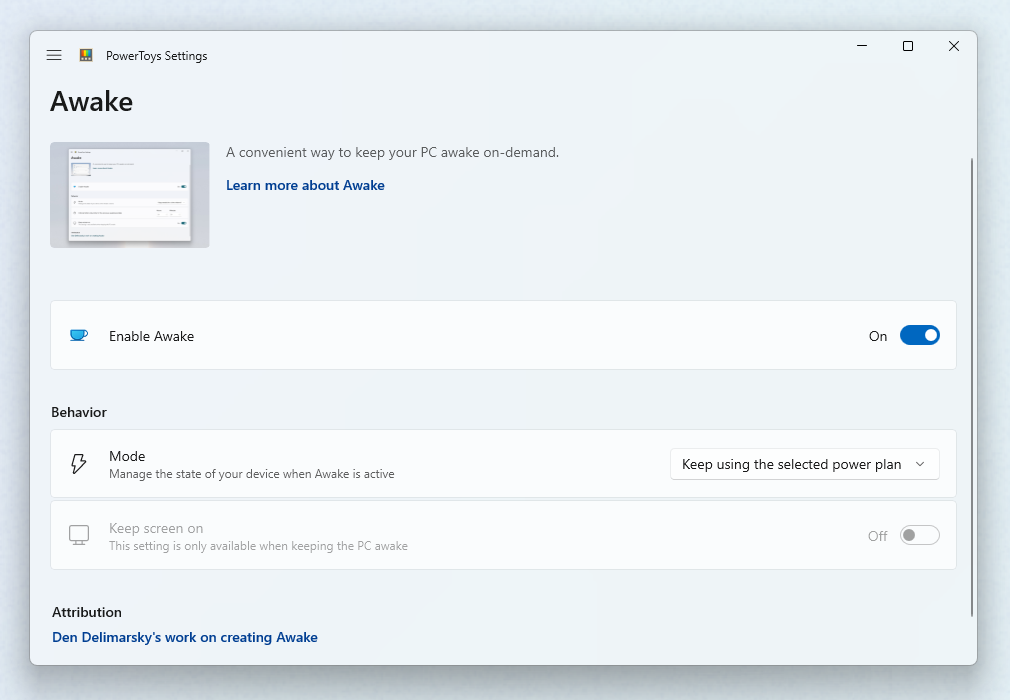
PowerToys Awake 支持多种模式,可用于控制计算机和屏幕电源行为:
| 设置 | 说明 |
|---|---|
| 继续使用所选电源计划 | 计算机电源状态不受影响。 PowerToys Awake 在后台运行,但不请求任何自定义电源行为。 |
| 无限期保持唤醒状态 | 计算机会一直保持开启状态,直至您明确地将其置于睡眠状态或关闭应用程序为止。 |
| 在某个时段保持唤醒状态 | 使计算机在预定义的有限时间内保持清醒。 时间段过后,PowerToys Awake 将返回到禁用状态。 |
| 保持清醒,直到过期 | 保持计算机唤醒状态,直到达到定义的日期和时间。 |
注意
在计算机在特定时间间隔内保持清醒时,更改小时或分钟数将重置计时器。 计时器从最后一个输入开始。
保持屏幕打开
虽然 PowerToys Awake 可以无限期或暂时地使计算机保持清醒状态,但在其默认状态下,即使计算机保持清醒状态,连接到计算机的显示器也会关闭。 如果需要显示器可用,请使用开关上的“保持屏幕亮起”,这将保持显示器的活动状态。
此功能仅在启用 PowerToys Awake 并且已选择自定义电源状态之一时有效。 它也不会阻止任何用户启动的操作,例如手动将计算机置于睡眠状态或休眠状态。
锁屏行为
显示锁屏时,PowerToys Awake 不起作用。 之所以存在此限制,是因为锁屏在与用户会话不同的安全上下文中运行。 当您锁定计算机时,Windows 会转入一个安全上下文,此时 PowerToys Awake 等用户模式应用程序将无法保持其电源请求。
如果需要计算机在锁定时保持清醒状态,请直接修改Windows电源计划设置,而不是使用 PowerToys Awake。
系统托盘
若要管理从系统托盘执行该工具的操作,请右键单击 PowerToys Awake 图标。

PowerToys 唤醒任务栏图标表示当前选定的模式:
| 国家 | 图标 | 说明 |
|---|---|---|
| 已禁用(被动模式) |

|
PowerToys Awake 正在运行,但不保持任何电源状态。 您的操作系统电源计划正在生效。 |
| 定时(间隔) |

|
将 PowerToys Awake 设置为在预定时间间隔内保持计算机清醒(例如 30 分钟)。 |
| 可以过期 |

|
PowerToys Awake 会持续保持您所定义的电源请求,直到您通过 PowerToys 设置或配置文件设定的日期和时间。 |
| 未定义 |

|
PowerToys Awake 将继续使计算机保持清醒状态,直到退出应用程序。 |
托盘图标工具提示还将提供有关当前处于活动状态的 PowerToys Awake 模式的提示。
命令行接口 (CLI)
PowerToys Awake 还可以直接从 PowerToys 文件夹作为独立的应用程序执行。 从终端运行时 PowerToys.Awake.exe ,可以使用以下命令行参数:
| 论点 | 说明 |
|---|---|
--use-pt-config |
使用 PowerToys 配置文件来管理设置。 这假定 PowerToys Awake 有一个 settings.json 文件,由 PowerToys 生成,其中包含所有必需的运行时信息。 这包括操作模式(无限期、定时、到期或禁用)、是否应保持屏幕开启,以及临时保持唤醒的具体数值。使用此参数时,会忽略所有其他参数。 PowerToys Awake 将查找 settings.json 文件中的更改以更新其状态。 |
--display-on |
在计算机保持唤醒状态时保持显示器开启或关闭。 预期值为 true 或 false。 |
--time-limit |
持续时间(以秒为单位),在此期间 PowerToys Awake 使计算机保持清醒。 可以与 --display-on 结合使用。 |
--expire-at |
PowerToys Awake 关闭并恢复标准电源状态的到期日期和时间。 可以与 --display-on 结合使用。 |
--pid |
将 Awake 的运行附加到进程 ID (PID)。 当具有给定 PID 的进程终止时,PowerToys Awake 也会终止。 |
--use-parent-pid |
将 Awake 的执行附加到父进程。 父进程终止时,PowerToys Awake 也会终止。 |
在缺少命令行参数的情况下,PowerToys Awake 会使计算机处于无限期唤醒状态。
设置 --time-limit 参数的值时,将接受这两种格式:
PowerToys.Awake.exe --time-limit 36000PowerToys.Awake.exe --time-limit=36000
设置参数的值 --expire-at 时,将接受以下格式:
-
PowerToys.Awake.exe --expire-at=17:00:00将根据计算机时钟在当前日期的下午 5 点过期。 -
PowerToys.Awake.exe --expire-at="4/13/2023 17:00:00"将根据计算机时钟在 2023 年 4 月 13 日下午 5 点过期。
自定义设置
settings.json 配置文件位于 %HomePath%\AppData\Local\Microsoft\PowerToys\Awake\。
通过修改属性,可以调整系统托盘中的"customTrayTimes"选项。该属性是一个字典,包含快捷方式名称及其保持唤醒状态的持续时间(以秒为单位)的键值对。
例如,以下 settings.json 文件包含自定义托盘时间快捷方式定义:
{
    "properties":
    {
        "keepDisplayOn": true,
        "mode": 1,
        "intervalHours": 2,
        "intervalMinutes": 0,
        "expirationDateTime": "2024-07-29T15:53:00-07:00",
        "customTrayTimes":
        {
            "8 hours": 28800,
            "12 hours": 43200
        }
    },
    "name": "Awake",
    "version": "1.0"
}
对于该 mode 属性,可以使用以下值:
| 值 | 模式 |
|---|---|
0 |
被动(已禁用) |
1 |
未定义 |
2 |
定时(间隔) |
3 |
到期日期/时间 |
安装 PowerToys
此实用工具是 Microsoft PowerToys 高级用户实用工具的一部分。 它提供了一组有用的实用工具来优化和简化Windows体验,以提高工作效率。 若要安装 PowerToys,请参阅 安装 PowerToys。
