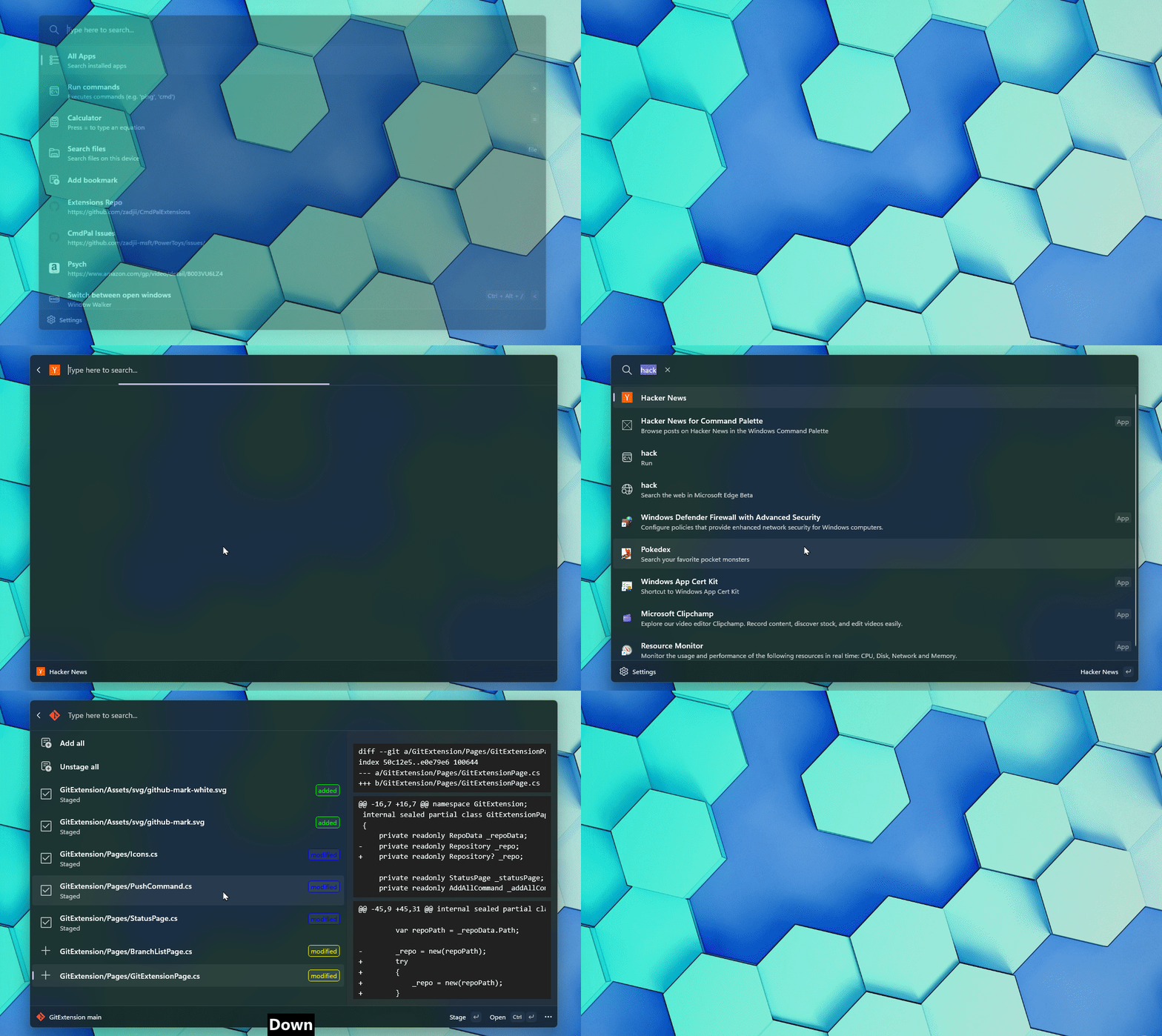
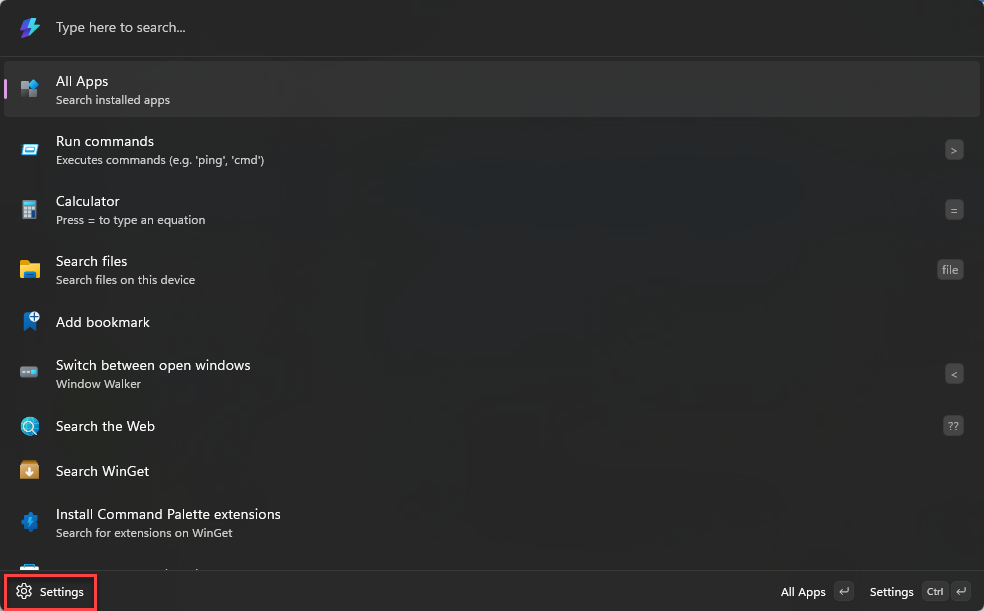
PowerToys 命令面板可帮助你启动应用、运行命令、搜索文件、浏览 Web 以及从一个位置访问 Windows 工具。 它是可自定义、可扩展且专为键盘优先工作流设计的。
按 Win+Alt+空格 并开始键入。 就是这样。
重要
必须在后台启用和运行命令面板。 可以从设置主页启用或禁用它 PowerToys ,并在 命令面板设置中更改激活快捷方式。
如果你喜欢更小的启动器,请在“命令面板”设置中启用“使用紧凑搜索框打开”。 在压缩模式下,命令面板将作为较小的搜索框打开,并在结果或嵌套页需要更多空间时展开。
压缩模式仅显示搜索框时,按 向下键 或 Tab 展开调色板并浏览顶级命令。
你能做什么
| 能力 | 使用方法 |
|---|---|
| 启动应用 | 开始键入任何应用的名称,然后按 Enter 启动它。 |
| 运行命令 | 键入 > 后跟命令(例如, > cmd 或 > Shell:startup)。 |
| 搜索文件和文件夹 | 导航到 Search files 或键入 file 后跟空格。 |
| 搜索 Web | 键入 ?? 后,输入你的查询以使用默认浏览器进行搜索。 |
| Calculate | 键入数学表达式,例如23*47或sqrt(256),或键入=然后按空格键。 计算器支持与PowerToys运行计算器插件相同的操作,包括rand()、randi(x)、sign(x)、sgn(x)、使用logn(x, base)计算任意底对数,以及使用root(x, n)计算 n 次方根。 |
| 导航 Windows 设置 | 键入 $ 后跟设置页名称(例如, $ display)。 此外,还包括 Windows “ 检查更新”、“ 重启选项”、“ 查看可选更新”和 “查看更新历史记录”等更新页面。 |
| 使用 WinGet 查找和安装应用 | 前往 Search WinGet 以发现和安装应用。 |
| 切换窗口 | 在不带 Alt+Tab 的打开窗口之间快速切换。 |
| 访问剪贴板历史记录 | 从最近的剪贴板条目中浏览和粘贴。 |
| 查找时间和日期 | 以各种格式查看当前时间和日期。 |
| 管理Windows服务 | 直接从调色板启动、停止或重启系统服务。 |
| 打开 Windows 终端配置文件 | 启动任何配置的终端配置文件或在特定配置文件中运行命令。 |
| 查询 Windows 注册表 | 在不打开 regedit 的情况下查找和管理注册表项。 |
| 连接到 远程桌面 | 从发现的连接开始远程桌面会话,或直接在列表中键入任何主机名以即时连接。 |
| 监视系统性能 | 查看 CPU、内存、网络使用情况、网络速度、磁盘使用情况、GPU 和电池指标一目了然,或将单个指标固定到 Dock 作为独立带。 |
| 执行系统命令 | 重新启动计算机、清空回收站等。 当 Windows 更新等待重启时,命令面板还会显示 更新并重启 和 更新并关机。 |
| 访问 PowerToys 模块 | 直接从命令面板跳转到其他 PowerToys 实用工具。 |
| 自定义外观 | 使用 “设置”中的主题、背景效果、背景图像和自定义颜色进行个性化设置。 |
主页
主页是首次打开命令面板时看到的。 它会显示最相关的命令、最近使用的条目,以及由你控制的固定命令部分。 右键单击命令面板中的任意命令,然后选择“固定到主页”即可将其添加到主页。 在主页中,使用右键单击上下文菜单对固定命令重新排序或取消固定。 固定到主界面与固定到程序坞都是独立操作:使用主界面固定项可在面板内快速访问,使用程序坞固定项则无需打开面板即可一键访问。
书签
为文件、文件夹、URL 或 shell 命令创建书签,以便可以从命令面板按名称启动它们。 书签可以包含占位符值(例如, {query} 在 URL 中)。 运行带占位符的书签时,命令面板会直接在搜索界面中提示你输入相应的值,而不是打开单独的对话框。 还可以通过将对应的文件或 URL 拖到程序坞上,将书签固定到程序坞。
码头
将最常用的命令固定到屏幕边缘的持久工具栏。 扩展坞提供一键式访问常用命令和扩展,而无需打开完整的命令面板。 在多显示器设置中,每台显示器都有自己的程序坞和自己的一组固定带区。 程序坞可以保持固定或自动隐藏,直到你将鼠标悬停在它的边缘。
有关详细信息,请参阅命令面板程序坞。
Extensions
命令面板的使命就是扩展。 扩展的生态系统很大且不断增加,可向工作流添加新的命令、工具和集成。 直接从命令面板设置中的内置 扩展库 浏览、安装、更新和卸载社区扩展。
若要了解详细信息,请参阅 查找和安装扩展 和 扩展开发概述。