Mouse 实用工具是一系列功能,可增强 Windows上的鼠标和光标功能。
查找我的鼠标
使用自定义快捷方式、通过鼠标摇动或按两次 Ctrl 键来激活聚焦器以定位光标的位置。 单击鼠标或按任意键盘键将其消除。 如果在聚光灯处于活动状态时移动鼠标,则鼠标停止移动后不久,聚光灯将自行消失。

设置
在“设置”页面中,可以配置以下选项:
| 设置 | 说明 |
|---|---|
| 激活方法 | 选择 按两次左 Ctrl,按两次右 Ctrl,摇动鼠标 或 自定义快捷方式。 |
| 最小摇动距离 | 调整敏感度。 |
| 激活快捷方式 | 用于激活聚焦的自定义快捷键。 |
| 当“游戏模式”处于开启状态时不激活 | 阻止在系统上主动玩游戏时使用聚焦。 |
| 覆盖不透明度 | 聚焦背景的不透明度。 (默认值:50%) |
| 背景色 | 聚焦背景色。 (默认值:#000000) |
| 聚焦颜色 | 以光标为中心的圆的颜色。 (默认值:#FFFFFF) |
| 聚焦半径 | 以光标为中心的圆的半径。 (默认值:100px) |
| 聚焦初始缩放 | 聚焦动画的缩放系数。 值越高,当聚焦集中在光标位置上时,缩放动画就越明显。 |
| 动画持续时间 | 聚焦动画的时间。 (默认值:500 毫秒) |
| 排除的应用 | 添加应用程序的名称或名称的一部分,每行一个(例如,添加 Notepad 将与 Notepad.exe 和 Notepad++.exe 匹配;若要仅与 Notepad.exe 匹配,则添加 .exe 扩展名)。 |
Mouse 荧光笔
单击鼠标左键或右键时显示视觉指示器。 默认情况下,可以使用 Win+Shift+H 快捷方式打开和关闭鼠标突出显示。
设置
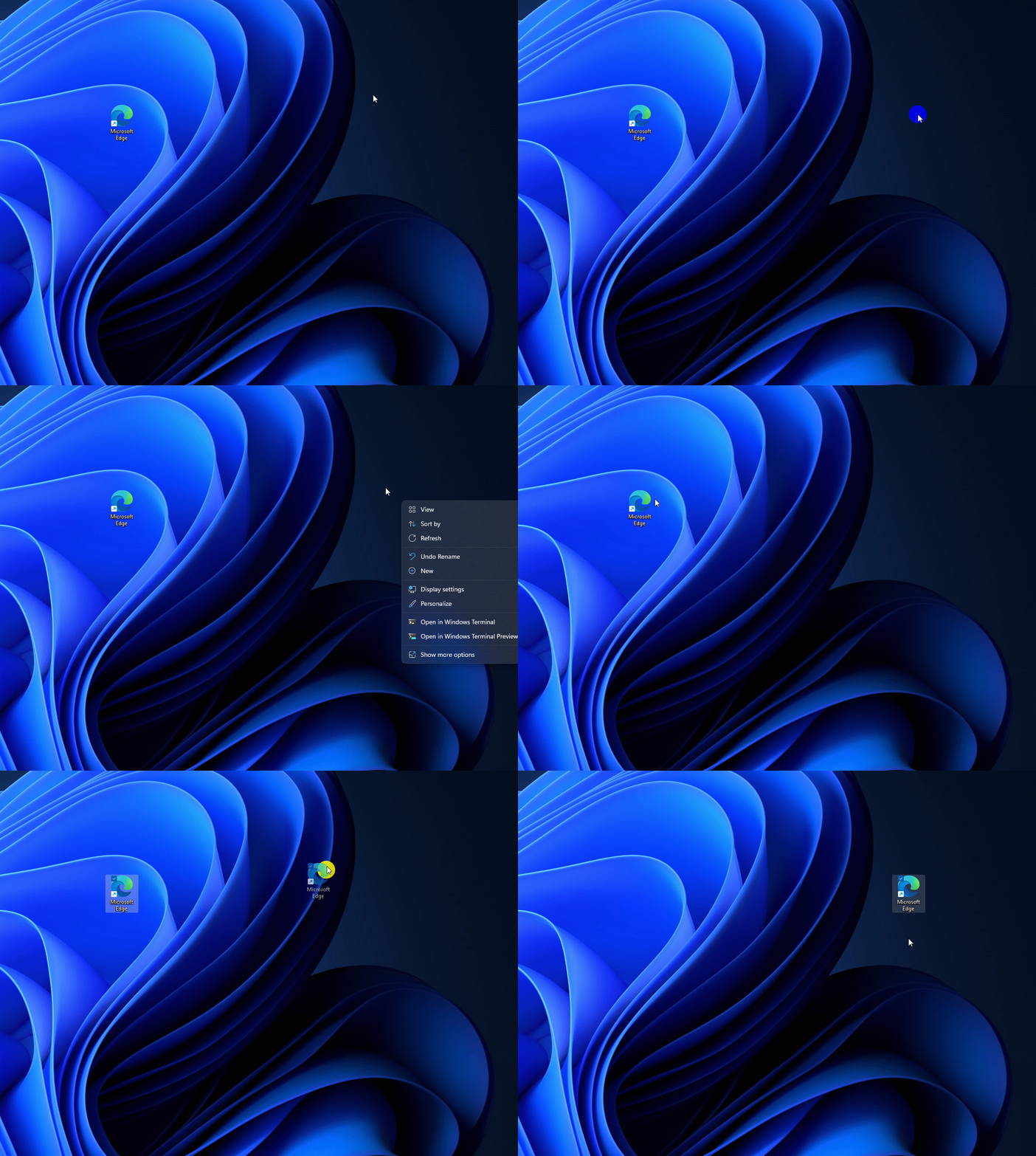
在“设置”页面中,可以配置以下选项:
| 设置 | 说明 |
|---|---|
| 激活快捷方式 | 可自定义的键盘命令,用于打开或关闭鼠标突出显示。 |
| 左按钮突出显示颜色 | 鼠标左键的荧光笔颜色。 |
| 右按钮突出显示颜色 | 鼠标右键的荧光笔颜色。 |
| 始终突出显示颜色 | 鼠标指针的荧光笔颜色。 |
| 覆盖不透明度 | 荧光笔的不透明度。 |
| 半径 | 荧光笔的半径 - 以像素为单位。 |
| 淡化延迟 | 突出显示开始消失之前所需的时间 - 以毫秒为单位。 |
| 淡化持续时间 | 动画消失的持续时间 - 以毫秒为单位。 |
Mouse jump
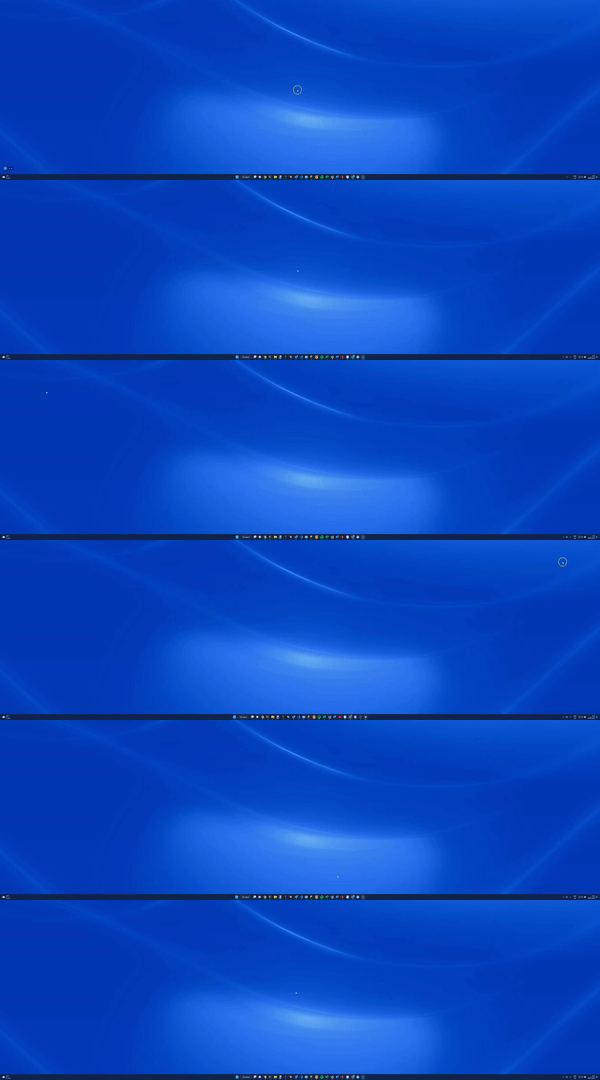
Mouse jump 允许在单个屏幕上或跨多个屏幕移动鼠标指针长距离。
| 设置 | 说明 |
|---|---|
| 激活快捷方式 | 用于激活鼠标 jump的可自定义键盘命令。 |
| 缩略图大小 | 将缩略图限制为不超过最大大小。 默认大小为 1600x1200 像素。 |
| 外观 | 展开此部分,通过自定义颜色、边框、间距等来调整弹出窗口外观。 |
Mouse 指针十字标线
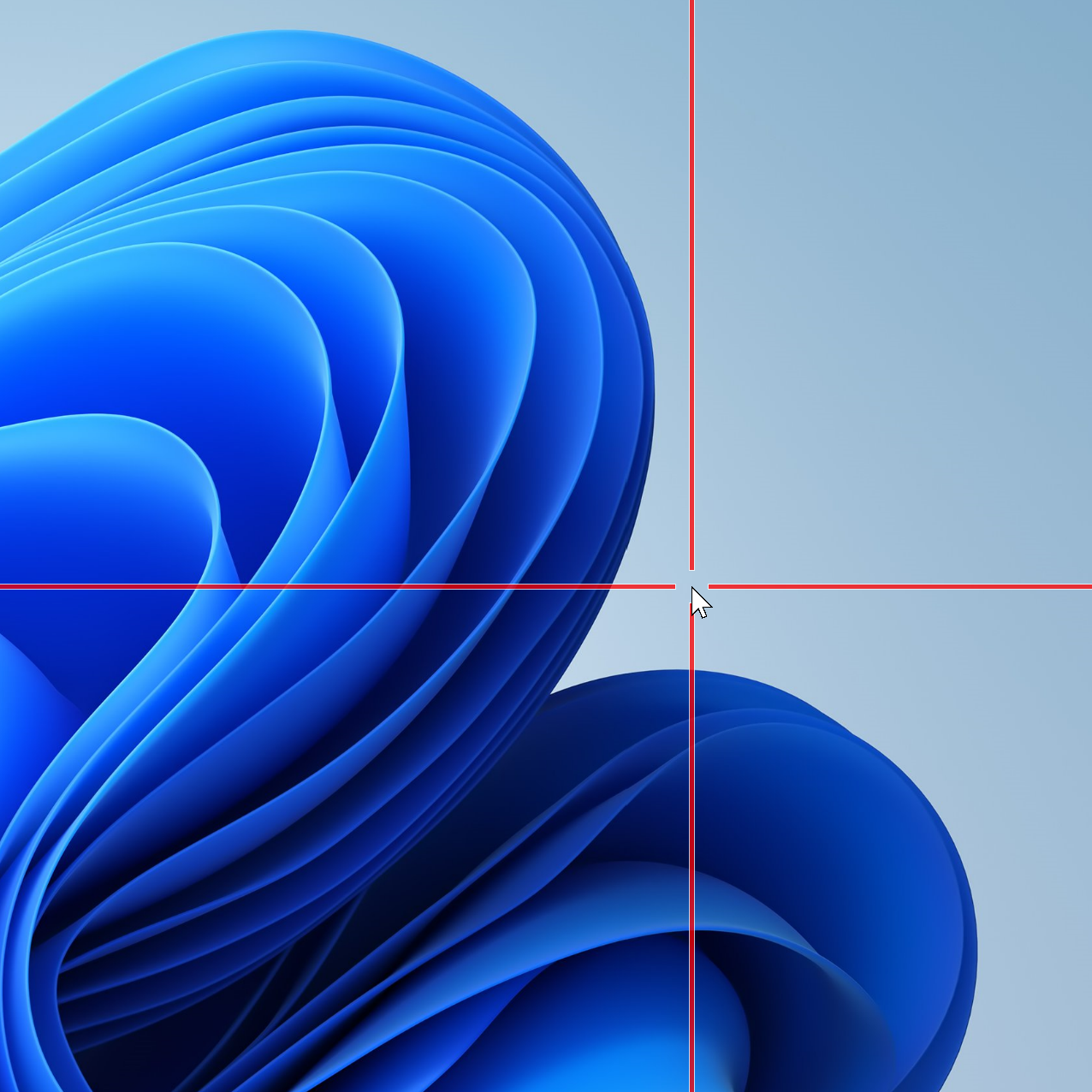
Mouse 指针十字标线会以鼠标指针为中心绘制十字标线。
| 设置 | 说明 |
|---|---|
| 激活快捷方式 | 可自定义的键盘命令,用于打开或关闭鼠标十字线。 |
| 颜色 | 十字标线的颜色。 |
| 不透明度 | (默认值:75%) |
| 中心半径 | (默认值:20px) |
| 十字标线粗细 | (默认值:5px) |
| 边框颜色 | 十字标线边框的颜色。 |
| 边框大小 | 边框大小(以像素为单位)。 |
| 当鼠标指针处于隐藏状态时,自动隐藏十字标线 | |
| 固定十字标线长度 | |
| 十字标线固定长度(像素) |
安装 PowerToys
此实用工具是适用于超级用户的 Microsoft PowerToys 实用工具的一部分。 它提供一组有用的实用工具来优化和简化 Windows 体验,以提高工作效率。 若要安装 PowerToys,请参阅安装 PowerToys。
