Windows 终端可通过 GitHub 版本 以多种格式提供:
- 打包或“MSIX 捆绑包”
- 预安装工具包
- 预安装工具包适用于想要在 Windows 映像上预安装 Windows 终端的系统集成商和 OEM。
- 有关详细信息,请参阅 有关预安装的 DISM 文档。 如果不打算预安装 Windows 终端,请使用打包分发版。
- 通过预安装工具包安装 Windows 终端时,它会通过应用商店自动更新。
- 解压缩或“ZIP”(1.17 稳定版中的新增功能)
- 在稳定通道版本 1.17 之前,此分发方法不受正式支持。
- 未打包的分发版不会接收自动更新,因此可在安装新版本时进行控制。
- 便携式
- 解压缩分发的变体,终端将设置存储在附近的目录中。
- 详细了解如何配置可移植模式。
分布特征比较
| 包装 | 预安装工具包 | 解压缩 | Portable | |
|---|---|---|---|---|
| 自动更新 | ✅ | ✅ | ❌ | ❌ |
| 自动体系结构选择 | ✅ | ✅ | ❌ | ❌ |
| 可以设置为默认终端 | ✅ | ✅ | ❌ | ❌ |
| “在终端中打开”上下文菜单 | ✅ | ✅ | ❌ | ❌ |
| 登录时自动启动选项 | ✅ | ✅ | 手动 | 手动 |
| 双击安装 | ✅ | ❌ | ❌ | ❌ |
| 在非网络计算机上安装 | ❌ | ✅ | ✅ | ✅ |
| 在 Windows 映像中预安装 | ❌ | ✅ | 作为纯文件 | 作为纯文件 |
| 用户控制的安装路径 | ❌ | ❌ | ✅ | ✅ |
| 双击可激活 | ❌ | ❌ | ✅ | ✅ |
| 设置存储位置 | 每个包的用户文件夹 | (与打包相同) | %LOCALAPPDATA% |
挨着 WindowsTerminal.exe |
Windows 终端可移植
Windows 终端支持 在“可移植模式”中部署。 可移植模式可确保 Windows 终端在应用程序旁边保存它创建和维护的所有数据,以便更轻松地将其移动到不同的环境。
解压缩的“ZIP”分发支持可移植模式。
此正式支持的执行模式将 Windows 终端设置 settings 存储在旁边的 WindowsTerminal.exe文件夹中。
Windows 终端的打包或预安装工具包分发不支持可移植模式。
可移植模式仅在 Windows 10 版本 2004(10.019041)或更高版本上运行。
为何使用可移植模式?
Windows 终端的未打包和可移植模式分发使你无需全局安装终端即可使用终端。 例如,在无权从 Microsoft 应用商店安装 MSIX 包或下载软件的系统上使用可移植模式。
可移植模式允许你携带或存档 Windows 终端的预配置安装,并从网络共享、云驱动器或 USB 闪存驱动器运行它。 此自包含安装不会干扰其他已安装的 Windows 终端发行版。
启用可移植模式
需要手动启用可移植模式。 解压缩 Windows Terminal 下载后,在 WindowsTerminal.exe 旁创建一个名为 .portable 的文件。
注释
创建可移植模式标记文件时,Windows 终端不会自动重新加载其设置。 此更改仅在重新启动终端后生效。
Windows 终端会自动创建一个名为settings的目录,用于存储设置和运行时状态,例如窗口布局。
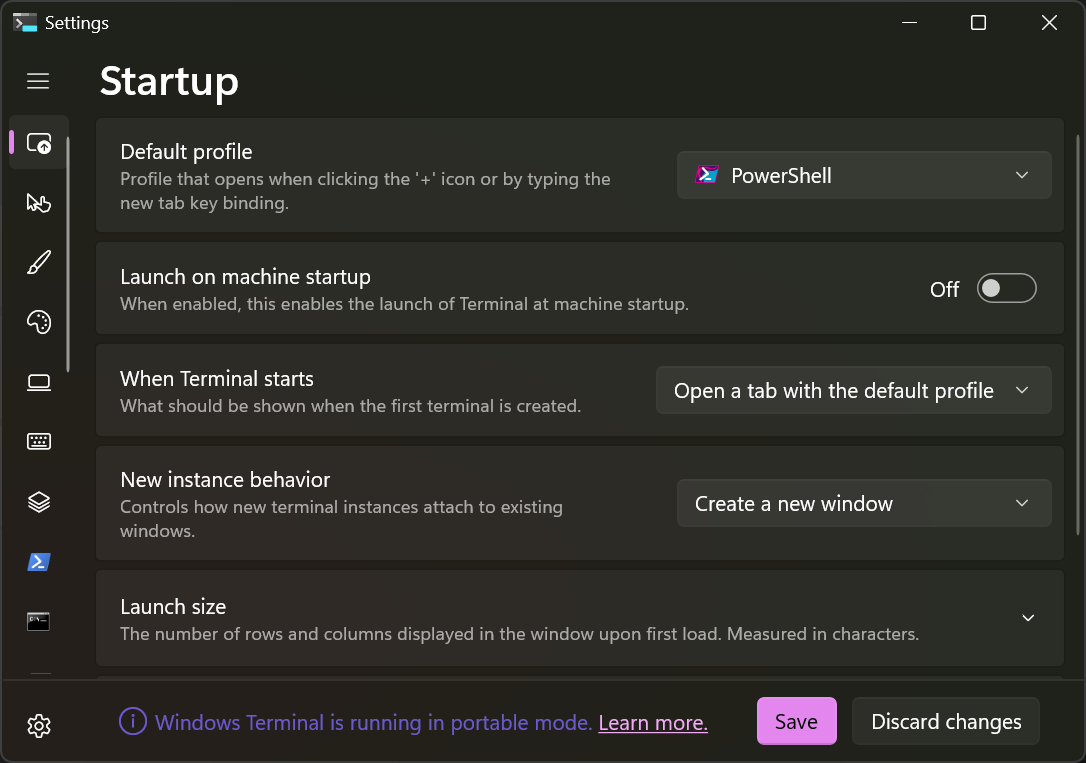
禁用可移植模式
可以通过从包含WindowsTerminal.exe的目录中删除.portable标记文件,将未打包安装的可移植模式恢复到其原始配置(其中设置存储在%LOCALAPPDATA%\Microsoft\Windows Terminal)。
如果要重新启用可移植模式,请在WindowsTerminal.exe旁边创建新的.portable标记文件。
升级可移植模式安装
可以通过将 .portable 标记文件和 settings 目录移动到新提取的未打包版本的 Windows 终端来升级 Windows 终端的可移植模式安装。
可移植模式常见问题解答
为什么 ms-appdata URL 在可移植模式下不起作用?
在可移植模式之前,常通过使用 ms-appdata:///Local 来引用 settings.json 中的图像。
可移植模式提供独立终端安装,用户数据和应用程序数据存储在同一位置。 由于没有单独的用户数据文件夹,因此对此类文件夹(例如,使用 ms-appdata)的引用不起作用。
若要引用相对于应用程序安装目录的路径,请使用 ms-appx: URL。
若要引用相对于设置目录的路径,请使用环境变量 %WT_SETTINGS_DIR%。
