如果在计算机上安装这些 shell,Windows 终端会自动创建适用于 Linux 的 Windows 子系统(WSL)和 PowerShell 配置文件。 此功能使你能够更轻松地在终端中包含所有 shell,而无需找到其可执行文件。 终端使用 source 属性生成这些配置文件,该属性告知终端在何处查找正确的可执行文件。
安装终端时,它将 PowerShell 设置为默认配置文件。 若要了解如何更改默认配置文件,请访问 “启动”页。
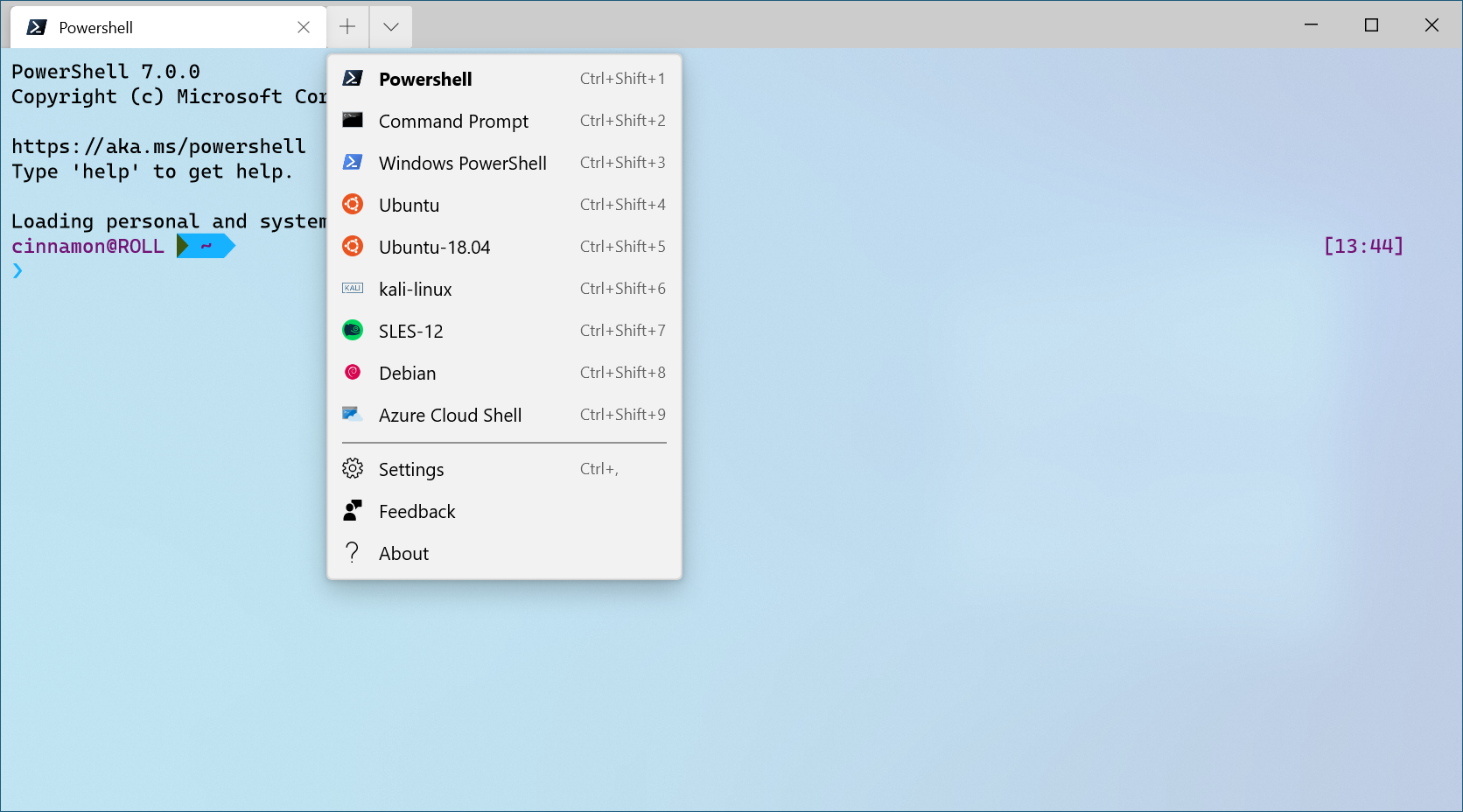 配置: 浅色主题
安装完 Windows 终端后,再安装新 shell
无论你是在终端安装之前还是安装后安装新 shell,终端都会为新安装的 shell 创建新的配置文件。
隐藏个人资料
若要从终端下拉菜单中隐藏配置文件,请将 hidden 该属性添加到 settings.json 文件中 的配置文件对象,并将其设置为 true。
"hidden": true
阻止生成配置文件
若要防止终端生成动态配置文件,请将配置文件生成器添加到 disabledProfileSources 全局设置中的数组。 有关详细信息,请参阅 “全局设置”页。
"disabledProfileSources": ["Windows.Terminal.Wsl", "Windows.Terminal.Azure", "Windows.Terminal.PowershellCore", "Windows.Terminal.SSH"]
添加第三方配置文件
如果第三方命令行工具在settings.json 文件中没有自动生成配置文件,则可以手动添加配置文件。 以下配置文件适用于一些常见的第三方工具以供参考。
Anaconda
假设你已将 Anaconda 安装到 %USERPROFILE%\Anaconda3:
{
    "commandline": "cmd.exe /k \"%USERPROFILE%\\Anaconda3\\Scripts\\activate.bat %USERPROFILE%\\Anaconda3\"",
    "icon": "%USERPROFILE%\\Anaconda3\\Menu\\anaconda-navigator.ico",
    "name": "Anaconda3",
    "startingDirectory": "%USERPROFILE%"
}
cmder
假设你已将 cmder 安装到 %CMDER_ROOT%:
{
    "commandline": "cmd.exe /k %CMDER_ROOT%\\vendor\\init.bat",
    "name": "cmder",
    "icon": "%CMDER_ROOT%\\icons\\cmder.ico",
    "startingDirectory": "%USERPROFILE%"
}
Cygwin
假设你已将 Cygwin 安装到 C:\cygwin64:
{
    "name": "Cygwin",
    "commandline": "C:\\cygwin64\\bin\\bash --login -i",
    "icon": "C:\\cygwin64\\Cygwin.ico",
    "startingDirectory": "C:\\cygwin64\\bin"
}
![注意]设定 Cygwin 的起始目录,以使路径能够正常工作。 启动 Cygwin 时将因
--login标志打开默认目录$HOME。
Far Manager
假设您已将 Far 安装到 c:\Program Files\Far Manager:
{
    "name": "Far",
    "commandline": "\"c:\\program files\\far manager\\far.exe\"",
    "startingDirectory": "%USERPROFILE%",
    "useAcrylic": false
},
Git Bash
假设已将 Git Bash 安装到 C:\\Program Files\\Git:
{
    "name": "Git Bash",
    "commandline": "C:\\Program Files\\Git\\bin\\bash.exe -li",
    "icon": "C:\\Program Files\\Git\\mingw64\\share\\git\\git-for-windows.ico",
    "startingDirectory": "%USERPROFILE%"
}
Git Bash (WOW64)
假设你已将 Git Bash 安装到 C:\\Program Files (x86)\\Git:
{
    "name": "Git Bash",
    "commandline": "%ProgramFiles(x86)%\\Git\\bin\\bash.exe -li",
    "icon": "%ProgramFiles(x86)%\\Git\\mingw32\\share\\git\\git-for-windows.ico",
    "startingDirectory": "%USERPROFILE%"
}
MSYS2
假设你已将 MSYS2 安装到 C:\\msys64:
{
    "name": "MSYS2",
    "commandline": "C:\\msys64\\msys2_shell.cmd -defterm -no-start -mingw64",
    "icon": "C:\\msys64\\msys2.ico",
    "startingDirectory": "C:\\msys64\\home\\user"
}
有关详细信息,请参阅 MSYS2 文档的“终端”部分。
