使用 Visual Studio 透過 Azure Synapse Analytics 查詢專用的 SQL 池。 此方法使用了 Visual Studio 2019 中的 SQL Server Data Tools(SSDT)擴充功能。
備註
支援無伺服器 SQL 池至少需要 VS2022 17.7,詳見發布說明: 支援無伺服器 SQL 池。
先決條件
要使用這個教學,你需要具備以下元件:
- 一個現有的 Synapse 工作區,如果你需要建立一個,請參考「建立 Synapse 工作區」
- 專用 SQL 集區。 如果你沒有,請參考 建立專用 SQL 池。
- Visual Studio 的 SSDT。 如果你有 Visual Studio,應該已經有這個元件了。 關於安裝說明與選項,請參見 安裝 Visual Studio 與 SSDT。
- 完全限定的 SQL 伺服器名稱。 要找到這個伺服器名稱,請參見 「連接至專用 SQL 池」。
1. 連接到專用的 SQL 池
開啟 Visual Studio 2019。
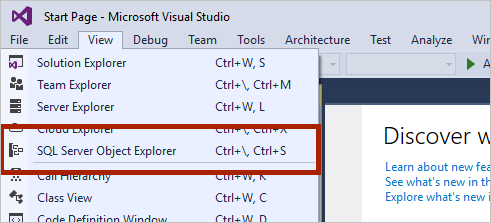
透過選擇 「檢視>SQL Server 物件總管」開啟 SQL Server 物件總管。
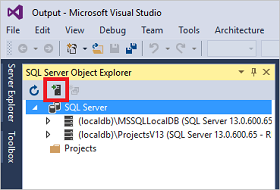
點擊 新增 SQL Server 圖示。
請在「連接伺服器」視窗中填寫欄位。
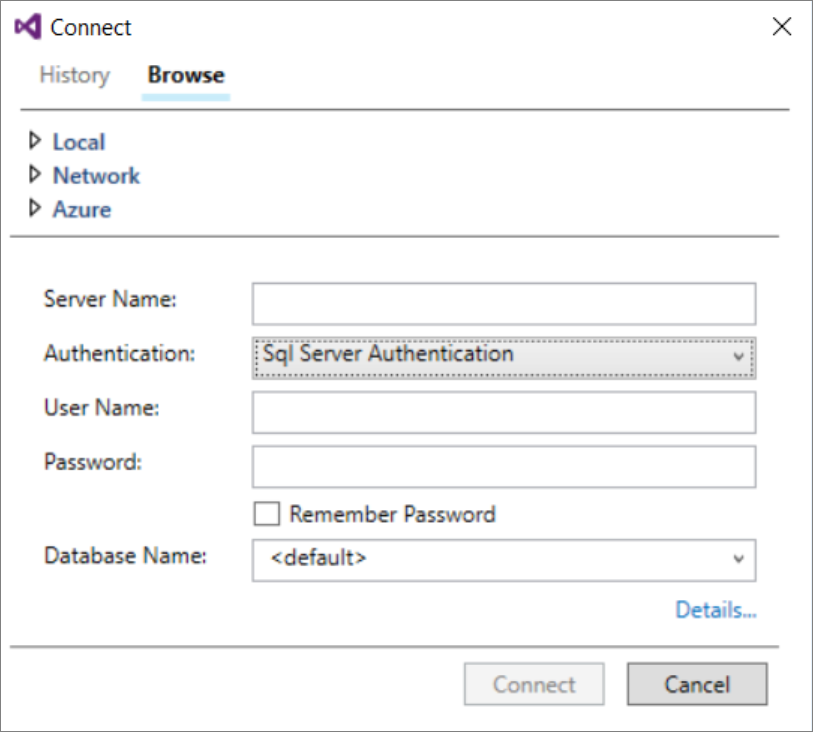
- 伺服器名稱:輸入先前識別的 伺服器名稱 。
- 驗證:選擇 SQL Server 認證 或 Active Directory 整合驗證:
- 使用者名稱 與密碼:若上方選擇了 SQL Server 認證, 請輸入使用者名稱與密碼。
- 按一下 [ 連接]。
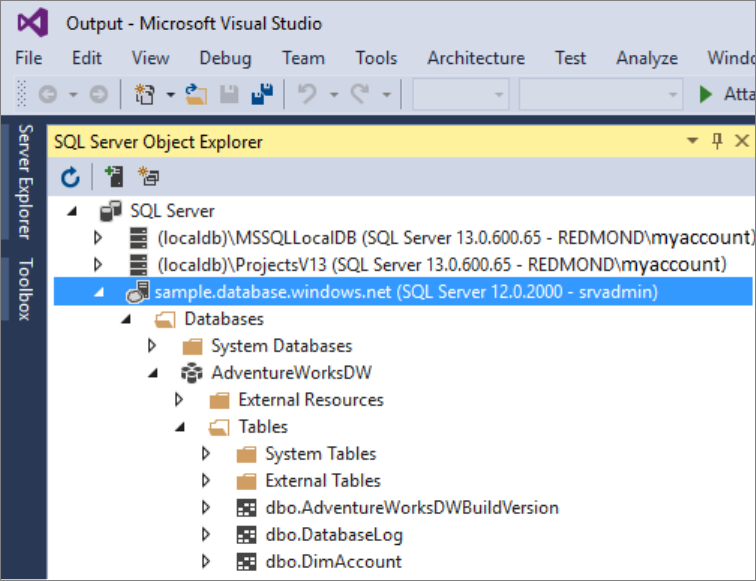
要探索,擴展你的 Azure SQL 伺服器。 你可以查看與伺服器相關的資料庫。 展開 AdventureWorksDW 即可查看您範例資料庫中的表格。
2. 執行範例查詢
現在已經建立與資料庫的連線,你將撰寫查詢。
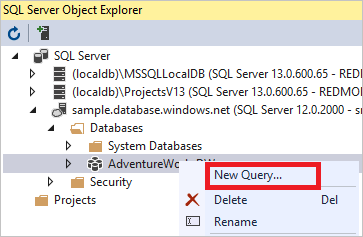
在 SQL Server 物件總管中右鍵點擊你的資料庫。
選取 [新增查詢]。 隨即開啟新的查詢視窗。
將以下 T-SQL 查詢複製到查詢視窗:
SELECT COUNT(*) FROM dbo.FactInternetSales;點擊綠色箭頭執行查詢,或使用以下快捷鍵:
CTRL+SHIFT+E。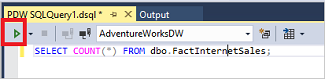
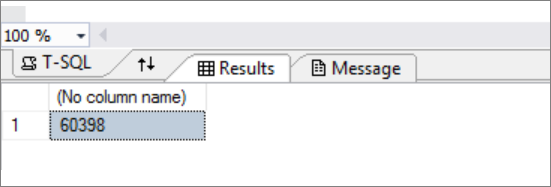
看看查詢結果。 在這個例子中,FactInternetSales 的表格共有 60398 筆資料列。
後續步驟
現在你可以連線並查詢,試著 用 Power BI 來視覺化資料。 若要設定您的環境以進行 Microsoft Entra 認證,請參閱 「認證至專用 SQL 池」。