在本教學課程中,您將了解如何:
- 建立示範資料庫
- 建立報告用的視圖
- 連接 Power BI Desktop 與無伺服器 SQL 池
- 根據視圖建立報告
先決條件
若要完成本教學課程,您需要下列必要條件:
- Power BI Desktop - 需要視覺化資料並建立報告。
- Azure Synapse 工作區 - 需要建立資料庫、外部資料來源和檢視。
選擇性:
以下參數的數值:
| 參數 | Description |
|---|---|
| Serverless SQL pool 服務端點位址 | 用作伺服器名稱 |
| 無伺服器 SQL 資源池服務端點區域 | 用來確定樣品所使用的儲存空間 |
| 端點存取的使用者名稱與密碼 | 用於存取端點 |
| 你用來建立檢視的資料庫 | 作為樣本起點的資料庫 |
1 - 建立資料庫
在示範環境中,建立你自己的示範資料庫。 你用這個資料庫來查看元資料,而不是用來儲存實際資料。
透過執行以下 Transact-SQL(T-SQL)腳本建立示範資料庫(必要時刪除現有資料庫):
-- Drop database if it exists
DROP DATABASE IF EXISTS Demo
GO

-- Create new database
CREATE DATABASE [Demo];
GO
2 - 建立資料來源
無伺服器 SQL 池服務存取儲存檔案是必須有資料來源的。 建立一個位於與終端相同區域的儲存帳號的資料來源。 雖然無伺服器 SQL 池可以存取不同區域的儲存帳號,但將儲存與端點置於同一區域會帶來更好的效能。
透過執行以下 Transact-SQL(T-SQL)腳本建立資料來源:
-- There is no credential in data source. We are using public storage account which doesn't need a secret.
CREATE EXTERNAL DATA SOURCE AzureOpenData
WITH ( LOCATION = 'https://azureopendatastorage.blob.core.windows.net/')
3 - 準備視圖
根據外部示範資料建立檢視,供 Power BI 使用,執行以下 Transact-SQL(T-SQL)腳本:
在資料庫usPopulationView內建立Demo檢視,使用以下查詢:
DROP VIEW IF EXISTS usPopulationView;
GO

CREATE VIEW usPopulationView AS
SELECT
    *
FROM
    OPENROWSET(
        BULK 'censusdatacontainer/release/us_population_county/year=20*/*.parquet',
        DATA_SOURCE = 'AzureOpenData',
        FORMAT='PARQUET'
    ) AS uspv;
示範資料包含以下資料集:
根據2000年及2010年十年一次人口普查,依據各美國郡的性別與種族分布,採用拼湊格式。
| 資料夾路徑 | Description |
|---|---|
| /釋放/ | 示範儲存帳號資料的父資料夾 |
| /發布/us_population_county/ | 美國人口資料檔案為 Parquet 格式,依年份使用 Hive/Hadoop 分割方案進行分割。 |
4 - 建立 Power BI 報告
請使用以下步驟建立 Power BI Desktop 的報告:
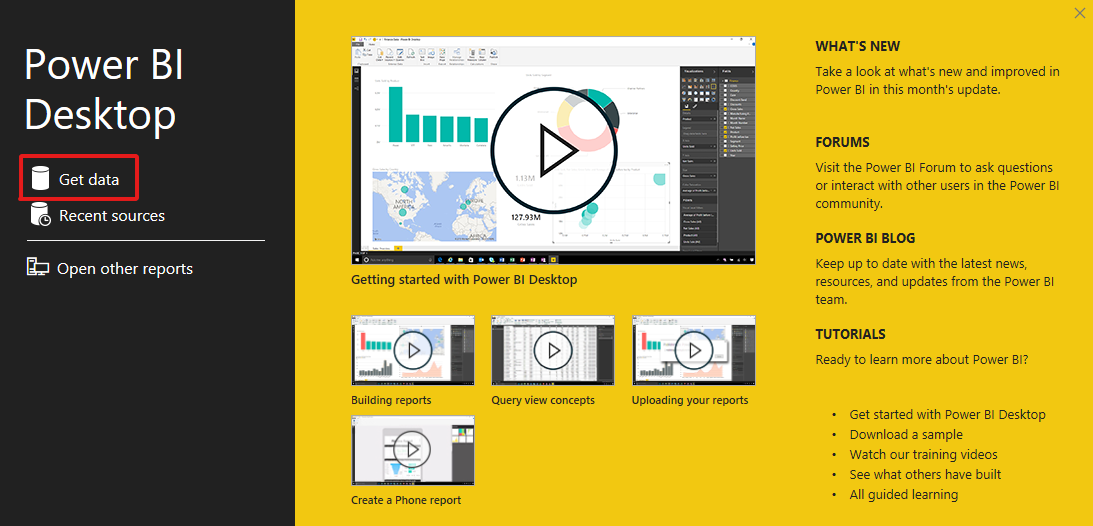
打開 Power BI Desktop 應用程式,選擇 「取得資料」。
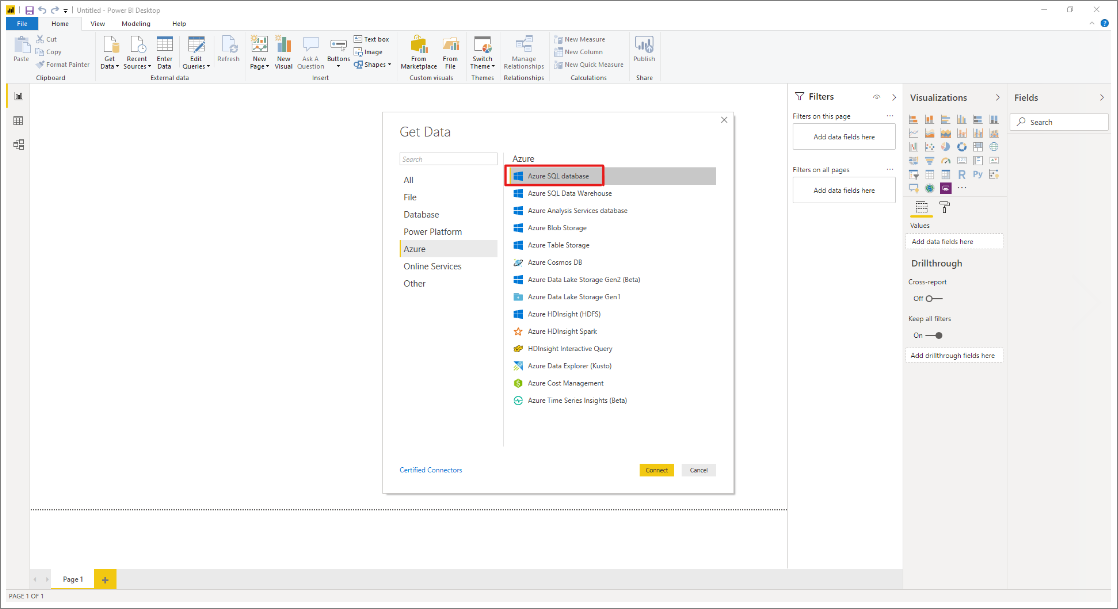
選擇 Azure>Azure SQL Database.
在 伺服器 欄位輸入資料庫所在伺服器名稱,然後輸入
Demo資料庫名稱。 選擇 匯入 選項,然後選擇 確定。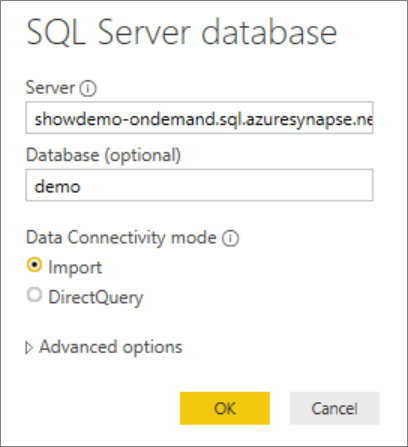
選擇首選的認證方式:
AAD 範例
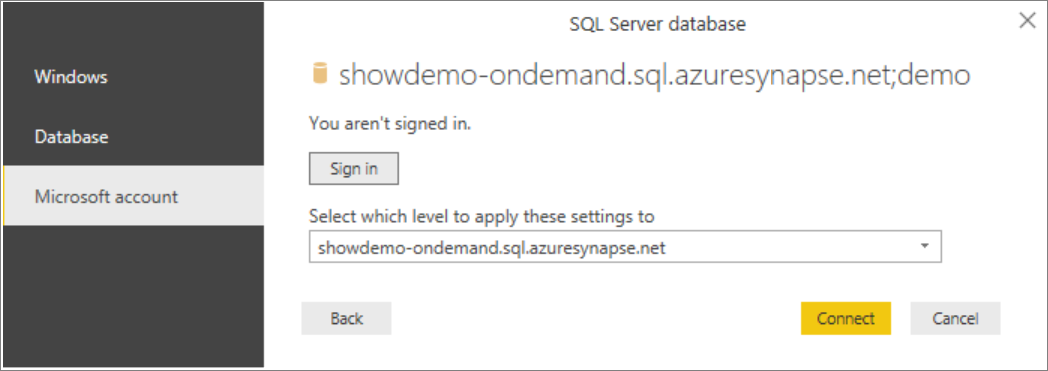
SQL 登入範例 - 輸入你的使用者名稱和密碼。
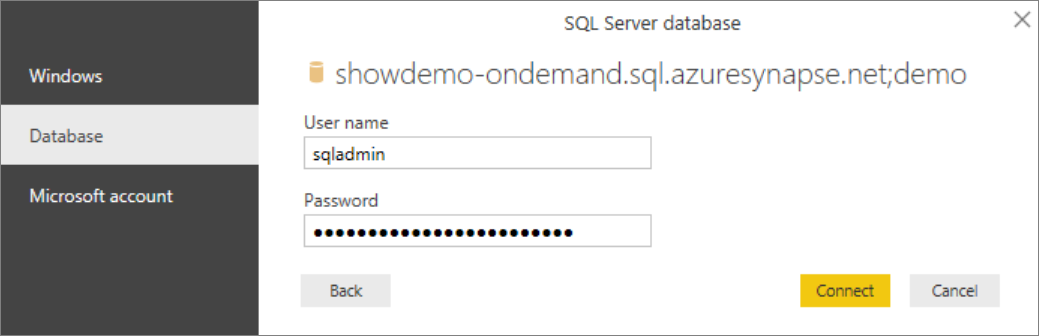
選擇檢視
usPopulationView,然後選擇 載入。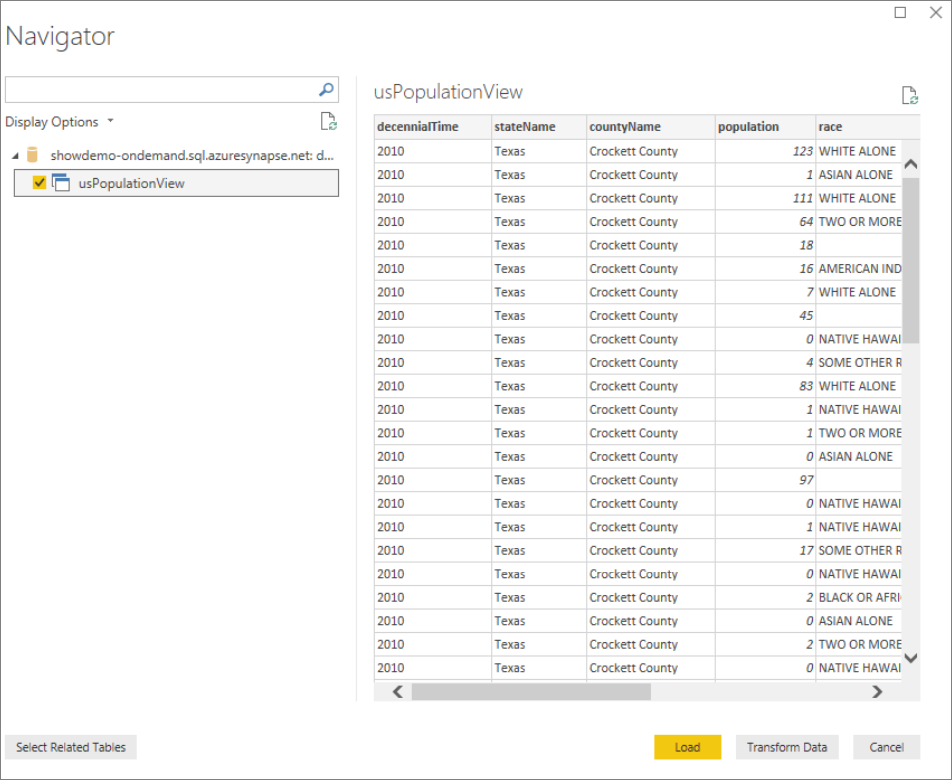
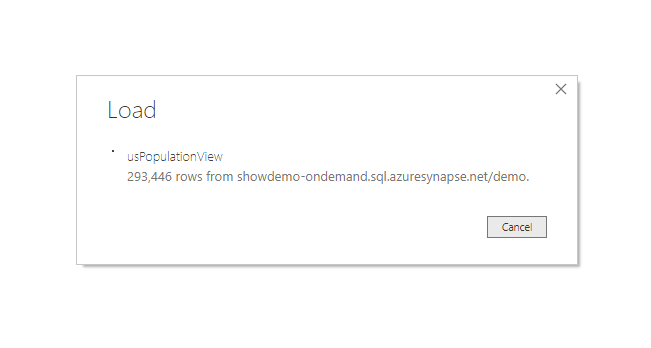
等待操作完成後,會跳出一個視窗顯示
There are pending changes in your queries that haven't been applied。 選擇 套用變更。
等待「 套用查詢變更 」對話框消失,這可能需要幾分鐘。
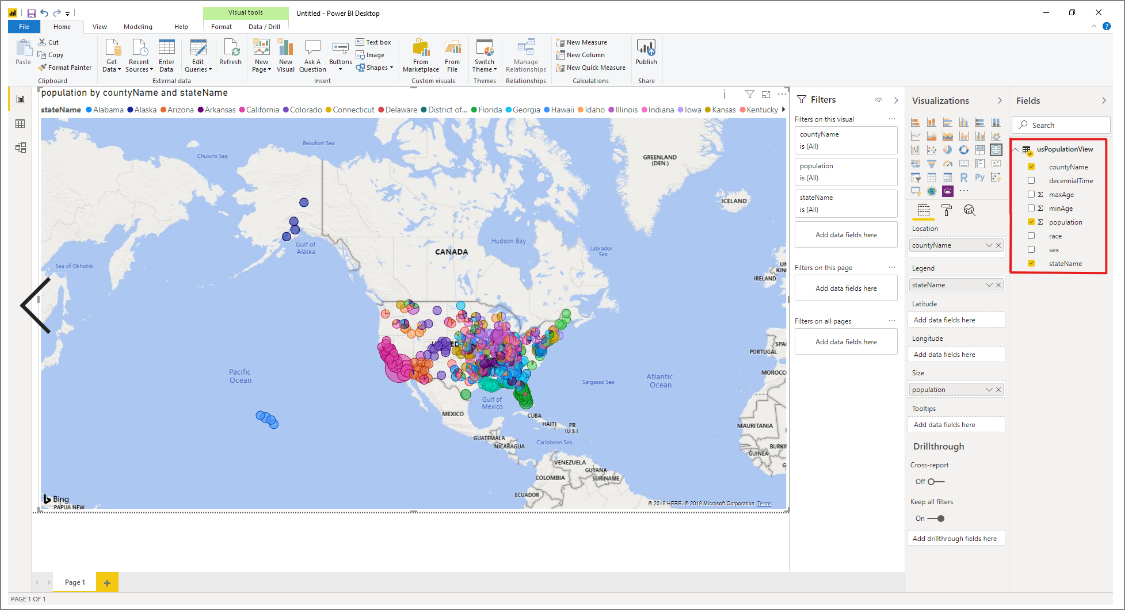
載入完成後,依序選擇以下欄位以建立報告:
- 縣名稱
- 人口
- 州名
清理資源
使用完此報告後,請依照以下步驟刪除資源:
刪除儲存帳號的憑證
DROP EXTERNAL DATA SOURCE AzureOpenData刪除該檢視
DROP VIEW usPopulationView;丟掉資料庫
DROP DATABASE Demo;
後續步驟
請繼續到 查詢儲存檔案 ,學習如何使用 Synapse SQL 查詢儲存檔案。