注意事項
以下步驟僅適用於非 Microsoft 365 E5 和 E7 客戶的客戶。
如果您是 Microsoft 365 E5 和 E7 包含的客戶,且已收到通知您有資格使用 Security Copilot,這些步驟不適用於您。
Microsoft 會自動為你配置並啟用,讓你能立即開始使用 Security Copilot。 欲了解更多資訊,請參閱「了解 Security Copilot 如何自動配置給 Microsoft 365 E5 與 E7 客戶。
如果 Security Copilot 沒有包含在你的執照裡,你需要配置 SCU。
您可以從下列選項中選擇,以佈建容量:
注意事項
不管你選擇哪種方式,至少都需要購買一個已配置的 SCU。 你最多只能購買100個SCU。 建議進行 Security Copilot 入門探索時,需使用3個單元,超量設定為無限超量。 你可以利用使用監控儀表板來追蹤使用狀況,並根據工作負載調整容量。 欲了解更多資訊,請參閱「管理使用」。
基本需求
- Azure 訂閱:購買 SCU 必須。 建立你的免費 Azure 帳號。
- 支援角色:任何擁有 Microsoft Entra 或 Microsoft Purview 角色的人都可以完成入職流程。 欲了解更多資訊,請參閱 Security Copilot 職務。
Microsoft Entra 與 Microsoft Purview 角色
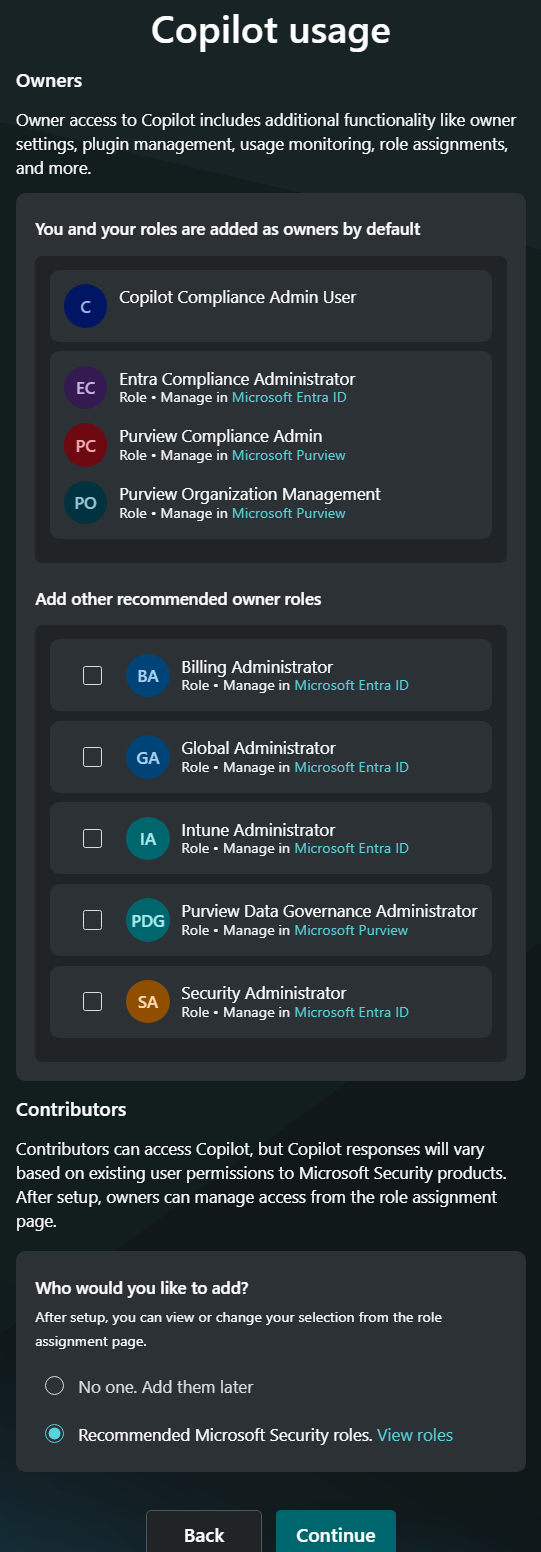
以下 Microsoft Entra 與 Microsoft Purview 角色會自動繼承 Copilot 擁有者權限,確保 Security Copilot 至少擁有兩位擁有者。
Microsoft Entra 角色:
- 計費管理員
- Entra 合規管理員
- 全域管理員
- Intune 管理員
- 安全性系統管理員
欲了解更多關於 Microsoft Entra 連續性的資訊,請參閱管理緊急存取帳號。
Microsoft Purview 職務:
- Purview 合規管理員
- Purview 資料控管管理員
- Purview 組織管理
作為 Security Copilot 納入 Microsoft 365 E5 與 E7 授權的一部分,合規套件會自動加入。
用於容量配置
- Azure Contributor or Owner 角色在訂閱/資源群組
- 你要啟用的租戶中,是資安管理員或更高階的 Security Copilot。
這些角色是將 SCU 能力提供連接到 Security Copilot 工作區所必需的。
注意事項
誰設定預設環境 (包括該人所持有的其他擁有者角色,) 都會被指定為預設擁有者。 例如,如果設定 Security Copilot 的人同時擁有 Microsoft Entra 合規管理員角色和 Purview 組織管理角色,那麼這兩個角色預設都會被加入為擁有者。
選項一 (推薦) :透過Security Copilot來提供容量
當您首次開設Security Copilot (https://securitycopilot.microsoft.com) 時,會被引導逐步建立組織容量的步驟。
登入以Security Copilot (https://securitycopilot.microsoft.com) 。
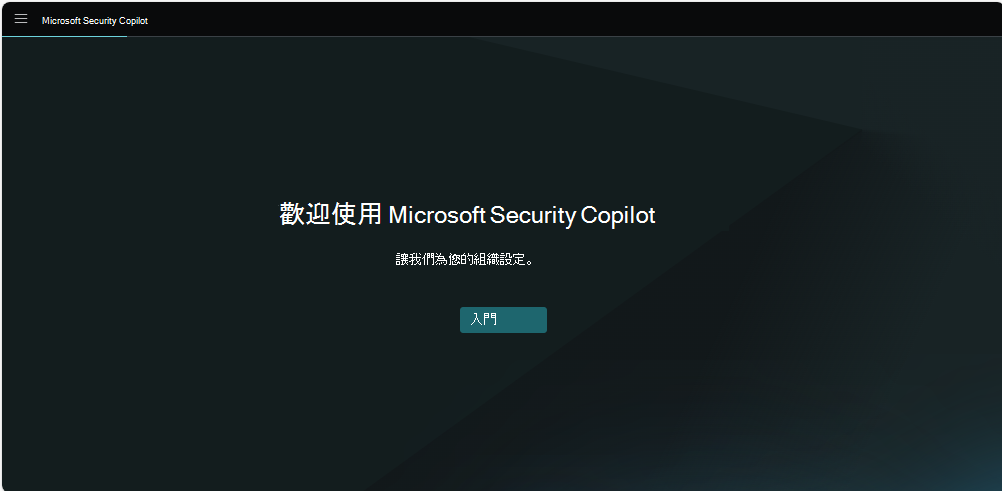
選取 [開始使用]。
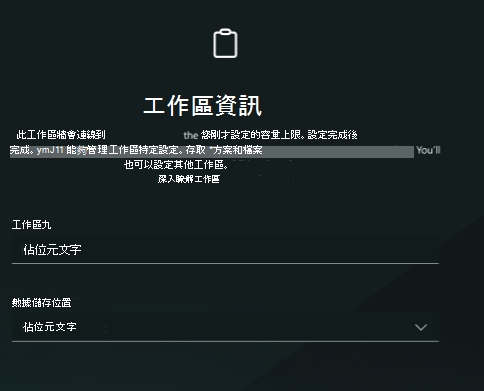
建立一個工作區。 工作空間是一個有範圍、租戶綁定的環境,使用者、自動化與代理人員在此運作。 依照工作區命名規則輸入工作區名稱,然後選擇 繼續。 欲了解更多資訊,請參閱 Azure 資源的命名規則與限制。
設定您的安全性功能:
選擇Azure訂閱,將容量關聯到資源群組,為容量新增名稱,選擇提示評估位置,並指定 SCU () 的安全計算單元數量。 你也可以指定超支單位的數量。 這些單元提供彈性,當初始配置的 SCU 在使用高峰時耗盡時,仍可額外提供安全運算單元。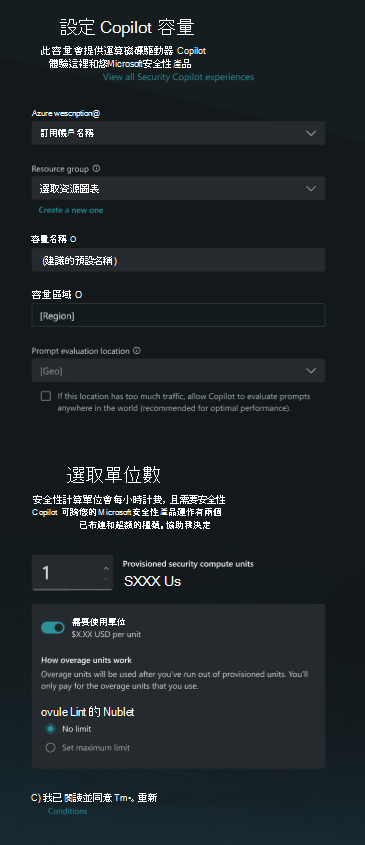
注意事項
SCU 的數量以每小時為基礎佈建,且會顯示預估的每月成本。
如果您選取的地理位置太忙碌,您也可以評估世界上任何地方的提示。 您可以在容量建立畫面中選取適當的選項,來完成此動作。
在資料共用選項中選取。 選取 [繼續]。 如需資料共用的詳細資訊,請參閱 隱私權和資料安全性。
確認您認可並同意條款及條件,然後選取 [繼續]。
建立容量後,部署 Azure 資源後端需要幾分鐘。
選擇是否希望 Security Copilot 捕捉並儲存管理員操作、使用者操作及系統回應。 選取 [繼續]。 欲了解更多資訊,請參閱 「從 Microsoft 365 服務存取資料」。
注意事項
Microsoft Purview 會將您的客戶資料儲存在 Microsoft 365 資料所在的區域。 欲了解更多資訊,請參閱 隱私與資料安全。
檢視可存取 Security Copilot 的角色。 你可以選擇其他推薦的擁有者角色或新增貢獻者。 選取 [繼續]。
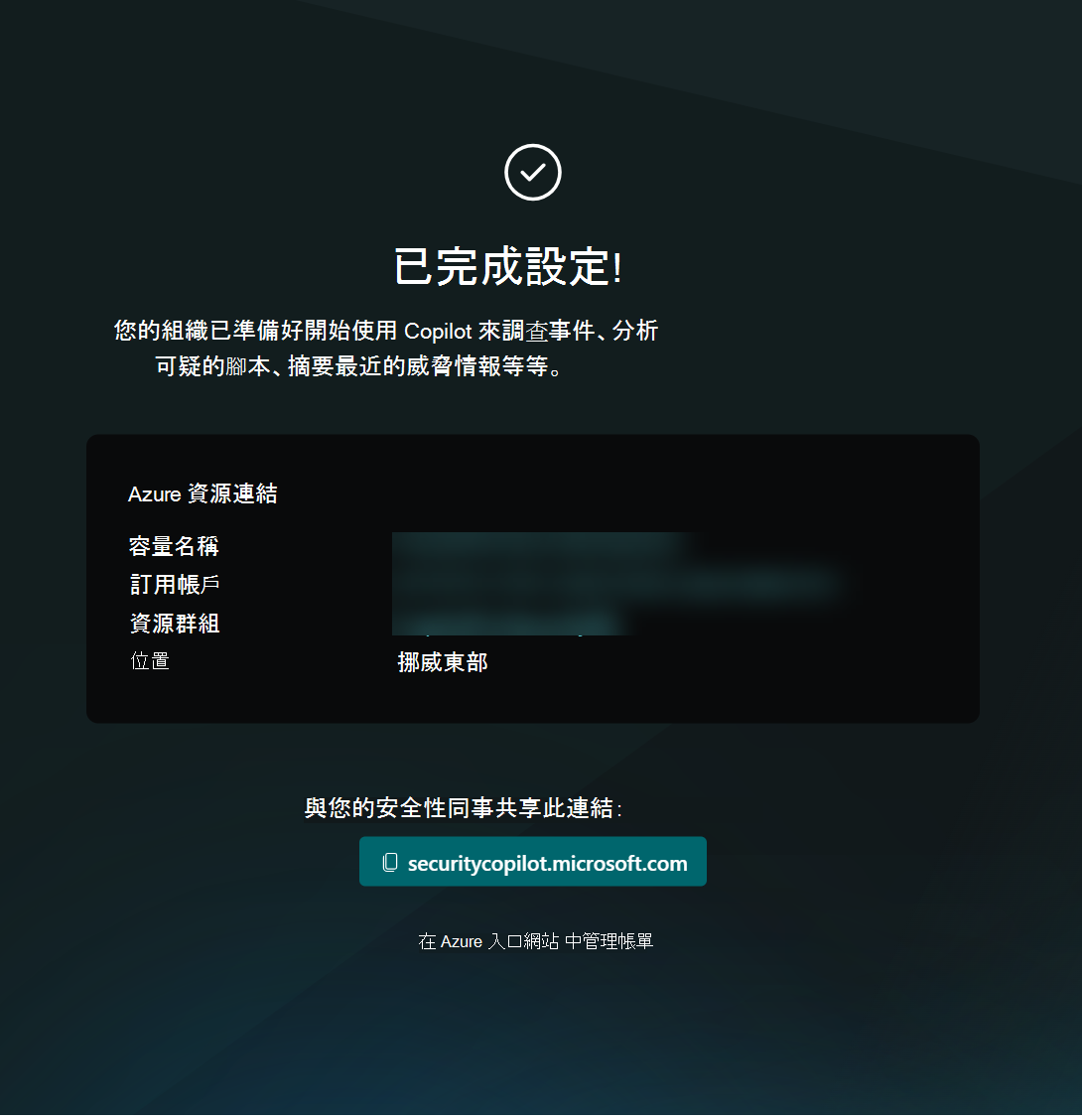
確認頁面會隨即顯示。 選取 [完成]。
選項 2: 在 Azure 中佈建容量
此方法的初始設定從 Azure 入口網站開始。 接著,你需要在 Security Copilot 入口網站完成設定。
注意事項
帳單從容量建立起立即開始,無論 SCU 是否連接到環境。
登入 Azure 入口網站。
在服務列表中搜尋 Security compute,然後選擇 Microsoft 安全性 的運算能力。
選取 [資源群組]。
在計畫中,選擇 Microsoft Security Copilot。 然後,選取 [建立]。
選取訂用帳戶和資源群組、將名稱新增至容量、選取提示評估位置,並選取安全性計算單位 (SCU) 的數量。 你也可以指定超支單位的數量。 這些單元提供彈性,當初始配置的 SCU 在使用高峰時耗盡時,仍可額外提供安全運算單元。 資料一律會儲存在您的住家租用戶地理位置。
注意事項
SCU 的數量以每小時為基礎佈建,且會顯示預估的每月成本。
如果您選取的地理位置太忙碌,您也可以評估世界上任何地方的提示。 您可以在容量建立畫面中選取適當的選項,來完成此動作。
確認您已認可並已閱讀條款及條件,然後選取 [檢閱 + 建立]。
確認所有資訊都正確無誤,然後選取 [建立]。 確認頁面會隨即顯示。
在 Security Copilot 入口網站選擇完成設定。