總結
| 項目 | 描述 |
|---|---|
| 發行狀態 | 正式運作 |
| 產品 | Excel Power BI(語意模型) Power BI(資料流程) Fabric(資料流第二代) Power Apps(資料流程) Dynamics 365 Customer Insights |
| 支援的認證類型 | 匿名 Microsoft 帳戶 Windows 組織帳戶 |
| 函式參考檔 |
SharePoint 內容 SharePoint。檔案 |
注意
某些功能可能會存在於一個產品中,但由於部署排程和主機特定功能,而不存在於其他產品中。
注意
Microsoft Entra ID/OAuth for SharePoint 本地端不支援使用本地資料閘道。
支援的功能
- 資料夾路徑
- 結合
- 合併和載入
- 合併和轉換
支援的驗證類型
注意
SharePoint 檔案 的 Workspace 身份支援正隨著近期服務更新陸續推出,僅在支援的 Fabric 主機體驗中提供。
可用性可能因工作負載與主機而異(例如,不支援 Power BI Desktop)。
SharePoint 資料夾連接器根據主機體驗支援以下認證方法:
- 組織帳號:使用使用者的 Microsoft Entra ID 來驗證 SharePoint 的身份。
- Workspace 身份:在 Microsoft Fabric 中,支援的體驗(如 Dataflows Gen2 和 Power BI)可透過工作區身份驗證 SharePoint 檔案。 這使得 Fabric 能利用工作區的管理身份存取 SharePoint 檔案內容,而無需依賴使用者憑證或舊有的 ACS 認證。
判斷網站 URL
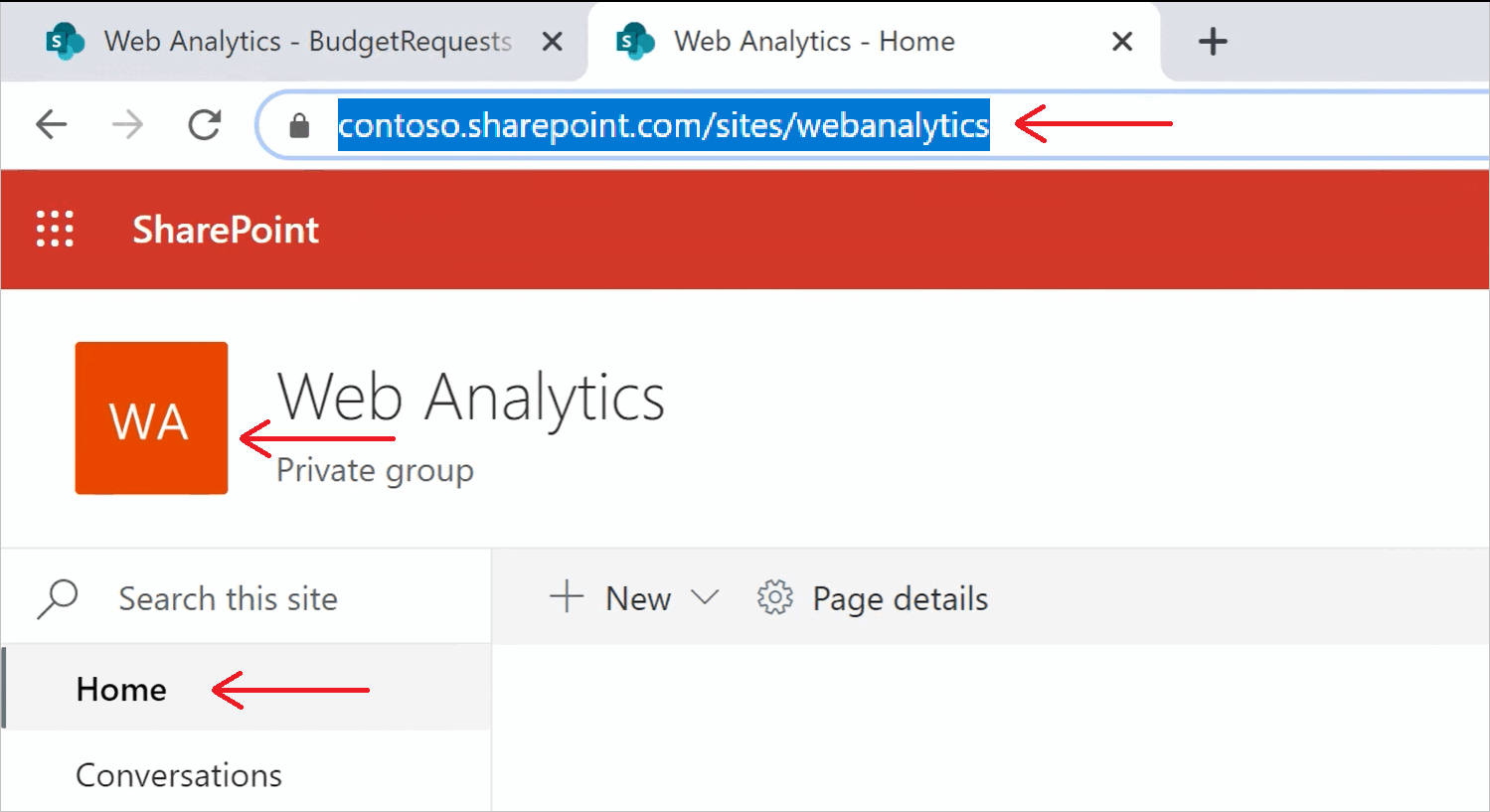
當你在 SharePoint 網站連接文件庫時,系統會要求你輸入網站網址。 要找到包含你 SharePoint 資料夾的網站網址,首先在 SharePoint 開啟一個頁面。 從SharePoint的頁面,通常可以透過在導航窗格中選擇Home,或在上方的網站圖示取得網站地址。 從網頁瀏覽器的網址列複製位址,並儲存以供稍後使用。
注意
經典的 SharePoint URL 頁面不支援,且無法連線。 僅支援新式 Sharepoint 首頁。
SharePoint 網站選擇器
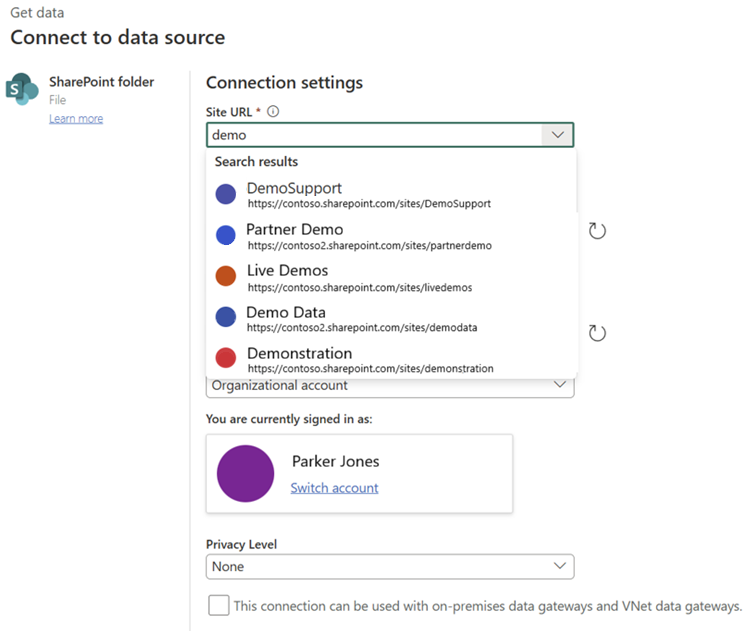
SharePoint 網站選擇器讓你在建立連線時,能找到並選擇正確的 SharePoint 網站,無需手動切換到不同頁面尋找並複製 URL。
簡化網站選擇:與其手動複製網址,不如使用網站網址下拉選單,從你的最新網站、最愛網站以及所有可存取的網站中選擇。
快速搜尋體驗:在下拉選單的搜尋框輸入關鍵字,快速找到相關網站。 選擇地點後,您可以立即載入資料進行分析。
注意
- SharePoint 網站選擇器可用於 Dataflow Gen2 和 Gen1 的 SharePoint 來源、Power BI 網頁建模、Pipelines、Copy Job 和 Lakehouse 捷徑,以及作為 Dataflow Gen2 的目的地。
- 第一次使用 SharePoint 網站選擇器時,會跳出一個認證視窗。 選擇你目前登入的同一個帳號。 如果你關閉或忽略視窗,網站選擇器就無法運作,不過你仍可以像之前一樣手動貼上 SharePoint 網站網址。
- 使用 SharePoint 網站選擇器時,你可能會遇到搜尋位於自己地理區域外的網站時遇到問題。
從 Power Query Desktop 連接到 SharePoint 資料夾
要連接 SharePoint 資料夾:
從 Get Data 選擇 SharePoint資料夾。 詳細資訊:何處取得數據
請將您在「確定網站網址」中複製的SharePoint網站URL貼上到「網站網址」文字框中,位於SharePoint資料夾對話框內。 在這個範例中,網站 URL 是
https://contoso.sharepoint.com/marketing/data。 如果您輸入的網站 URL 無效,URL 文字框旁邊會出現 警告圖示。
警告圖示。SharePoint資料夾對話框的截圖,網址輸入於Site URL. 選取 [確定] 以繼續。
如果您第一次造訪此網站位址,請選取適當的驗證方法。 輸入您的認證,然後選擇要套用這些設定的層級。 然後選取 [Connect]。
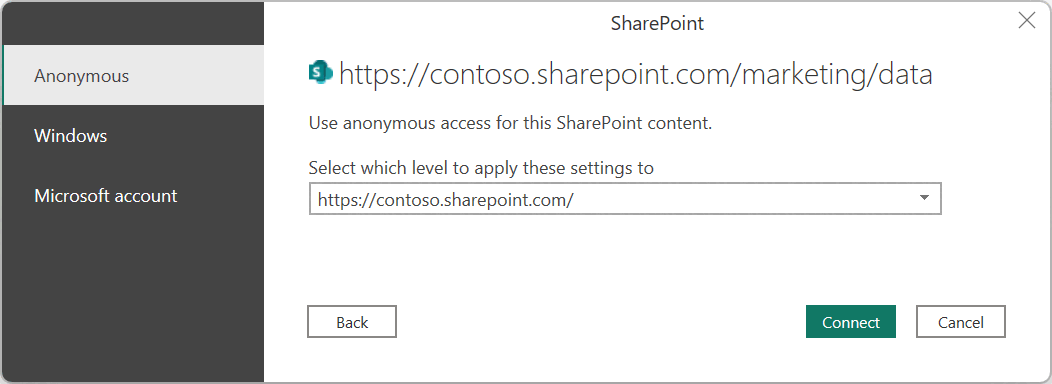
如需驗證方法和層級設定的詳細資訊,請移至桌面應用程式中的 驗證。
一旦你連接好,該 SharePoint 資料夾中所有檔案的檔案資訊就會顯示出來。 此外,也會顯示任何子資料夾中任何檔案的檔案資訊。
![[導覽] 的螢幕快照,其中顯示資料夾資訊。](media/sharepoint-folder/folder-info.png)
選擇合併與轉換資料來合併選擇的 SharePoint 資料夾中的檔案,並將資料載入至 Power Query 編輯器中進行編輯。 或者選擇 Combine & Load,將 SharePoint 資料夾中所有檔案的資料直接載入至應用程式。
![[導覽器] 的螢幕快照,其中包含 [合併] 按鈕底下的 [合併] 選項。](media/sharepoint-folder/combine-folder-files.png)
![[導覽] 的螢幕快照,其中顯示資料夾資訊。](media/sharepoint-folder/folder-info.png#lightbox)
![[導覽器] 的螢幕快照,其中包含 [合併] 按鈕底下的 [合併] 選項。](media/sharepoint-folder/combine-folder-files.png#lightbox)
注意
合併與轉換資料以及合併與載入按鈕,是合併你指定的 SharePoint 資料夾中檔案的資料最簡單的方式。 您也可以使用 [載入] 按鈕或 [轉換數據] 按鈕來合併檔案,但需要更多手動步驟。
從 Power Query Online 連接 SharePoint 資料夾
要連接 SharePoint 資料夾:
從 Data sources 頁面,選擇 SharePoint 資料夾。
如果你有 SharePoint 網站選擇器,請直接在連線設定頁面找到並選擇網站。 如果沒有,
複製SharePoint網站網址 ,並貼到SharePoint資料夾 對話框的 網站網址 文字框中。 在這個範例中,網站 URL 是https://contoso.sharepoint.com/marketing/data。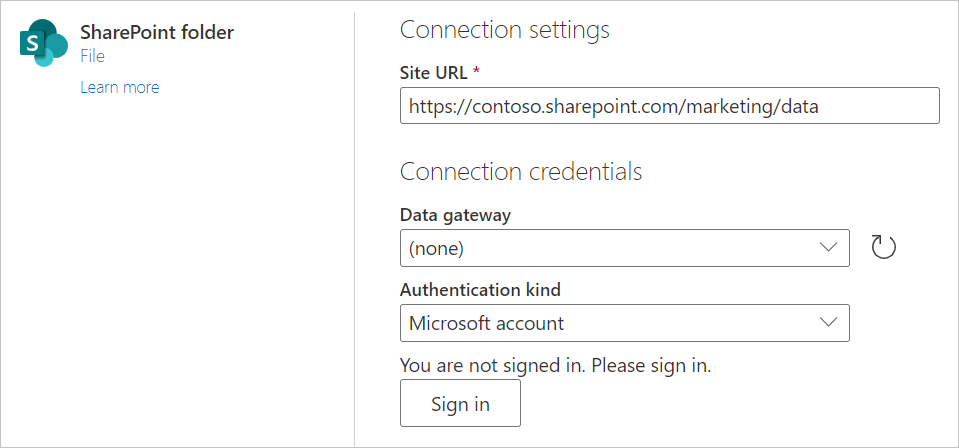
如果 SharePoint 資料夾是在本地,請輸入本地資料閘道器的名稱。
選取驗證種類,然後輸入任何所需的認證。
選取 [下一步]。
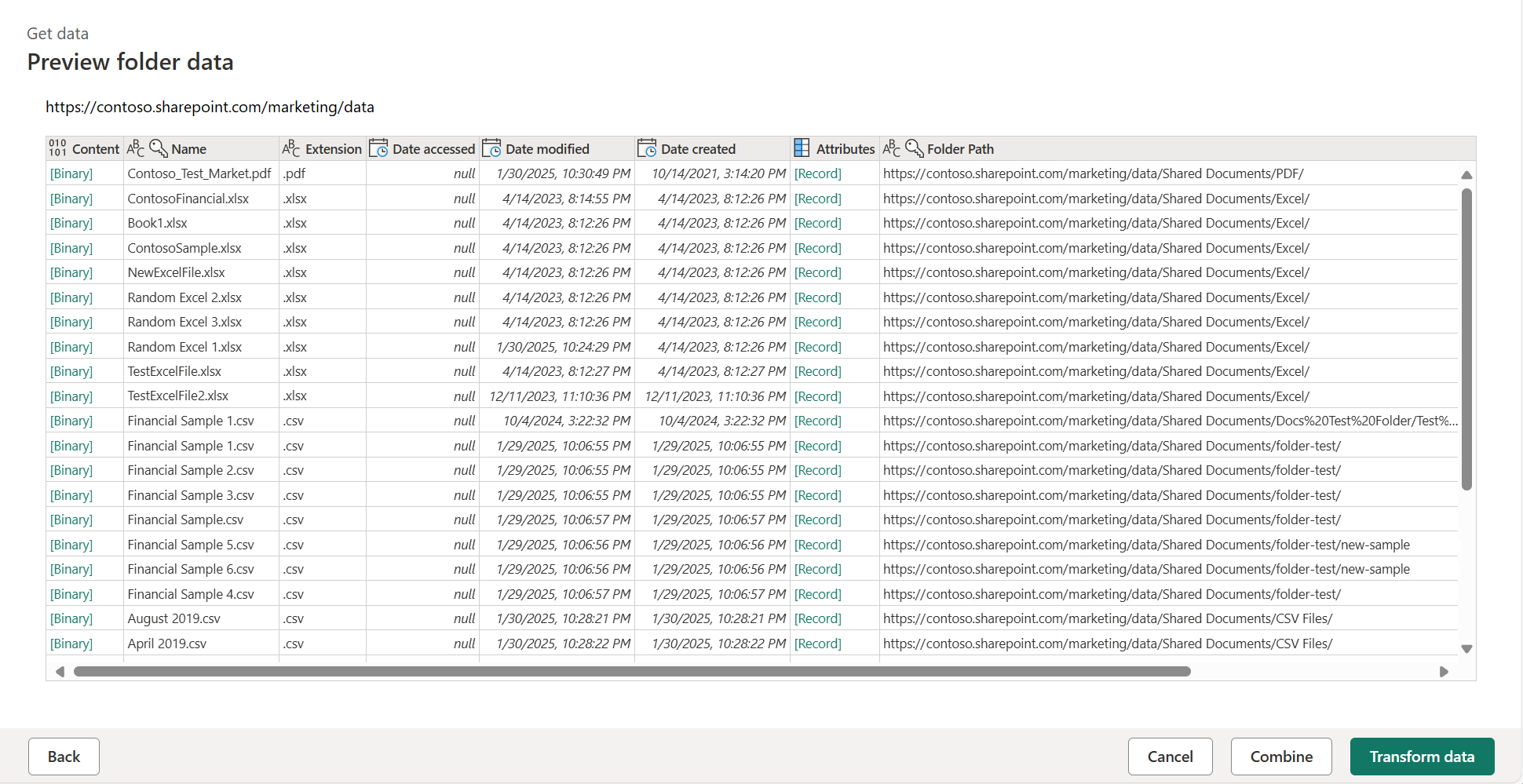
當你選擇想使用的 SharePoint 資料夾時,該 SharePoint 資料夾中所有檔案的檔案資訊都會顯示出來。 此外,也會顯示任何子資料夾中任何檔案的檔案資訊。
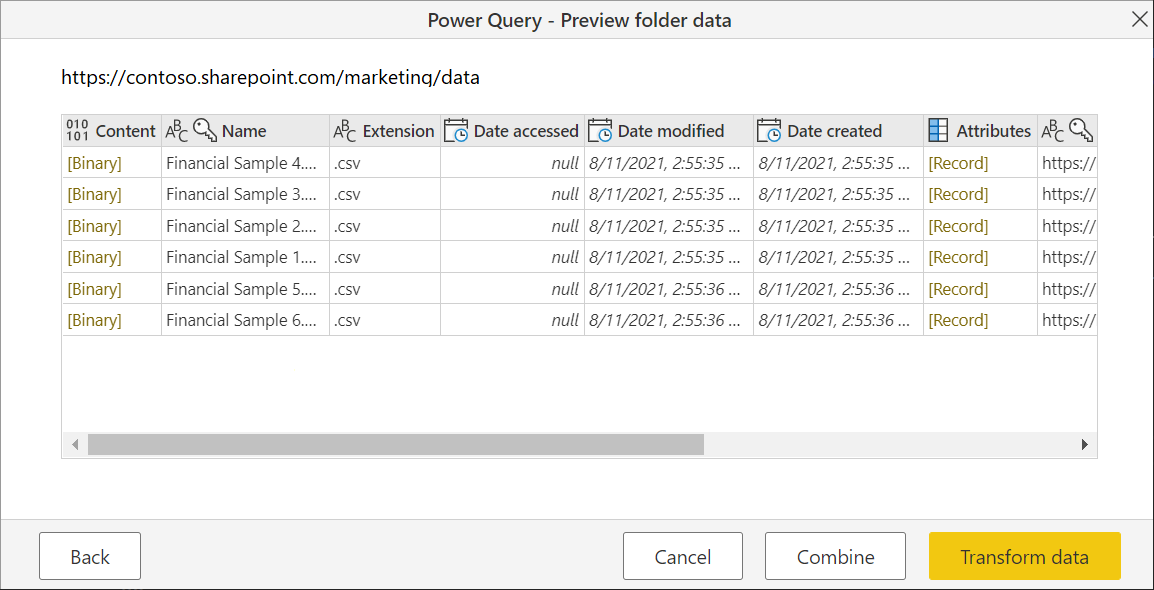
選擇 Combine 以合併所選 SharePoint 資料夾中的資料,並將資料載入 Power Query 編輯器進行編輯。
注意
Combine按鈕是將你指定的SharePoint資料夾檔案中資料合併最簡單的方式。 您也可以使用 轉換數據 按鈕來合併檔案,但需要更多手動步驟。
故障排除
合併檔案
你選擇的 SharePoint 資料夾裡的所有檔案都包含在要合併的資料中。 如果你有檔案位於你選擇的 SharePoint 資料夾的子資料夾中,這些檔案也會包含在內。 若要確保合併檔案資料可正常運作,請確定資料夾和子資料夾中的所有檔案具有相同的架構。
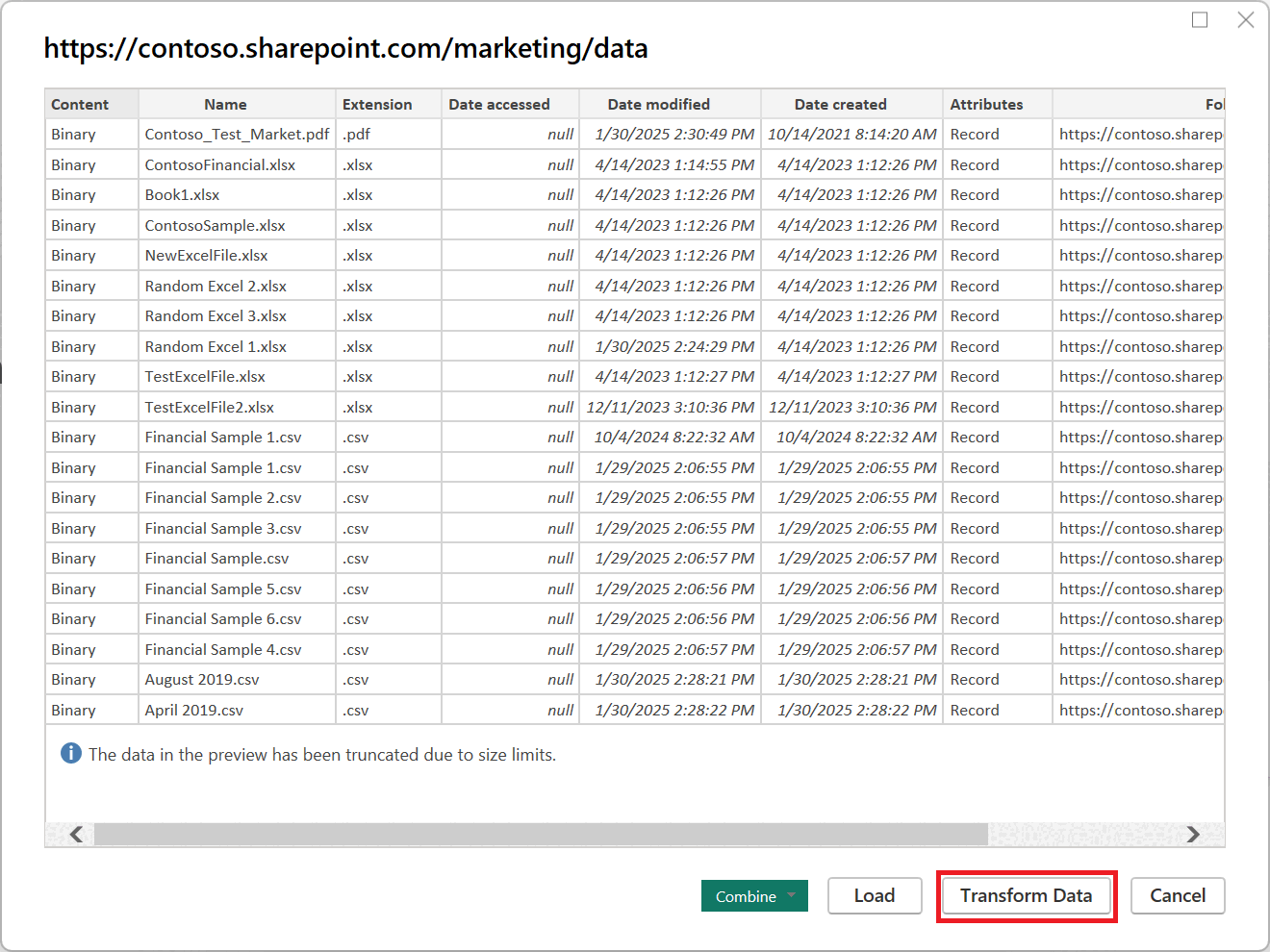
有時候,你的 SharePoint 網站上可能有多個資料夾,裡面有不同類型的資料。 在此情況下,您必須刪除不必要的檔案。 若要刪除這些檔案:
在你選擇的SharePoint資料夾檔案清單中,選擇 Transform Data。
在 Power Query 編輯器中,往下滑找到你想保留的檔案。
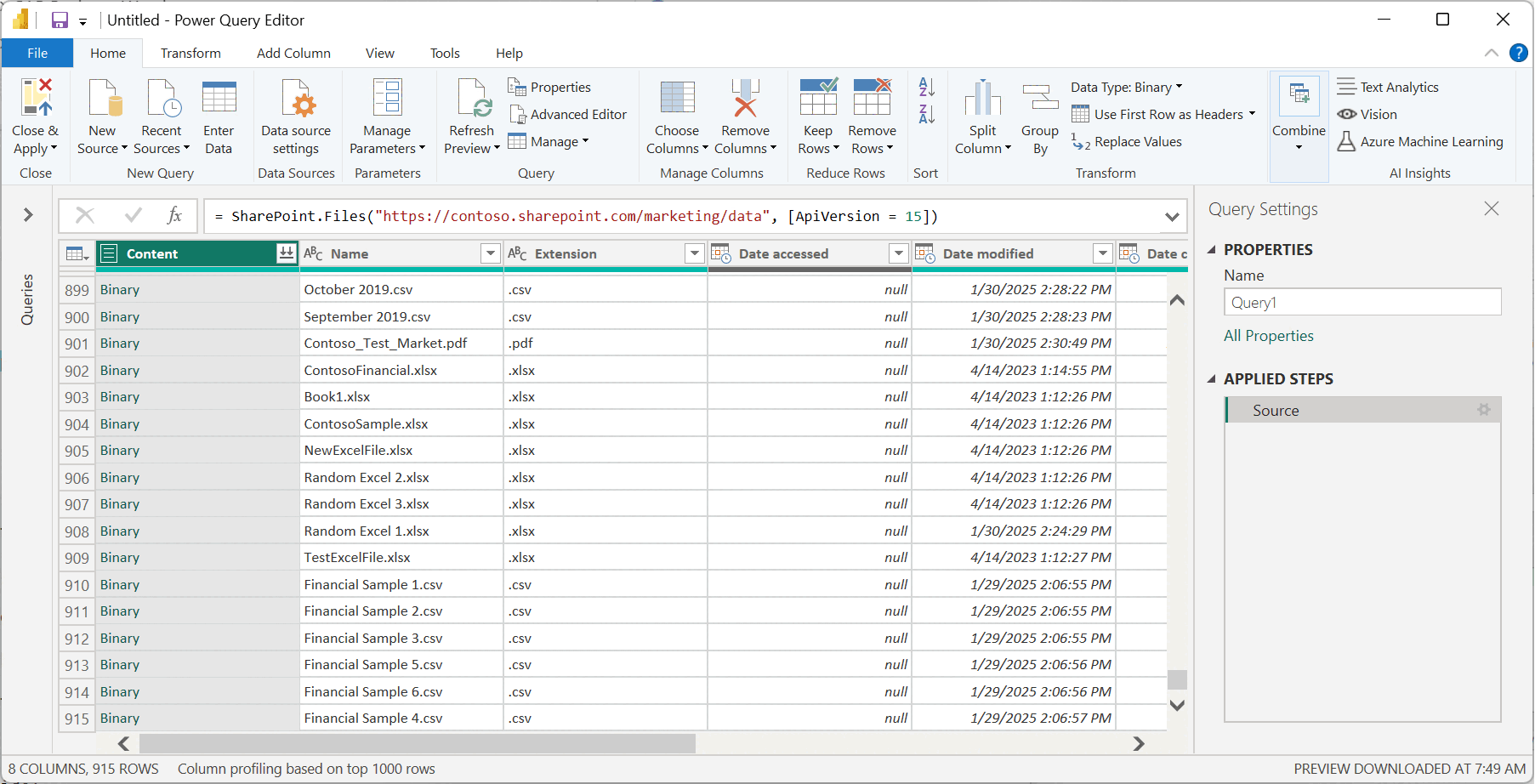
在此範例中,必要的檔案是數據表中的最後一個數據列。 選取 [移除資料列>移除頂端數據列],輸入要保留的檔案前最後一個數據列的值(在此案例中為 909),然後選取 [確定] [確定]。
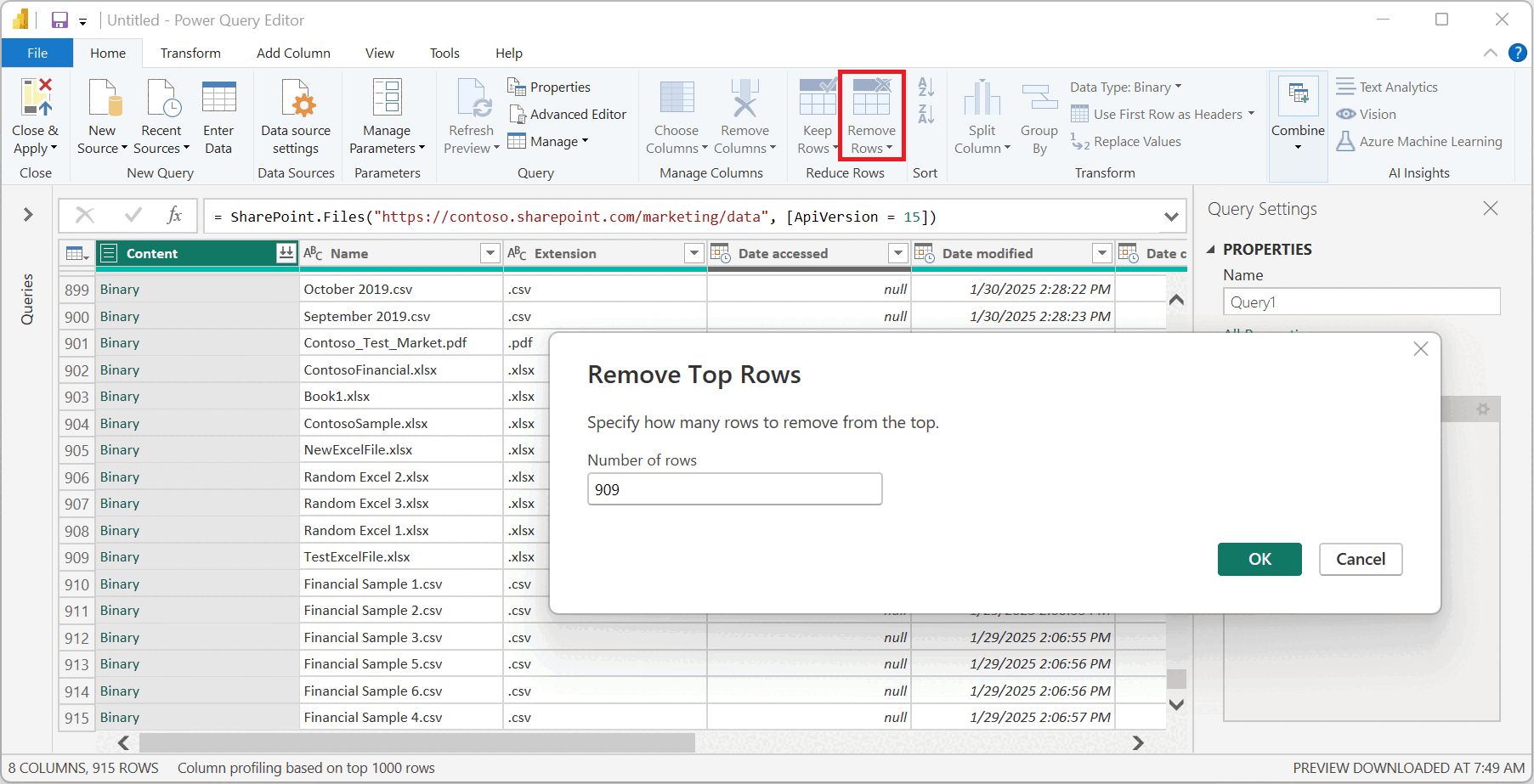
拿掉所有不必要的檔案之後,請從 [首頁] 功能區選取 [[合併檔案],以合併其餘所有檔案中的數據。
欲了解更多關於合併檔案的資訊,請前往 「合併檔案總覽」。
檔名特殊字元
如果檔名包含特定特殊字元,可能會導致驗證錯誤,因為 URL 中的檔名遭到截斷。 如果您收到不尋常的驗證錯誤,請確定您使用的所有檔名不包含下列任何特殊字元。
# % $
如果檔名中有這些字元,檔案擁有者必須重新命名檔案,使其不包含任何這些字元。
權限
在請求文件庫內容時,你應該擁有 SharePoint 網站、文件庫以及通往該檔案資料夾的讀取權限。
Microsoft Entra ID 認證
Microsoft Entra ID 認證不支援本地端 SharePoint 來源。