在 Microsoft Purview 中, 註冊資料來源之後,您可以掃描來源以擷取技術中繼資料、擷取架構,以及將分類套用至資料。
- 如需一般掃描的詳細資訊,請參閱 資料對應中的掃描和擷取。
- 檢閱 掃描最佳做法。
在本文中,您將瞭解掃描任何資料來源的基本步驟。
提示
每個來源都有自己的掃描說明和先決條件。 如需最完整的掃描指示,請從 支援的來源清單 中選取您的來源,並檢閱其掃描指示。
必要條件
檢閱 可在 Microsoft Purview 中註冊和掃描的來源清單。
在掃描資料來源之前,您必須先執行下列步驟:
- 註冊您的數據源,這基本上會為 Microsoft Purview 提供數據源的位址,並將它對應至 Microsoft Purview 資料對應中的集合或網域。
- 請考慮您的網路,並 為您的案例選擇正確的整合執行階段設定。
- 考慮您將使用哪些憑證來連線到來源。 所有 來源頁面 都有「 掃描」 區段,其中包含有關可用驗證類型的詳細資訊。
建立掃描
在下列步驟中,我們將使用 Azure Blob 儲存體作為範例,並使用 Microsoft Purview 受控識別進行驗證。
重要事項
這些是建立掃描的一般步驟,但您應該參閱 來源頁面 ,以取得來源特定的必要條件和掃描指示。
開啟 Microsoft Purview 入口網站,然後流覽至 [資料對應 ->資料來源],以在對應或資料表檢視中檢視已註冊的來源。
提示
如果您的資料對映有大量已登錄的來源,則表格檢視的效能可能會更高。
尋找您的來源,然後選取 [新增掃描]。
輸入掃描的 名稱 。
針對 Credential (認證),選取您的驗證方法。
選擇掃描的現行網域、集合或子集合。 您選擇的集合或網域將容納掃描期間發現的中繼資料。
注意事項
掃描一律會與已註冊的來源位於相同的網域中,但您可以選取子集合。
選取 [ 測試連線]。 如果連線成功,請選取 [繼續]。 如果連線不成功,請參閱 疑難排解 。
視來源而定,您可以將掃描範圍限定為特定的資料子集。 針對 Azure Blob 儲存體,請選擇清單中的適當項目,以選取資料夾和子資料夾。
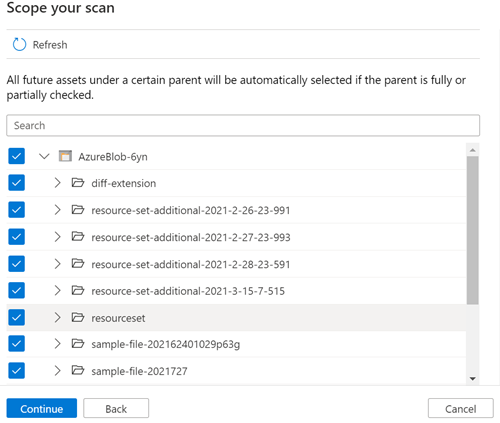
選取掃描規則集。 掃描規則集包含掃描檢查 的資料分類 類型。 您可以選擇系統預設 (,其中包含來源) 可用的所有分類、組織中其他人所建立的現有自訂規則集,或 內嵌建立新的規則集。
注意事項
您只能選取與註冊來源之網域相關聯的認證和掃描規則集。
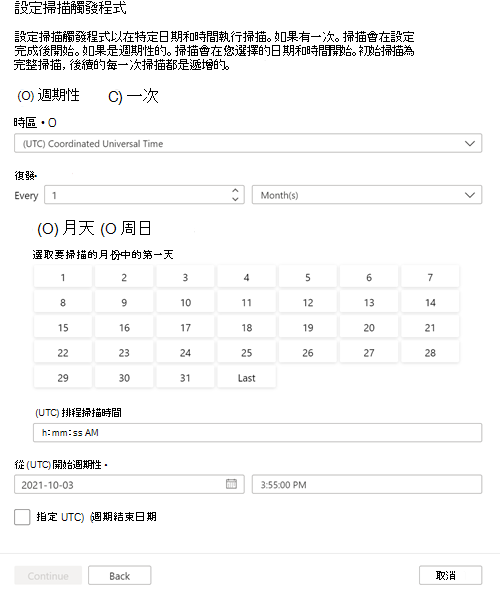
選擇您的掃描觸發器。 您可以設定排程或執行掃描一次。 深入瞭解支援的 排程選項。
檢閱您的掃描,然後選取儲存並執行。
排程掃描
設定掃描時,您可以選擇執行一次/隨需執行,或依週期排程執行。 您可以設定下列排程選項:
- 時區:選擇您要對齊掃描計劃的時區。 如果您選取的時區觀察到日光節約時間,觸發程式會自動調整差異。
-
週期:您可以選擇 每日、 每週或 每月 掃描週期。
- 每日週期:將週期設定為每 X 天一次,並指定當天的掃描開始時間。
- 每週週期:將週期設定為每 X 週一次,選取一週中的一天或多天,並指定一天中的掃描開始時間。
- 每月週期:將週期設定為每 X 個月一次,在按月日或工作日之間進行選擇,選擇一個或多個天/工作日 (當月的 s) ,並指定當天的掃描開始時間。
- 開始週期:設定掃描排程開始的時間。
- 指定週期結束日期 (選用) :如果您想要在一定時間後停止掃描,您可以選取核取方塊並提供結束日期來啟用此選項。
檢視掃描
根據資料來源中的資料量,掃描可能需要一些時間才能執行,因此以下是檢查進度並在掃描完成後查看結果的方法。
您可以從集合、網域或來源本身檢視掃描。
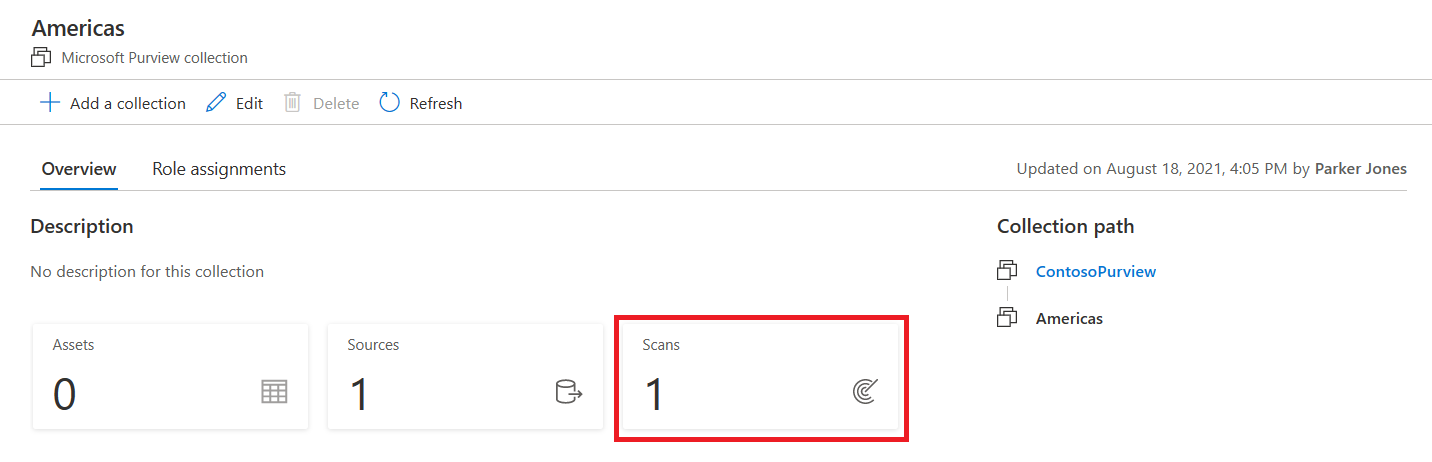
若要從集合或網域檢視,請導覽至資料對應中的集合或網域,然後選取掃描。
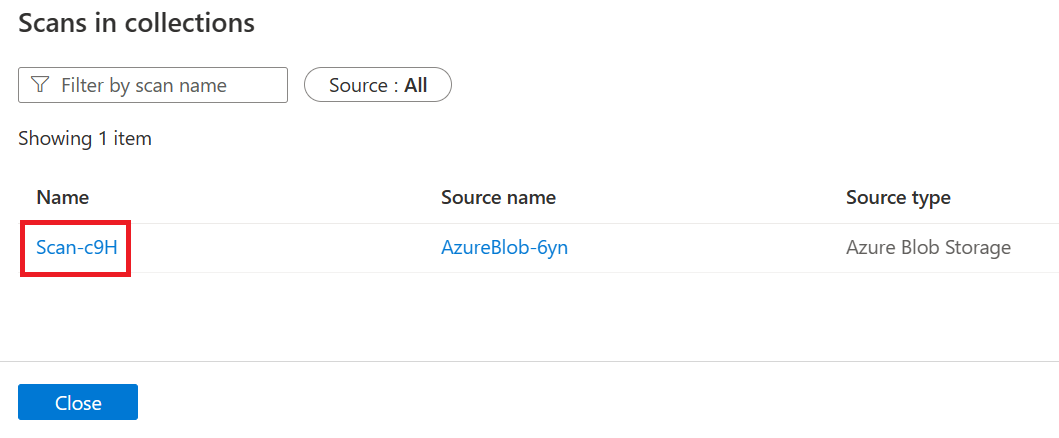
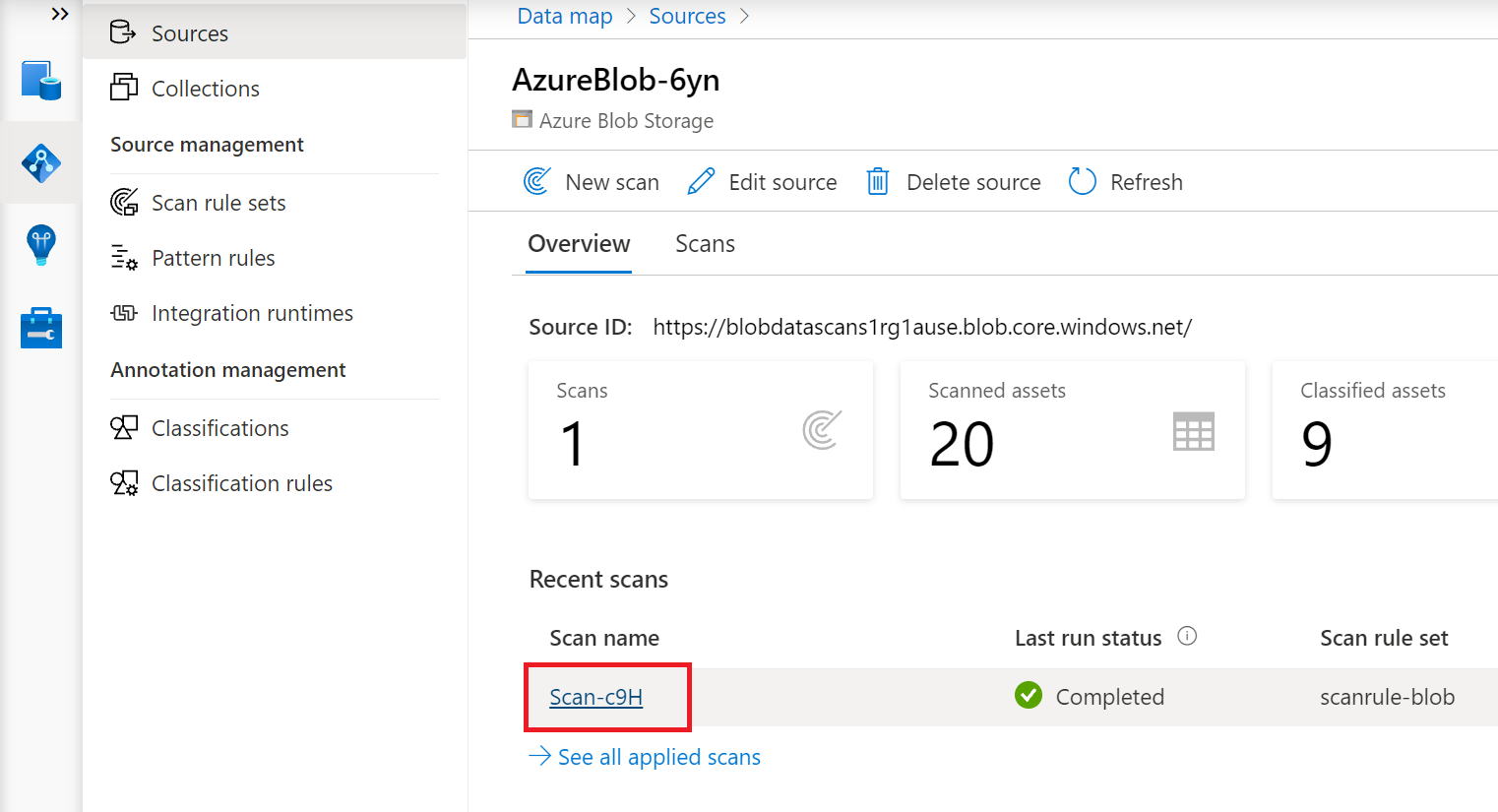
選取您的掃描名稱以查看詳細資料。
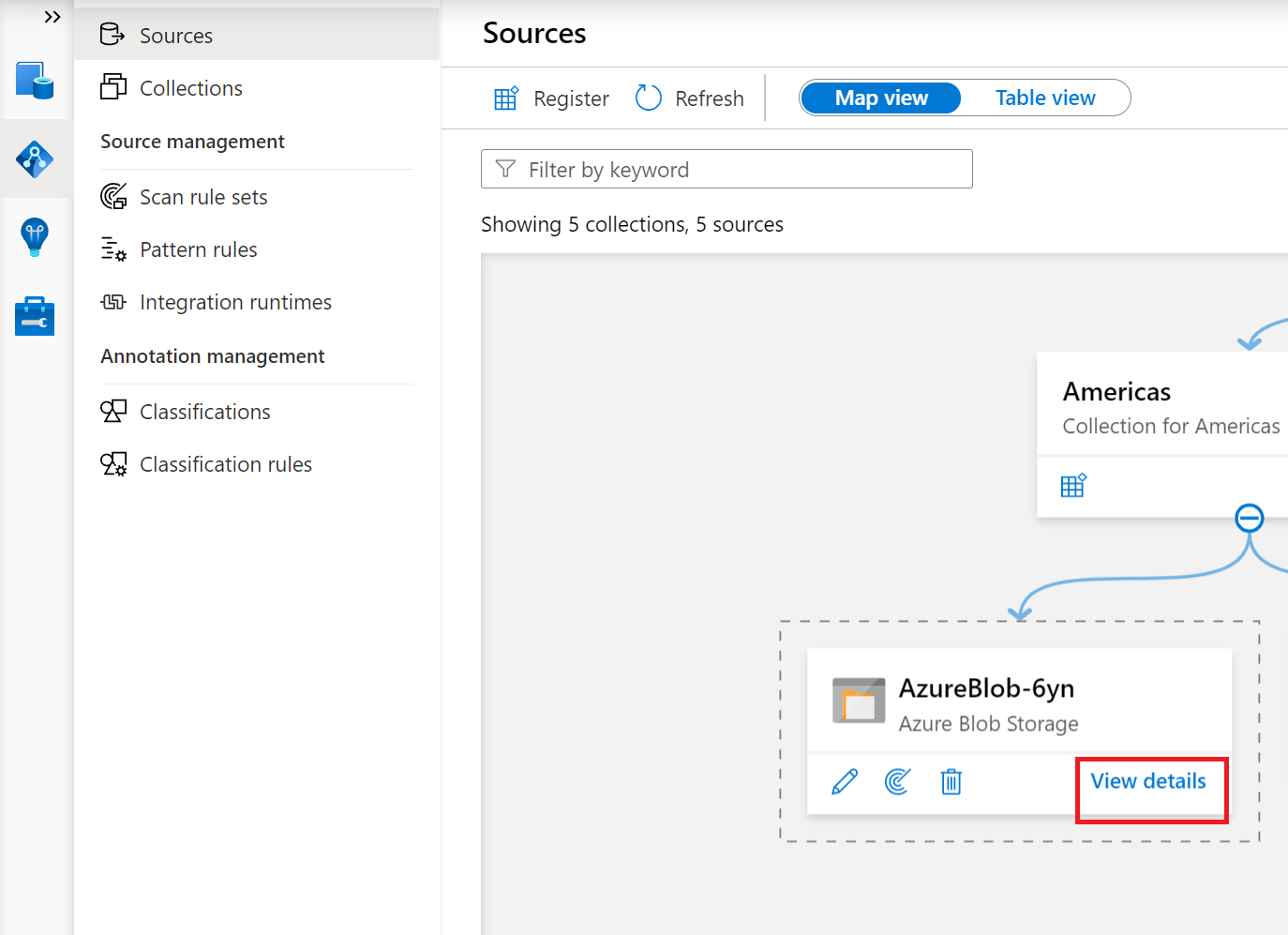
或者,您可以直接導覽至其「集合」或「網域」中的資料來源,然後選取「檢視詳細資料」以檢查掃描的狀態。
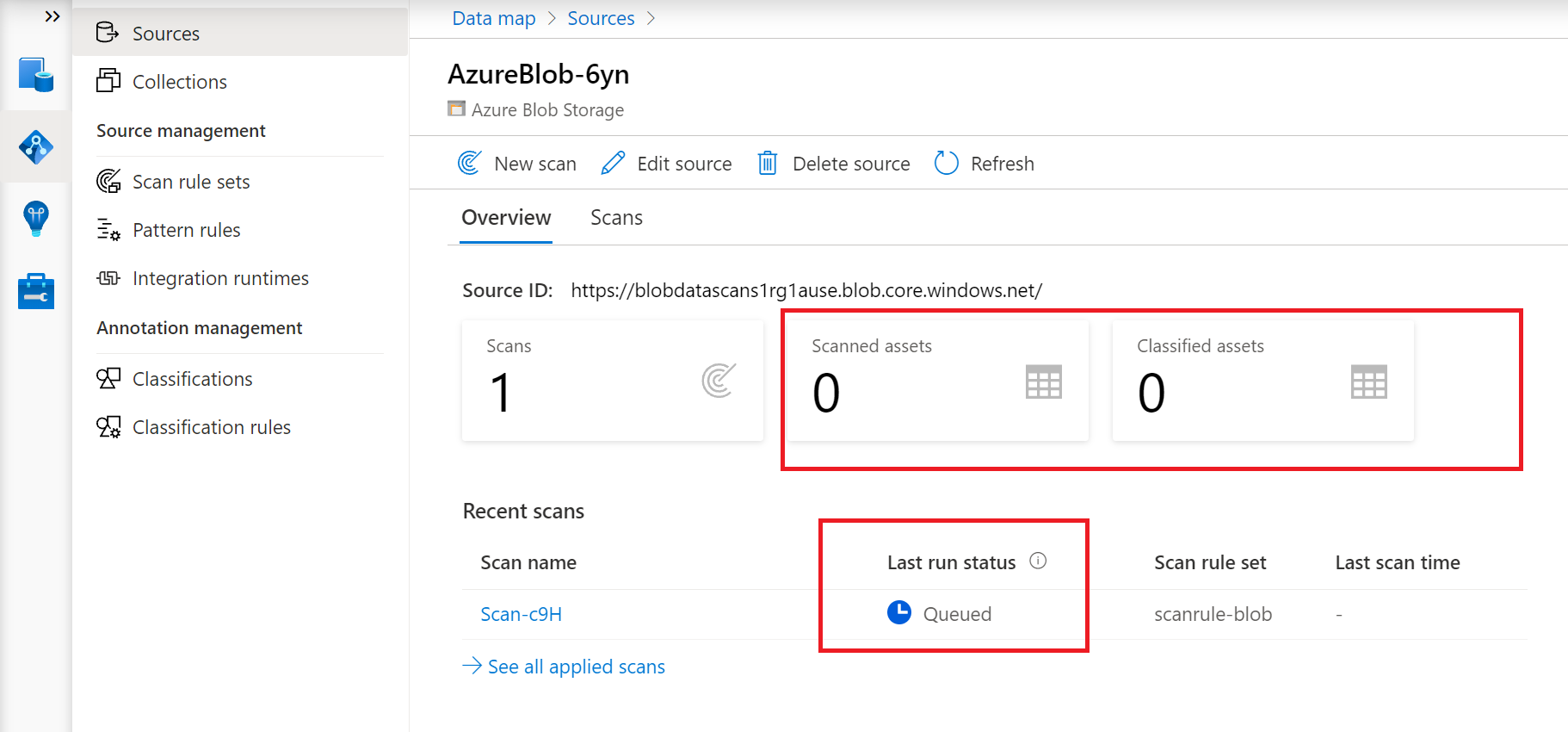
掃描詳細資料會指出處於「前次執行」狀態的掃描進度,以及掃描和分類的資產數目。
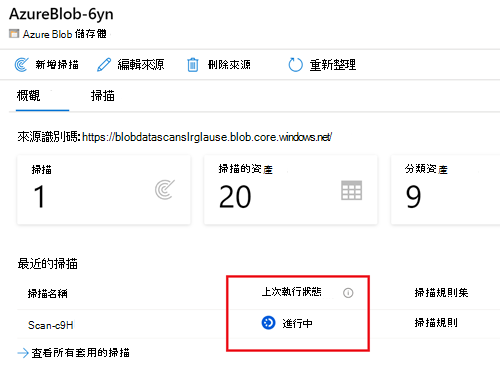
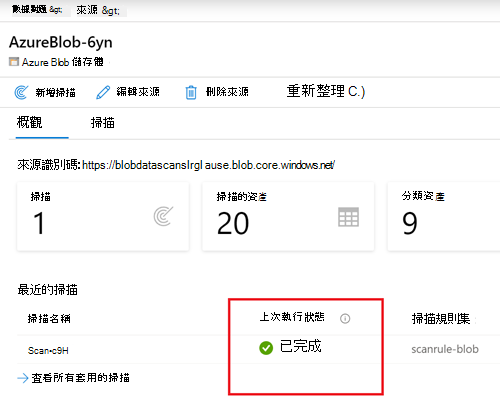
上次執行狀態會更新為進行中,然後在整個掃描成功執行後更新為完成
管理掃描
掃描完成後,可以管理或再次執行掃描。
從集合清單或來源頁面中選取 掃描名稱 以管理掃描。
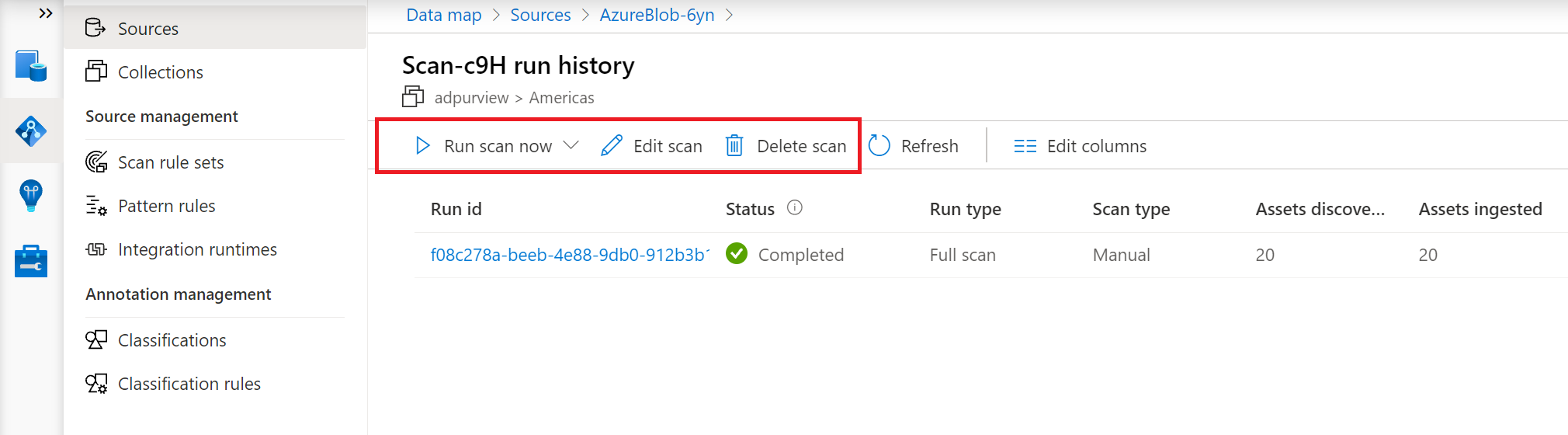
您可以再次 執行掃描 、 編輯掃描、 刪除掃描
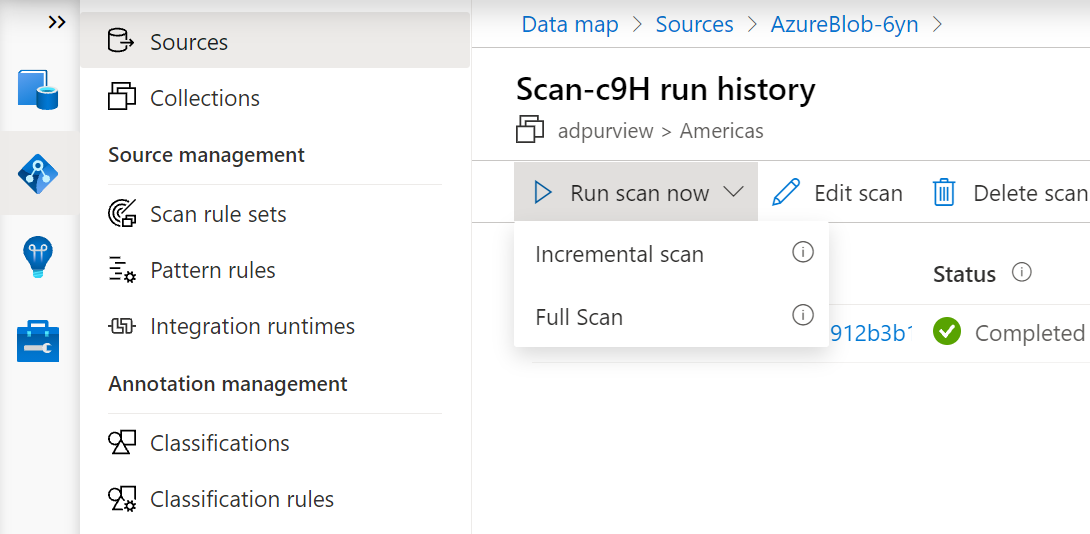
您可以執行完整掃描,這將掃描範圍中的所有內容,但某些來源也提供 增量掃描 。 增量掃描將僅掃描自上次掃描以來已更新的資源。 檢查來源頁面中 支援 的功能表格,以查看在第一次掃描之後,您的來源是否可以使用增量掃描。
疑難排解
設定掃描的連線可能會很複雜,因為它是針對您的網路和憑證的自訂設定。
如果您無法連線到來源,請遵循下列步驟:
- 檢閱您的 來源頁面 先決條件,以確定您沒有遺漏任何內容。
- 檢閱來源頁面的 [掃描 ] 區段中的驗證選項,以確認您已正確設定驗證方法。
- 檢閱 疑難排解連線。
- 建立支援要求,以便我們的支援小組協助您針對特定環境進行疑難排解。