適用於: SQL ServerAzure SQL 資料庫Azure SQL 受控執行個體Azure Synapse Analytics
Overview
SQL Bindings for Visual Studio Code 讓你可以用 Azure SQL 綁定開發 Azure Functions。 欲了解更多資訊,請參閱 Visual Studio Code 的 SQL Bindings 擴充功能中建立 Azure 函數。 要安裝擴充功能,請參閱 Visual Studio Code 的 SQL Bindings 擴充功能。
命令面板
從指令面板執行 MS SQL:用 SQL 綁定建立 Azure 函 式,建立一個帶有 SQL 綁定的新函式。

這個擴充功能會提示你選擇要插入 Input binding 或更新 Output binding 的物件類型,可以是資料表或視圖。

接著,擴充功能會提示你選擇一個連線設定檔來執行 Azure 功能,或建立連線設定檔。

當你選擇或建立連線設定檔後,擴充功能會提示你從所選連線中選擇用於 Azure 函式的資料庫。
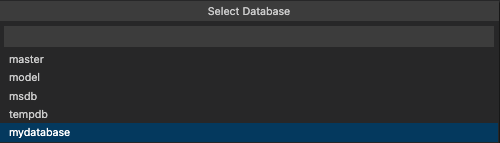
選擇資料庫後,擴充功能會提示你選擇要使用的表格或視圖,或輸入一個表格或視圖以進行查詢或插入更新。 這個提示是根據你先前選擇的物件類型。
Note
Azure Function 與 SQL 綁定從檢視中僅支援 Input 綁定。
表格提示:
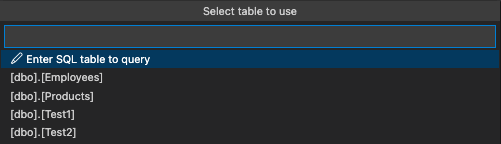
提示閱讀:

擴充套件會提示你輸入 Azure 函式的名稱以供使用。

如果你已經在檔案中 local.settings.json 儲存了連接字串,副檔名會提示你選擇用於 Azure 函式的連接字串,或建立新的連接字串。

如果你選擇 「建立新的本地應用程式設定」,擴充功能會提示你輸入連線字串的名稱和值。

如果您在現有的 Azure 函式專案中建立具有 SQL 綁定的 Azure 函式,擴充功能會詢問您是否要在 local.settings.json 檔案的連接字串中包含密碼。

如果你選擇 「是」,密碼會被儲存在檔案中 local.settings.json 。 如果你選擇 「否」,副檔名會警告你密碼不會儲存到 local.settings.json 檔案中(如本範例所示),你需要之後手動將密碼加入該檔案。
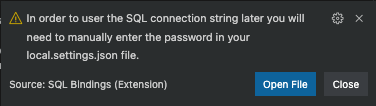
擴充功能接著會提示你提供 Azure 函式的命名空間。

如果你正在建立一個全新的 Azure 函式專案,並使用 SQL 繫結,擴充功能會提示你是否要在檔案中的連接字串部分包含密碼 local.settings.json。
進度通知顯示 Azure 函式已完成。

建立 Azure 函式後,擴充功能會產生 Input 或 Output 綁定的程式碼。 欲了解更多資訊,請參閱 Azure 函式的 SQL 綁定生成程式碼。
開啟 Azure Function
在編輯器中開啟 C# Azure 函式。 接著,從指令調色盤執行 MS SQL: Add SQL Binding 指令,將 SQL 綁定加入現有函式。

擴充功能會提示你在目前檔案中選擇一個 Azure 函式,將其加入 SQL 綁定。

如果你是從資料表建立一個帶有 SQL 綁定的 Azure 函式,擴充功能會提示你選擇要使用的綁定類型。 選擇 Input (從資料庫擷取資料)或 Output (將資料儲存到資料庫)綁定。
如果你已經在檔案中 local.settings.json 儲存了連接字串,副檔名會提示你選擇用於 Azure 函式的連接字串,或建立新的連接字串。
如果你選擇 「建立新的本地應用程式設定」,擴充功能會提示你輸入連線字串的名稱和值。
接著擴充功能會提示你選擇連接字串方法來選擇連線設定檔,或輸入連接字串來進行 SQL 綁定。

如果你決定選擇連線設定檔,擴充功能會提示你從所選連線中選擇資料庫來執行 Azure 函式。
一旦選擇資料庫,擴充功能會提示你選擇要使用的表格,或輸入表格或檢視以進行查詢或上傳。
表格提示:
延伸工具會提示你是否要在 local.settings.json 檔案中包含連線字串的密碼。
如果你選擇 「是」,密碼會被儲存在檔案中 local.settings.json 。 如果你選擇 「否」,副檔名會警告你密碼不會儲存到 local.settings.json 檔案中(如本範例所示),你需要之後手動將密碼加入該檔案。
建立 Azure 函式後,擴充功能會產生 Input 或 Output 綁定的程式碼。 欲了解更多資訊,請參閱 Azure 函式的 SQL 綁定生成程式碼。